

 oleh
oleh 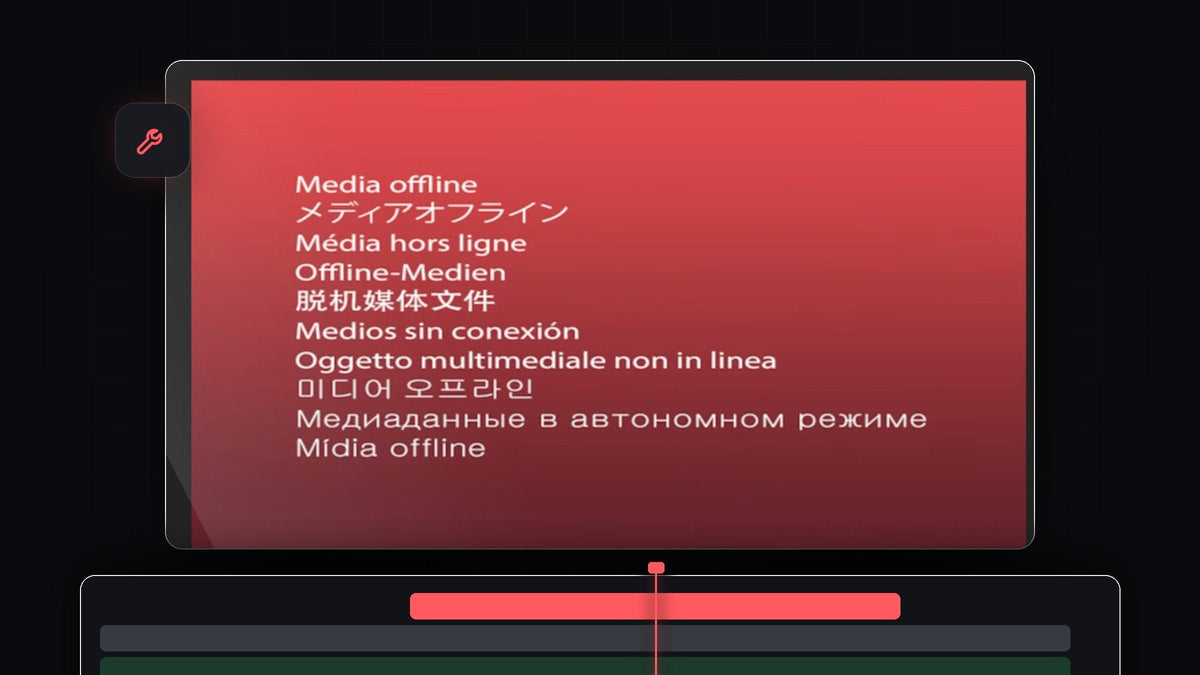
Tonton tutorialnya
Langkah 1: Pahami kenapa media menjadi offline
Premiere Pro tidak pernah menyimpan videomu di dalam file proyek. Ia hanya mengingat di mana setiap klip berada di drive-mu. Error muncul saat tautan itu putus, yang biasanya terjadi karena salah satu dari tiga alasan:
- Kamu mengganti nama file. Namanya tidak lagi cocok dengan yang diingat Premiere.
- Kamu memindahkan file. File sekarang berada di folder lain atau di drive lain.
- Kamu menghapus file. Tidak ada lagi yang bisa ditautkan, jadi kamu harus memulihkannya dulu, misalnya dari Recycle Bin atau backup.
Saat membuka proyek, kamu mungkin langsung melihat jendela Link Media, dan klip tampil sebagai Media Offline di Program Monitor.

Langkah 2: Klik kanan klip offline dan pilih Link Media
Jika jendela Link Media tidak terbuka sendiri, atau kamu menutupnya, cari klip offline di timeline lalu klik kanan. Di menu, pilih Link Media. Kamu juga bisa klik kanan klip di panel Project dan memilih opsi yang sama.

Langkah 3: Klik Locate
Jendela Link Media mendaftar klip yang hilang, nama file aslinya, dan folder tempat Premiere terakhir melihatnya. Biarkan opsi Match File Properties pada nilai defaultnya, lalu klik Locate.

Langkah 4: Temukan file dan klik OK
Jendela Locate File terbuka. Di bagian atas, Last Path menunjukkan di mana Premiere mengharapkan file itu. Telusuri ke folder yang sekarang menyimpannya. Jika kamu tidak yakin file itu berada di mana, ketik sebagian nama file di kolom pencarian kanan atas. Jika kamu mengganti nama file, cari nama barunya. Di video, klip diganti namanya menjadi hello.mp4, jadi mencari hello langsung menemukannya. Pilih file dan klik OK.

Langkah 5: Periksa apakah klip diputar
Kembali di sequence-mu, layar merah sudah hilang dan klip diputar normal lagi. Klip lain dari folder yang sama biasanya tertaut ulang otomatis berkat opsi Relink others automatically. Segera simpan proyekmu.
Tips
- Simpan media di satu tempat. Buat folder proyek untuk footage, audio, dan hasil ekspor, dan jangan ganti nama atau pindahkan file di dalamnya setelah mulai mengedit.
- Kumpulkan sebelum memindahkan. Jika kamu berencana memindahkan proyek ke komputer lain, pakai Project Manager untuk menyalin semuanya sekaligus. Kami tunjukkan caranya di panduan tentang membagikan proyek di Premiere Pro.
- Periksa drive eksternal. Jika klip berada di drive eksternal, pastikan drive terpasang dan menampilkan huruf drive yang sama sebelum menautkan ulang.
FAQ
Apa arti Media Offline di Premiere Pro?
Artinya Premiere Pro tidak bisa menemukan file asli sebuah klip. File itu diganti namanya, dipindahkan, atau dihapus, atau drive tempatnya berada terputus.
Apakah editanku hilang jika media offline?
Tidak. Potongan, efek, dan keyframe-mu tetap ada di proyek. Setelah kamu menautkan ulang file, semuanya kembali seperti semula.
Bagaimana cara menautkan ulang semua klip offline sekaligus?
Pilih semua klip offline di panel Project, klik kanan, dan pilih Link Media. Temukan satu file, dan Premiere bisa menautkan ulang yang lain dari folder yang sama secara otomatis.
Butuh sesuatu untuk mengedit? Jelajahi preset gratis kami untuk Premiere Pro.



