

 oleh
oleh 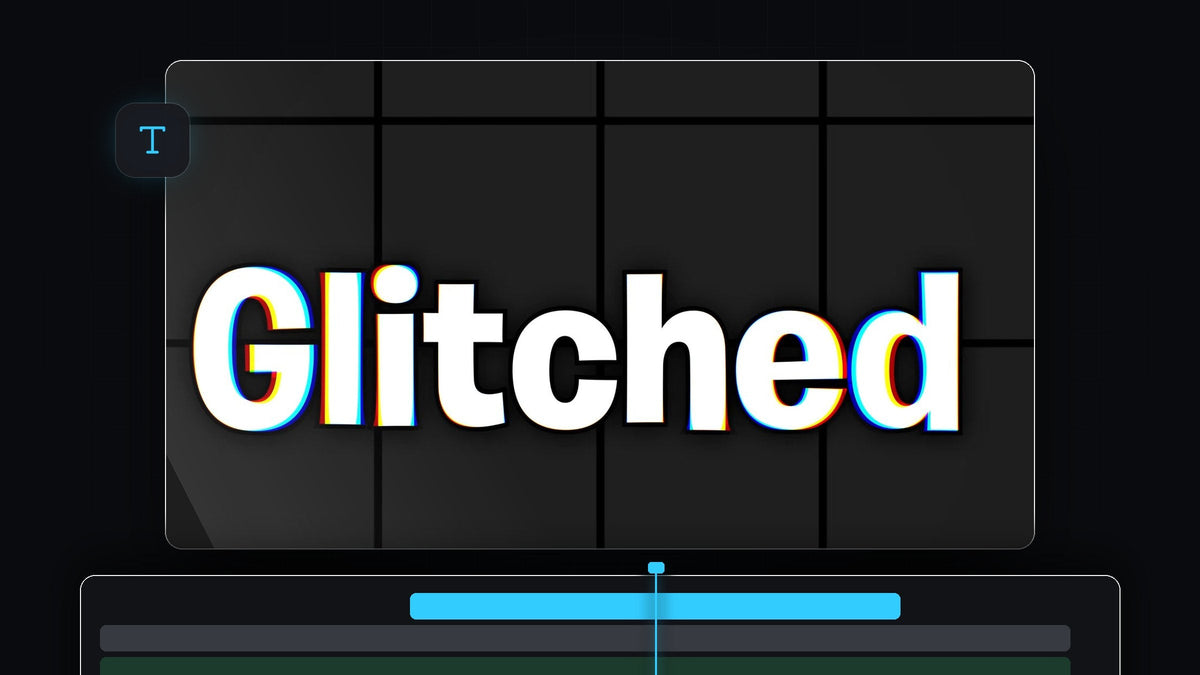
Tonton tutorialnya
Langkah 1: Tambahkan teks kamu
Pilih Type Tool (tekan T), klik di Program Monitor, lalu ketik katamu. Beralih ke Selection Tool, lalu ubah ukuran dan posisi teks sesuai keinginan. Font tebal dan bold menampilkan pemisahan warna jauh lebih baik daripada font tipis.

Langkah 2: Terapkan VR Chromatic Aberration
Buka Window > Effects dan cari VR Chromatic Aberration. Efek ini ada di Video Effects > Immersive Video. Seret ke layer teks. Kamu sudah akan melihat sedikit tepi warna di sekitar huruf.

Lebih cepat dengan BetterFX: lewati panel Effects. Tekan pintasan BetterFX, ketik beberapa huruf pertama VR Chromatic Aberrations, lalu tekan Enter untuk menerapkannya ke klip yang dipilih. Dapatkan BetterFX
Langkah 3: Aktifkan Falloff Invert
Dengan layer teks terpilih, buka Effect Controls dan temukan pengaturan VR Chromatic Aberrations. Centang Falloff Invert. Ini membalik efeknya sehingga glitch paling kuat jauh dari titik pusat, bukan di titik itu, yang memberi tampilan warna terpisah di sisi luar teks.

Langkah 4: Pindahkan Point of Interest ke tengah
Klik nama VR Chromatic Aberrations di Effect Controls dan sebuah ikon biru kecil muncul di Program Monitor. Itulah Point of Interest. Seret ke tengah teks. Premiere Pro menerapkan efek berdasarkan jarak dari ikon itu, jadi semua yang menjauh dari ikon biru mendapat lebih banyak glitch.

Langkah 5: Atur jumlah glitch
Untuk glitch yang lebih kuat atau lebih halus, atur Falloff Distance di Effect Controls. Jarak yang lebih kecil mendorong efek lebih jauh ke dalam huruf, sedangkan jarak yang lebih besar menjaganya dekat tepi. Kamu juga bisa mengubah nilai Aberration untuk Red, Green, dan Blue untuk menentukan warna mana yang terpisah.

Tips
- Gunakan teks putih tebal. Tepi berwarna paling mudah terlihat pada huruf tebal dan terang di atas latar gelap.
- Gabungkan tampilan. Tambahkan outline untuk hasil yang lebih grafis, seperti di tutorial outline teks kami.
FAQ
Bagaimana cara membuat teks glitch di Premiere Pro?
Tambahkan teks, terapkan VR Chromatic Aberration, aktifkan Falloff Invert, taruh Point of Interest di tengah, lalu atur jarak falloff.
Di mana VR Chromatic Aberration di Premiere Pro?
Ada di panel Effects di Video Effects, dalam folder Immersive Video. Mencari dengan namanya akan menemukannya dengan cepat.
Kenapa tidak ada yang terjadi pada teks saya?
Pastikan efek berada di layer teks dan Point of Interest berada di tempat yang tepat. Coba kurangi Falloff Distance agar efeknya lebih terlihat.
Mau gaya teks siap pakai? Lihat Ultimate Text Preset Pack.


