

 oleh
oleh 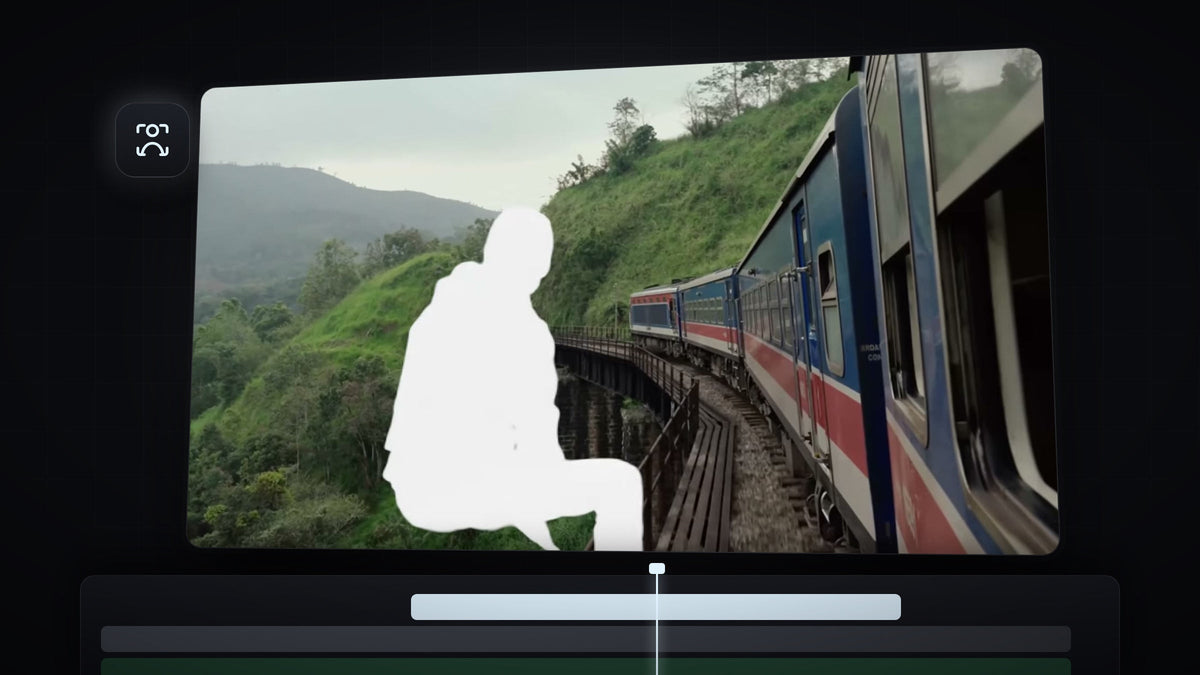
Tonton tutorialnya
Langkah 1: Duplikat klip
Tahan Alt (Windows) atau Option (Mac) lalu seret klipmu satu track ke atas untuk membuat salinan tepat di atas aslinya.

Langkah 2: Mask dan lacak subjek pada salinan atas
Pilih klip atas, pilih Object Mask tool, lalu klik subjekmu di Program Monitor. Di Effect Controls, klik Track forward and back di bawah object mask agar mengikuti subjek sepanjang klip.

Langkah 3: Tetapkan mask ke Opacity
Seret object mask ke Opacity. Layer atas kini hanya berisi subjek, tepat di atas klip asli.

Langkah 4: Tambahkan Dip to White ke layer ter-mask
Di panel Effects, buka Video Transitions dan seret Dip to White ke titik edit layer atas yang ter-mask. Karena transisi hanya berada di layer subjek, subjek berkedip putih sementara shot di bawahnya berganti dengan cut biasa.

Ulangi langkah duplikat, mask, dan lacak untuk klip berikutnya jika kamu ingin subjeknya ikut berkedip.
Langkah 5: Atur kedipannya
Seret tepi transisi untuk membuat kedipan lebih pendek atau lebih panjang. Pilih transisi untuk menyetelnya lebih halus di Effect Controls. Di Premiere Pro 2026, Dip to White menyertakan curve editor dan pengaturan seperti Blur Duration, Dissolve Time, dan Blur Amount, sehingga kamu bisa membentuk bagaimana kedipan muncul dan memudar.

Tips
- Cut mengikuti beat. Letakkan kedipan pada beat yang kuat atau efek suara whoosh agar lebih berdampak.
- Buat singkat. Kedipan beberapa frame terasa tajam. Kedipan panjang terasa lambat.
- Transisi siap pakai. Ultimate Premiere Pro Preset Pack menyertakan transisi, zoom, dan shake drag-and-drop yang bisa dipadukan dengan efek ini.
FAQ
Kenapa seluruh frame berkedip, bukan hanya subjeknya?
Transisinya kemungkinan ada di klip bawah. Pasang Dip to White hanya pada layer atas yang ter-mask dan berisi subjek.
Apakah aku butuh plugin untuk transisi ini?
Tidak. Semua yang dipakai di sini sudah bawaan Premiere Pro: Object Mask tool, pelacakan mask, dan transisi Dip to White.
Efek object mask lainnya: teks di belakang objek dan efek outline teks.


