

 oleh
oleh 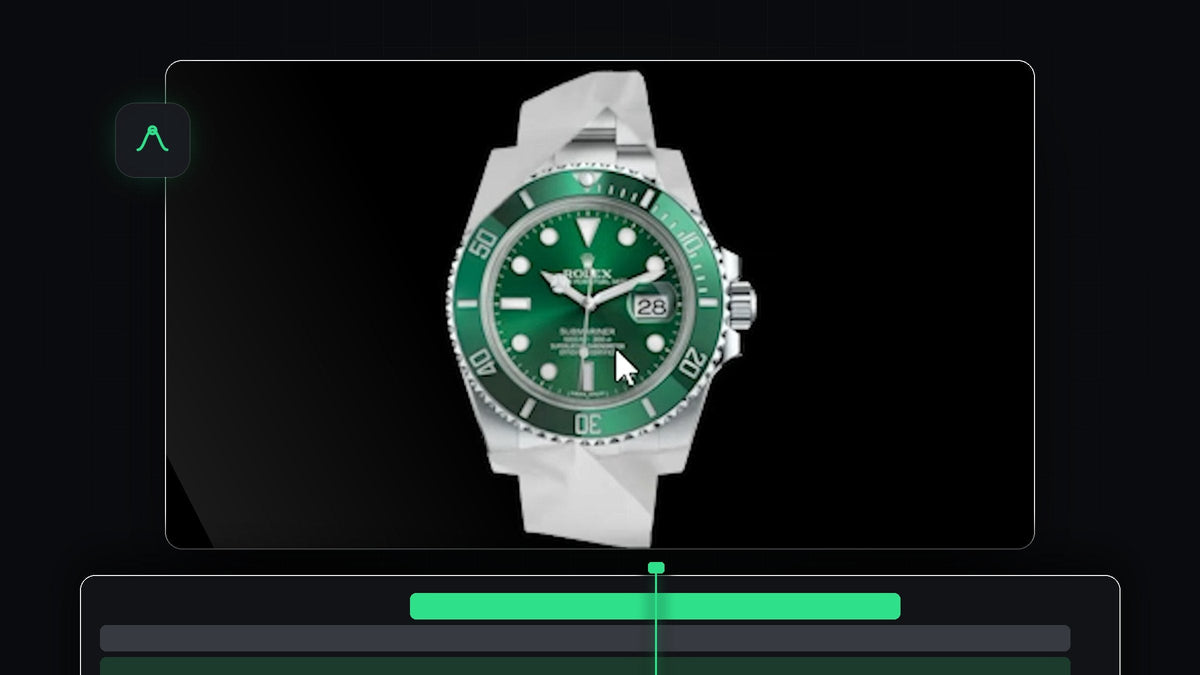
Tonton tutorialnya
Langkah 1: Tambahkan kertas green screen dan key
Seret klip kertas green screen ke timeline. Ini klip bola kertas yang terbuka di depan layar biru, dan kamu bisa mengunduhnya gratis sebagai Paper Unfold Green Screen. Lalu terapkan efek Ultra Key padanya. Di Effect Controls, klik pipet di samping Key Color dan klik latar biru untuk menghapusnya. Yang tersisa hanya kertas di atas latar hitam.
Langkah 2: Taruh objekmu di kertas yang terbuka
Pindahkan playhead ke titik saat kertas hijau terbuka penuh. Seret objekmu, seperti gambar produk atau logo, ke track di atas klip kertas. Pilih objek, lalu atur posisi dan ukurannya agar muat di bagian hijau kertas. Menjaganya tetap di area hijau menghindari masalah nanti, saat objek dipotong mengikuti bentuk kertas.

Langkah 3: Nest objeknya
Klik kanan klip objek dan pilih Nest. Beri nama sequence bersarang, misalnya Object, lalu klik OK. Nesting mengubah klip dan posisinya menjadi satu layer, yang dibutuhkan efek Track Matte Key.

Langkah 4: Potong objek mengikuti kertas dengan Track Matte Key
Terapkan Track Matte Key ke klip kertas green screen, di Effect Controls, dan atur Matte ke track yang berisi objek bersarangmu, yaitu Video 2. Sekarang duplikat layer bersarang dan pindahkan salinannya satu track ke atas. Pilih dua layer paling bawah, klik kanan, pilih Nest lagi, lalu klik OK.
Pindahkan layer objek ke paling bawah dan taruh layer lainnya di atasnya. Terapkan Track Matte Key ke layer objek dan atur Matte-nya ke Video 2. Objek kini hanya terlihat di tempat ada kertas, sehingga ikut terbuka dan berkerut bersamanya.

Langkah 5: Hapus warna hijau dengan Ultra Key
Duplikat layer paling atas dan pindahkan ke atas. Terapkan Ultra Key padanya, klik pipet Key Color, lalu klik warna hijau pada kertas untuk menghapusnya. Kini kamu melihat objekmu di atas kertas, lengkap dengan lipatan dan bayangan kertas.
Kalau objek terlihat abu-abu, buka Matte Generation di pengaturan Ultra Key dan atur Shadow ke 0.

Langkah 6: Buat terlipat kembali
Agar objek juga terlipat, pilih semua layer dan duplikat. Lalu pilih layer hasil duplikat, klik kanan, pilih Speed/Duration, dan centang Reverse speed. Taruh salinan terbalik setelah yang pertama, dan kertas akan terbuka, bertahan, lalu terlipat lagi.

Tips
- Gunakan gambar yang tajam. Objek tampil besar saat kertas terbuka, jadi gunakan gambar beresolusi tinggi.
- Tambahkan suara kertas. Suara gemerisik di awal dan akhir animasi membuatnya terasa nyata.
- Jaga objek tetap di dalam area hijau. Apa pun di luar kertas hijau akan terpotong oleh matte.
FAQ
Kenapa objek perlu di-nest?
Track Matte Key bekerja pada layer utuh. Nesting menggabungkan klip beserta skala dan posisinya menjadi satu layer yang bisa dipakai sebagai matte.
Kenapa objekku abu-abu setelah di-key?
Bayangan kertas diterapkan ke objekmu. Buka Matte Generation di Ultra Key dan atur Shadow ke 0.
Bisakah memakai video sebagai ganti gambar?
Bisa. Taruh video di track di atas kertas, nest, dan ikuti langkah yang sama. Lihat panduan kami tentang transisi objek untuk ide lainnya.
Ingin melewati seluruh prosesnya? Paper Animation Template tinggal seret dan lepas serta menyertakan dua efek suara kertas.


