

 oleh
oleh 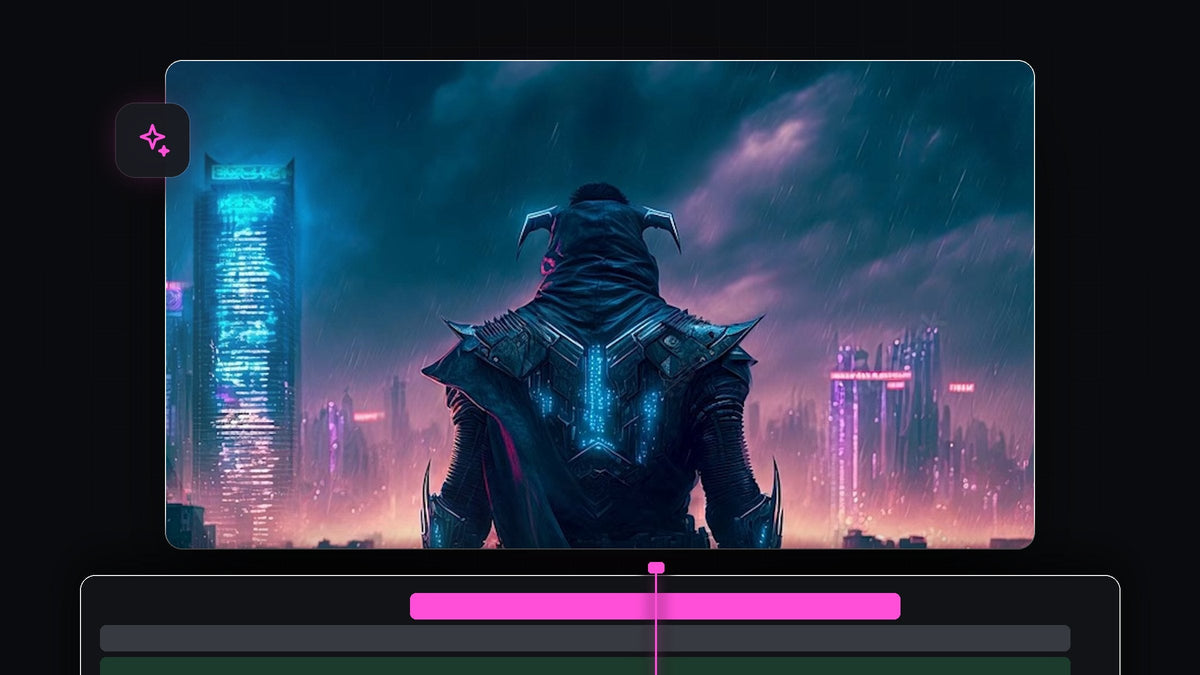
Tonton tutorialnya
Langkah 1: Zoom gambar dengan keyframe Scale
Pilih gambarmu di timeline dan buka Effect Controls. Pastikan playhead ada di awal klip. Klik stopwatch di sebelah Scale dan atur nilainya ke 120.

Langkah 2: Atur nilai akhir ke 100
Pindahkan playhead ke akhir klip dan ubah Scale menjadi 100. Gambar sekarang perlahan zoom out sepanjang klip. Ini adalah layer latar belakang.
Lebih mulus dengan EaseFlow: pilih keyframe dan terapkan kurva easing sungguhan dengan satu klik, tanpa menyeret handle Bezier. Lihat EaseFlow
Langkah 3: Duplikat klip
Tahan Alt (Option di Mac) dan seret klip satu track ke atas dengan mouse untuk menduplikatnya. Setelah itu pastikan klip paling atas terpilih.

Langkah 4: Buat layer atas zoom lebih jauh
Dengan klip atas terpilih, lompat ke keyframe kedua memakai panah di sebelah Scale di Effect Controls lalu ubah nilainya menjadi 140. Karena layer ini akan menjadi latar depan, ia harus bergerak lebih banyak daripada latar belakang. Perbedaan kecepatan itulah yang menciptakan parallax.

Langkah 5: Mask subjek di layer atas
Pindahkan playhead ke awal klip. Di Effect Controls, di bawah Opacity, klik alat Free Draw Bezier (ikon pena). Di Program Monitor, gambar garis luar kasar di sekeliling subjekmu dengan mengklik titik-titik di sekitarnya. Hubungkan titik terakhir ke titik pertama untuk menutup mask.

Langkah 6: Haluskan tepi mask
Kembali di Effect Controls, buka pengaturan mask. Atur Mask Feather ke sekitar 70 dan Mask Expansion ke sekitar 20. Feather menyembunyikan tepi mask dan expansion memperbesar mask sedikit sehingga tidak ada tepi keras di sekeliling subjek.

Putar klipnya. Subjek zoom lebih cepat daripada latar belakang, dan adegan tiba-tiba terasa punya kedalaman.
Tips
- Gambar garis dengan longgar. Feather yang melakukan sebagian besar penyatuan, jadi kamu tidak butuh garis luar yang sempurna.
- Tambahkan transisi antar klip. Shot parallax terlihat keren kalau dirangkai. Lihat panduan menghaluskan keyframe kami untuk gerakan yang lebih mulus.
- Coba nilai lain. Selisih antara kedua nilai Scale mengatur seberapa kuat efeknya terlihat.
FAQ
Gambar apa yang paling cocok untuk efek parallax?
Gambar dengan subjek yang jelas dan latar belakang yang berbeda, seperti karakter di depan skyline, paling cocok.
Apakah saya butuh After Effects untuk parallax?
Tidak. Versi ini hanya memakai keyframe Scale, layer duplikat, dan mask di dalam Premiere Pro.
Kenapa tepi mask saya terlihat keras?
Naikkan Mask Feather dan tambahkan sedikit Mask Expansion sampai tepinya hilang.
Untuk editan yang banyak keyframe seperti ini, coba EaseFlow.




