

 oleh
oleh 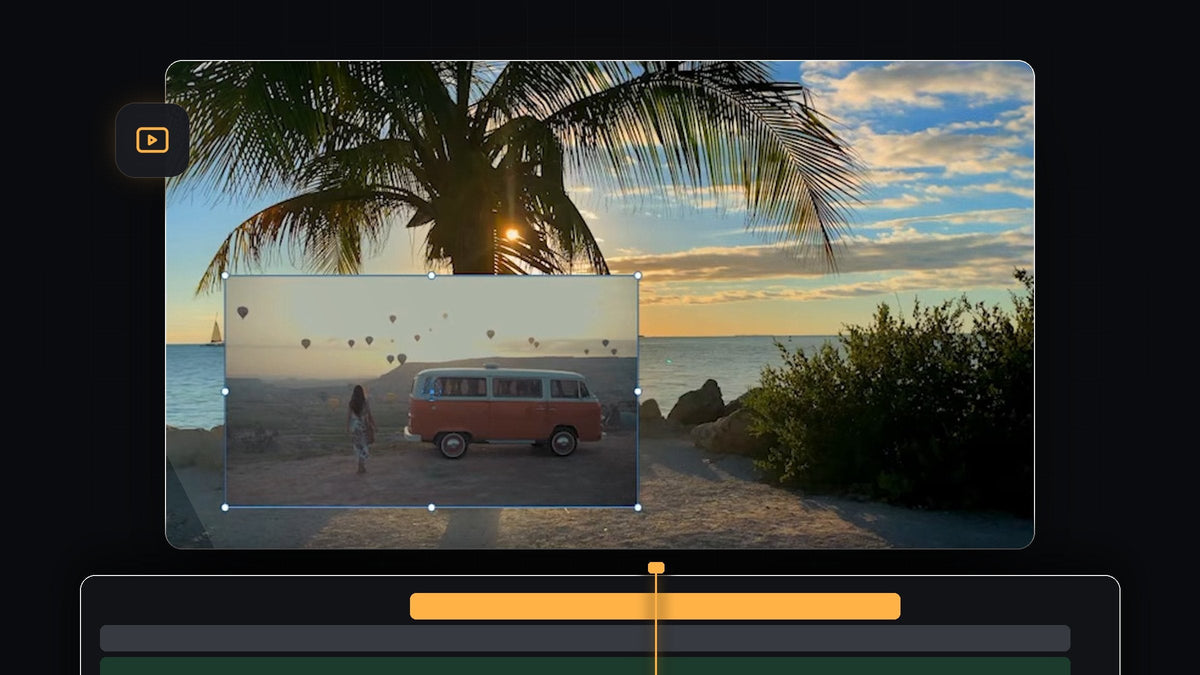
Tonton tutorialnya
Langkah 1: Tumpuk klip overlay di atas klip latar belakang
Letakkan klip latar belakang di V1 lalu seret klip yang ingin kamu overlay ke track tepat di atasnya, yaitu V2. Premiere Pro selalu menampilkan track yang lebih tinggi di atas, jadi overlay kini menutupi latar belakang. Pastikan kedua klip saling tumpang tindih di timeline pada momen efek ingin muncul, dan potong overlay sesuai panjang yang kamu butuhkan.

Langkah 2: Ubah ukuran dan posisikan overlay
Klik klip overlay dan buka panel Effect Controls. Di bawah Motion, turunkan Scale sampai overlay berukuran sesuai keinginan, lalu ubah nilai Position untuk memindahkannya. Kamu juga bisa menyeret klip di Program Monitor atau memakai handle di sekelilingnya. Jauhkan dari tepi dan dari bagian terpenting pada shot latar belakang.
Jika overlay perlu bentuk yang berbeda, hapus centang Uniform Scale. Satu nilai Scale akan terpisah menjadi Scale Height dan Scale Width, dan kamu bisa meregangkan masing-masing secara terpisah. Centang Uniform Scale lagi setelahnya jika ingin mengubah ukuran secara merata.

Langkah 3: Turunkan opacity untuk memadukan layer
Untuk tampilan seperti hantu yang tembus pandang, gulir ke Opacity di Effect Controls dan turunkan persentasenya dari 100. Latar belakang sekarang terlihat menembus overlay. Geser nilainya sampai kedua shot cocok bersama, dan naikkan lagi jika overlay jadi sulit dibaca.
Langkah 4: Coba blend mode
Di bawah Opacity, buka dropdown Blend Mode, yang secara default diatur ke Normal. Di sana ada mode seperti Darken, Multiply, Lighten, Screen, Overlay, Soft Light, Difference, dan lainnya. Masing-masing memadukan overlay dengan latar belakang dengan cara berbeda. Klik satu per satu sambil melihat hasilnya di Program Monitor, lalu pilih yang kamu suka.

Video ini memilih Screen. Mode ini membuat bagian gelap overlay menghilang dan mempertahankan bagian terang, sehingga matahari terbenam dan pohon palem terlihat menembus klip overlay.
Langkah 5: Periksa hasil akhirnya
Putar sequence-nya. Dengan Screen diterapkan, overlay menyatu dengan pemandangan pantai alih-alih menempel di atasnya seperti stiker. Jika terlihat terlalu pudar atau terlalu kuat, kembali ke Opacity atau coba blend mode lain. Kamu bisa berpindah antara Normal dan blend mode sesering yang kamu mau tanpa kehilangan pengaturan Position dan Scale.

Tips
- Mulai dengan Normal. Kotak kecil biasa adalah tampilan picture in picture yang klasik. Pakai blend mode saat kamu ingin gaya double exposure yang kreatif.
- Pakai latar gelap untuk Screen. Blend mode Screen meloloskan area terang, jadi paling pas jika overlay punya area gelap.
- Tambahkan bentuk kustom. Untuk membulatkan sudut atau memotong overlay menjadi lingkaran, lihat panduan kami tentang masking di Premiere Pro.
FAQ
Bagaimana cara menaruh video di dalam video lain di Premiere Pro?
Taruh klip kedua di video track di atas klip pertama, lalu perkecil dan pindahkan dengan kontrol Scale dan Position di Effect Controls.
Mengapa saya hanya bisa melihat klip paling atas?
Klip di track yang lebih tinggi menutupi klip di bawahnya. Perkecil klip atas atau turunkan Opacity-nya untuk menampakkan klip di track di bawahnya.
Apa fungsi blend mode Screen?
Screen mencerahkan gambar dengan memadukan overlay dan latar belakang sehingga area gelap pada overlay menjadi transparan dan area terang tetap terlihat.
Ingin lebih banyak tampilan siap pakai untuk overlay dan editanmu? Lihat paket Ultimate Premiere Pro Presets dengan lebih dari 500 preset.


