

 oleh
oleh 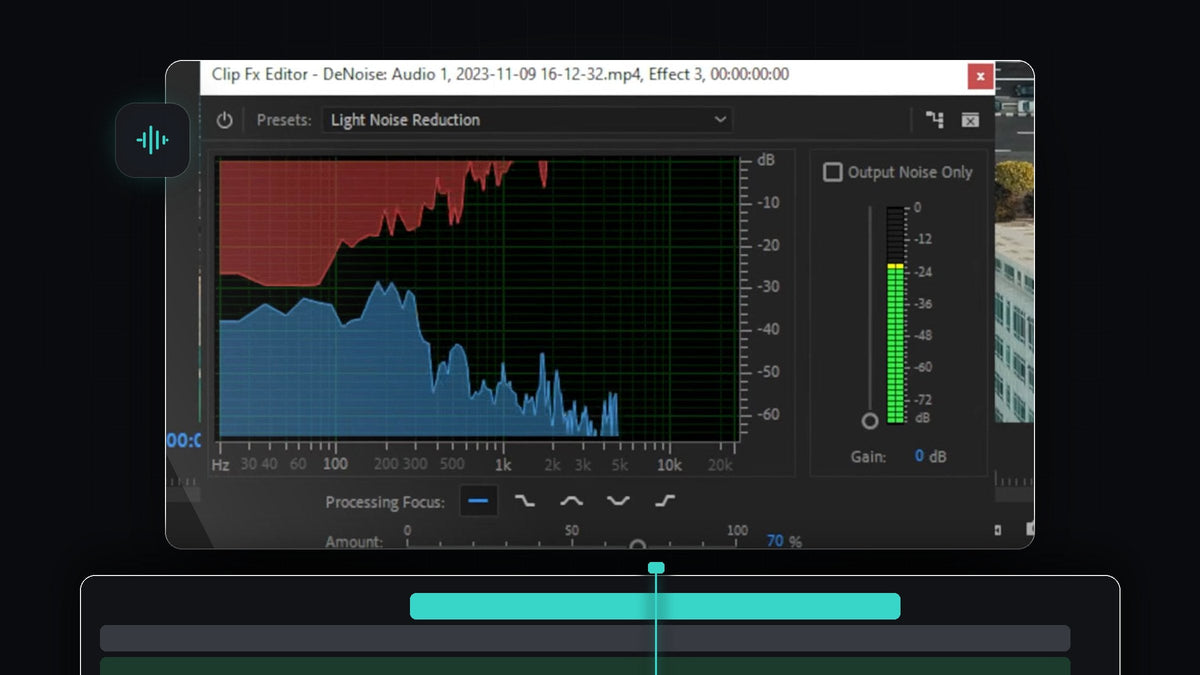
Tonton tutorialnya
Langkah 1: Terapkan efek DeNoise ke audio
Buka panel Effects (Window > Effects) dan ketik denoise di kotak pencarian. Kamu akan menemukan DeNoise di Audio Effects > Noise Reduction/Restoration. Seret ke layer audio pada klip yang ada noise latarnya. Pastikan kamu menjatuhkannya di track audio, bukan track video.

Langkah 2: Buka editor efek
Dengan klip audio terpilih, buka Effect Controls dan cari DeNoise. Di sebelah Custom Setup, klik tombol Edit. Ini membuka Clip Fx Editor, jendela tempat kamu bisa melihat dan membentuk pengurangan noise.

Langkah 3: Pilih preset
Klik menu Presets di bagian atas jendela dan pilih yang cocok untuk klipmu. Pakai Heavy Noise Reduction kalau rekamannya banyak noise latar. Pakai Light Noise Reduction kalau hanya sedikit. Mulailah dari yang lebih ringan, karena pengaturan berat bisa membuat suara terdengar tipis atau seperti di dalam air.

Langkah 4: Baca gelombang biru dan merah
Saat klip diputar, grafik terisi bentuk berwarna biru dan merah. Area biru adalah audio aslimu. Area merah menunjukkan frekuensi yang akan dihapus Premiere. Kalau warna merah menutupi frekuensi tempat suaramu berada, pengurangannya mungkin terlalu agresif untuk rekamanmu.
Langkah 5: Atur slider Amount
Seret slider Amount di bagian bawah jendela untuk mengatur seberapa banyak noise yang dihapus. Lebih tinggi berarti pengurangan lebih kuat. Putar klip sambil menggesernya dan dengarkan, lalu pilih titik di mana noise hilang tetapi suara tetap jelas. Kamu juga bisa berpindah-pindah antar preset lagi untuk membandingkan hasil, karena tiap preset memberi hasil yang sedikit berbeda.
Langkah 6: Bidik frekuensi tertentu dengan Processing Focus
Untuk kontrol lebih, gunakan tombol Processing Focus di samping grafik. Tombol ini memberi tahu efek rentang frekuensi mana yang harus difokuskan, sehingga kamu bisa mengarahkan pengurangan ke bagian suara tempat noise berada, seperti gemuruh rendah atau desis tinggi, bukan ke seluruh spektrum.

Tips
- Lebih sedikit lebih baik. Sedikit noise yang tersisa terdengar lebih natural daripada suara yang diproses berlebihan.
- Dengarkan dengan headphone. Artefak dan suara seperti di dalam air jauh lebih mudah terdengar dibanding lewat speaker laptop.
- Perbaiki bunyi pop secara terpisah. DeNoise menangani noise yang konstan. Untuk bunyi pop mikrofon yang tajam, gunakan perbaikan khusus.
FAQ
Bagaimana cara menghilangkan noise latar belakang dari audio di Premiere Pro?
Terapkan efek DeNoise ke klip audiomu, buka editor dengan tombol Edit, pilih preset Light atau Heavy Noise Reduction, lalu atur slider Amount.
Di mana efek DeNoise di Premiere Pro?
Cari DeNoise di panel Effects. Efeknya ada di Audio Effects > Noise Reduction/Restoration.
Mengapa suaraku terdengar aneh setelah di-denoise?
Kemungkinan pengurangannya terlalu kuat. Turunkan slider Amount atau ganti ke preset Light Noise Reduction agar lebih sedikit suara yang ikut terhapus bersama noise.
Apakah rekamanmu juga punya bunyi pop mikrofon yang tajam? Perbaiki dengan unduhan hapus pop mikrofon.


