

 oleh
oleh 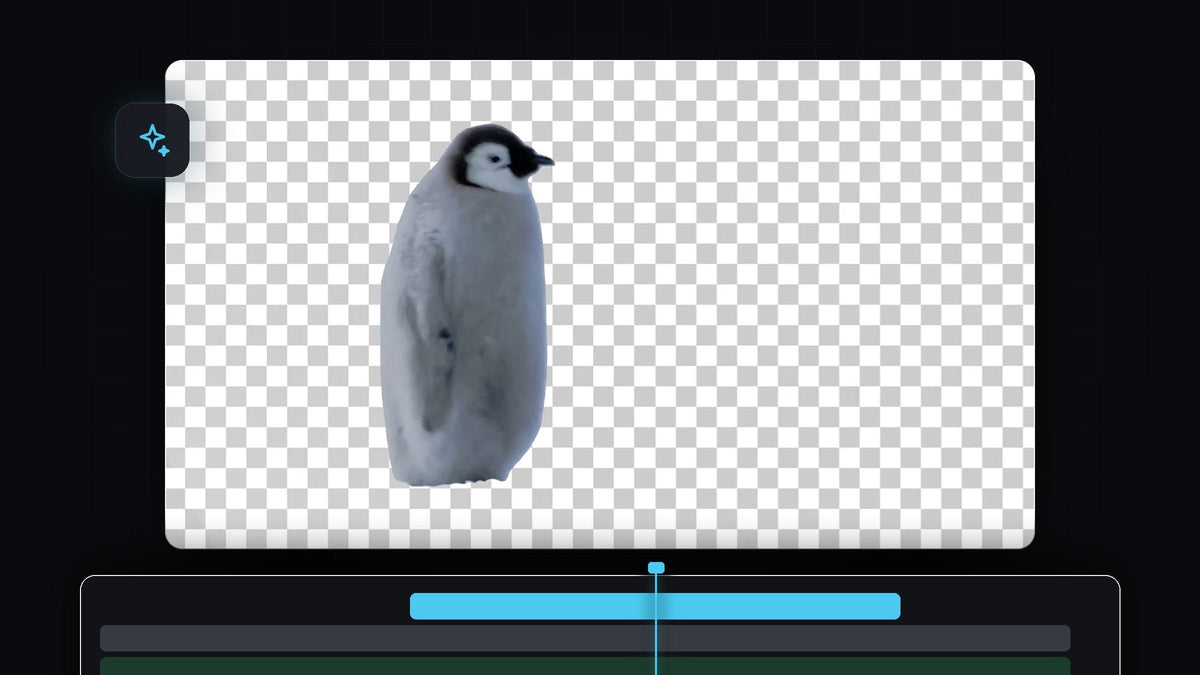
Kamu bisa menghapus latar belakang video di Premiere Pro tanpa green screen. Alat Object Mask memakai AI untuk mendeteksi orang, hewan, atau objek, dan tracker mengikutinya sepanjang klip, sehingga kamu mendapat cutout yang bersih hanya dengan beberapa klik. Berikut alur kerja lengkapnya, dari memilih alat sampai memeriksa hasil.
Tonton tutorialnya
Langkah 1: Pilih klip dan alat Object Select
Taruh footage-mu di timeline dan klik klip untuk memilihnya. Lalu lihat toolbar di samping timeline. Object Select Tool ada di dekat alat-alat bentuk, dan Premiere menampilkan tooltip yang menyebut kamu bisa menekan lama untuk melihat alat masking lainnya. Klik untuk menjadikannya alat aktif.
Jika toolbar tidak terlihat sama sekali, buka dari Window > Tools. Panduan kami tentang memperbaiki Effect Controls dan toolbar yang hilang di Premiere Pro menunjukkan cara mengembalikan panel.

Langkah 2: Arahkan kursor ke subjek lalu klik
Gerakkan mouse ke atas Program Monitor. Saat kursor melewati hewan itu, Premiere menyorot objek yang terdeteksi dengan overlay berwarna. Ketika sorotan menutupi seluruh subjek, klik sekali untuk membuat mask.

Object Mask baru muncul di Effect Controls, di bawah Unassigned Masks. Jika seleksi melewatkan sebagian subjek, kamu bisa mengklik lagi bagian yang kurang untuk menambahkannya ke mask.
Langkah 3: Lacak mask sepanjang klip
Mask di satu frame saja tidak cukup, karena subjeknya bergerak. Di Effect Controls, buka Object Mask dan temukan kontrol Tracker. Klik tombol untuk melacak mask terpilih maju dan mundur, sehingga bekerja dari frame saat ini ke kedua arah.
Jendela Tracking terbuka dengan progress bar dan perkiraan sisa waktu. Biarkan sampai selesai, dan tekan Stop hanya jika kamu ingin membatalkan. Klip yang lebih panjang atau kompleks butuh waktu lebih lama.

Setelah tracking selesai, pindahkan playhead kembali ke awal klip lalu scrub sepanjang klip. Garis tepi mask harus menempel pada subjek di setiap frame.
Langkah 4: Hapus latar belakang dengan memindahkan mask
Pada tahap ini mask masih belum ditetapkan, artinya belum berpengaruh apa pun pada klip. Gulir ke bawah di Effect Controls dan seret Object Mask dari Unassigned Masks ke bagian Opacity. Begitu berada di bawah Opacity, semua yang berada di luar mask menjadi transparan.
Di video, Program Monitor menampilkan hewan itu di atas hitam, karena tidak ada apa pun di track bawahnya. Warna merah di atas subjek hanyalah overlay mask milik Premiere dan tidak muncul di hasil ekspor akhir.

Langkah 5: Letakkan sesuatu di belakang subjek
Sekarang klip sudah berupa cutout, jadi taruh latar belakang baru di track bawahnya: video lain, foto, warna solid, atau gradasi. Teks juga bagus diletakkan di belakang subjek, dan tutorial teks di belakang objek kami memakai mask yang serupa.
Jika tepinya terlihat kasar, gunakan Feather di pengaturan Object Mask untuk melembutkannya sedikit, atau Expansion untuk memperbesar atau memperkecil mask beberapa piksel.
Tips
- Pakai footage yang tajam. AI mendeteksi subjek paling baik saat subjek terpisah jelas dari latar belakang dan tidak terlalu blur karena gerakan.
- Periksa frame bermasalah. Gerakan cepat dan detail halus seperti bulu atau rambut bisa membingungkan tracker, jadi scrub hasilnya dan perbaiki setiap frame saat mask bergeser.
- Biarkan sampai selesai. Tunggu tracking selesai sebelum memindahkan mask atau mengedit klip, kalau tidak hasilnya bisa tidak lengkap.
FAQ
Apakah saya butuh green screen untuk menghapus latar belakang di Premiere Pro?
Tidak. Alat Object Mask menemukan subjek secara otomatis, jadi kamu bisa memotong orang, hewan, dan objek dari footage biasa.
Kenapa subjek terlihat merah di Program Monitor?
Itu overlay mask, yang menunjukkan area yang ditutupi mask. Ini hanya panduan saat mengedit dan bukan bagian dari video yang diekspor.
Bisakah saya mengekspor video dengan latar belakang transparan?
Bisa, jika kamu memakai codec yang mendukung kanal alfa, seperti ProRes 4444 atau format serupa dengan transparansi. Sequence-mu lalu membutuhkan track kosong di bawah cutout.
Mau mempercepat sisa proses editmu? Paket Ultimate Premiere Pro Presets memberimu 500+ preset siap pakai untuk dijatuhkan ke klip-klipmu.




