

 oleh
oleh 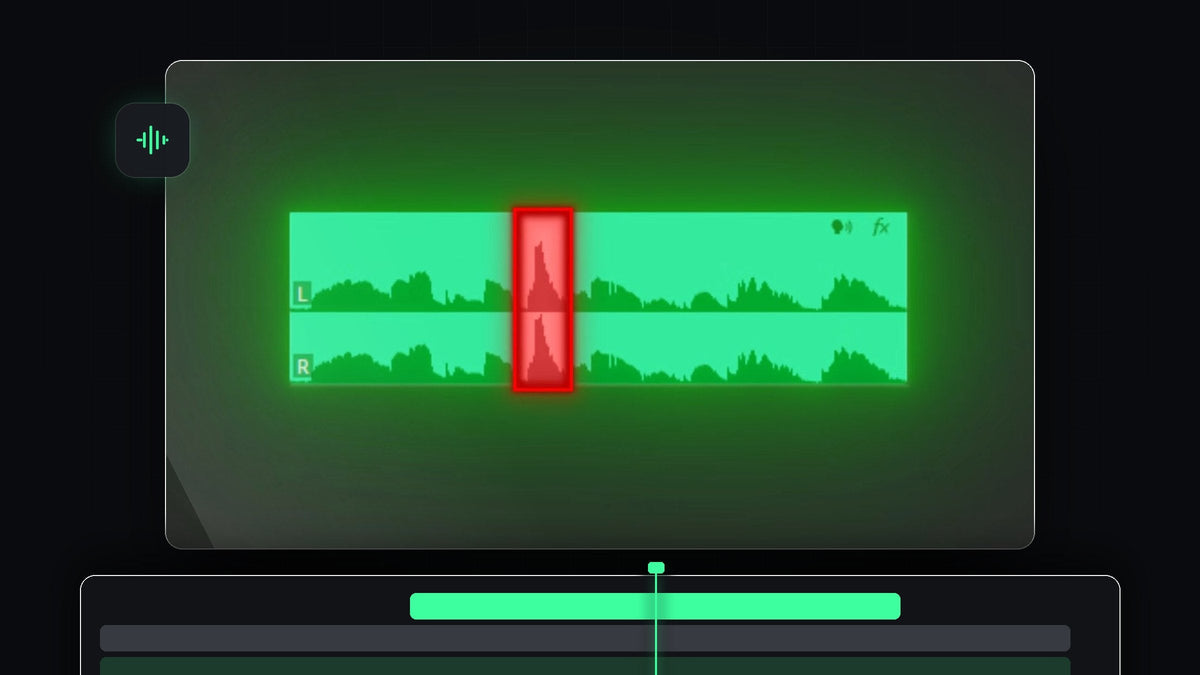
Tonton tutorialnya
Langkah 1: Temukan pop di waveform
Zoom ke klip audiomu di timeline dan lihat waveform-nya. Pop muncul sebagai lonjakan pendek dan tinggi yang menonjol dari ucapan di sekitarnya. Putar klipnya untuk memastikan itu memang bunyi yang ingin kamu perbaiki.

Langkah 2: Potong di kedua sisi pop
Pakai Razor Tool (shortcut C) atau tekan Ctrl + K (Cmd + K di Mac) di playhead untuk membuat potongan di kedua sisi bunyi pop. Ini membagi audio menjadi tiga bagian dan mengisolasi masalahnya. Sekarang perbaikannya hanya memengaruhi klip pendek di tengah, bukan seluruh rekamanmu.

Langkah 3: Buka Essential Sound
Pilih klip audio pendek yang berisi pop. Lalu buka panel Essential Sound dari Window > Essential Sound. Pastikan klip bertag Dialogue, seperti di gambar. Kamu akan melihat bagian seperti Enhance Speech, Loudness, Repair, Clarity, dan Creative.

Langkah 4: Aktifkan Reduce Rumble
Buka bagian Repair dan nyalakan Reduce Rumble. Premiere Pro menjelaskannya sebagai cara untuk mengurangi suara berfrekuensi rendah dan plosif, dan itulah tepatnya pop. Putar audionya lagi dan dengarkan apakah sudah lebih baik.

Langkah 5: Naikkan nilainya jika pop masih ada
Kalau kamu masih mendengar plosif, seret slider Reduce Rumble lebih jauh ke kanan untuk memperkuat efeknya. Putar ulang setelah setiap perubahan dan berhenti begitu pop hilang. Terlalu jauh bisa membuat suara terdengar tipis, jadi cari nilai terkecil yang berhasil.

Tips
- Buat potongan tetap pendek. Mengisolasi hanya pop-nya menjaga sisa suaramu tetap utuh.
- Cegah pop dari sumbernya. Pop filter dan berbicara sedikit menyamping dari sumbu mikrofon sangat membantu.
- Bersihkan seluruh rekaman. Untuk desis dan gema, lihat cara mendapatkan kualitas audio lebih baik di Premiere Pro.
FAQ
Apa penyebab suara pop di mikrofon?
Hembusan udara dari huruf seperti P dan B mengenai kapsul mikrofon dan menciptakan bunyi gedebuk berfrekuensi rendah.
Bisakah Premiere Pro menghilangkan plosif secara otomatis?
Bisa. Reduce Rumble di bagian Repair pada Essential Sound menargetkan suara berfrekuensi rendah dan plosif.
Kenapa saya memotong klip dulu?
Memotong di sekitar pop memungkinkanmu menerapkan perbaikan hanya pada momen itu, sehingga sisa suaramu tetap terdengar alami.
Mau perbaikan yang lebih cepat? Ambil unduhan Remove Microphone Pop.


