

 oleh
oleh 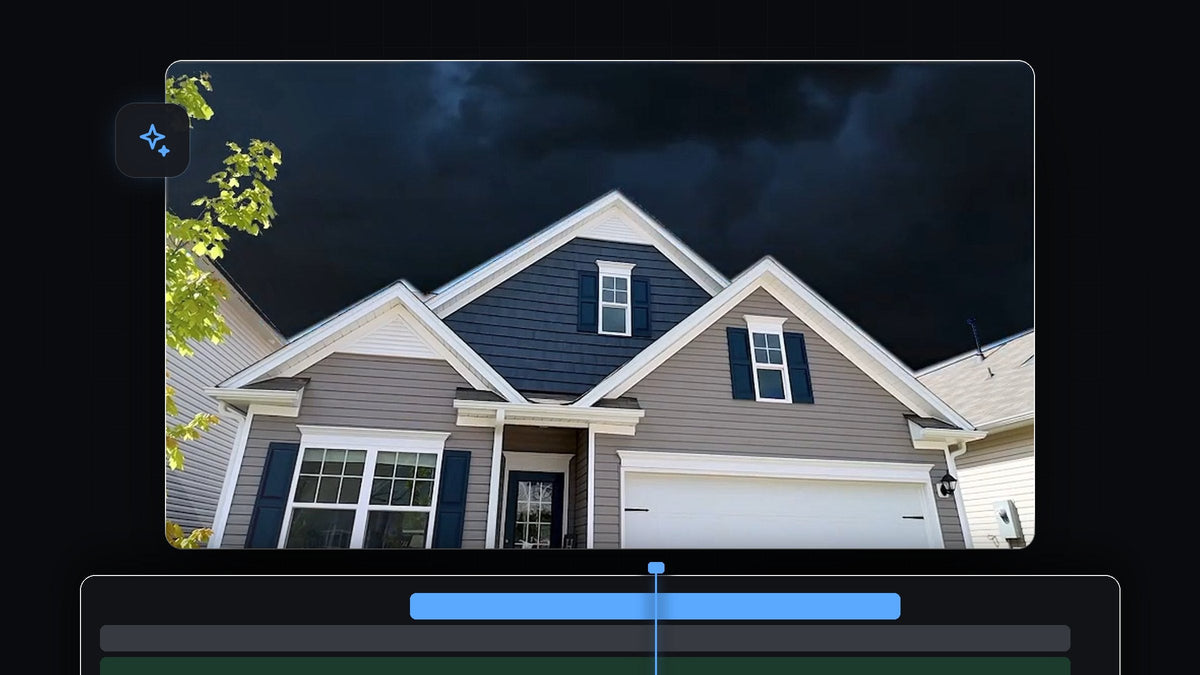
Tonton tutorialnya
Langkah 1: Tumpuk klip kamu
Letakkan klip dengan langit yang ingin diganti, dalam hal ini rumah yang direkam dari bawah, di V2. Taruh langit baru, klip awan badai, di V1 tepat di bawahnya. Buat kedua klip sama panjang. Idenya sederhana: kamu akan menghapus langit lama dari klip atas supaya langit baru di track bawah terlihat.

Langkah 2: Tambahkan efek Color Key
Buka panel Effects dan cari Color Key. Kamu akan menemukannya di Video Effects > Keying. Seret ke klip di V2, yang memiliki langit yang ingin dihapus. Lalu buka Effect Controls dan cari Color Key di daftar.

Lebih cepat dengan BetterFX: lewati panel Effects. Tekan shortcut BetterFX, ketik beberapa huruf pertama Color Key, lalu tekan Enter untuk menerapkannya ke klip terpilih. Dapatkan BetterFX
Langkah 3: Pilih warna langit dan naikkan toleransi
Klik eyedropper Key Color, lalu klik bagian biru langit di Program Monitor. Ini memberi tahu Premiere Pro warna mana yang harus dihapus. Sekarang naikkan Color Tolerance agar lebih banyak gradasi biru menjadi transparan. Saat dinaikkan, awan baru muncul menembus langit lama. Di video nilainya berakhir cukup tinggi, sekitar 139, tetapi angka yang tepat bergantung pada footage kamu.

Langkah 4: Lindungi rumah dengan mask
Toleransi tinggi punya efek samping: bagian subjekmu, seperti kusen biru tua atau kaca jendela, ikut mulai menghilang. Solusinya adalah mask. Di bawah Color Key pada Effect Controls, klik ikon pen mask atau polygon mask dan gambar path di sekeliling tepi subjek. Untuk menggambar melewati tepi frame, zoom out Program Monitor ke 10% terlebih dahulu. Lalu centang Inverted agar key hanya bekerja di luar bentukmu, dan atur Mask Feather kecil, sekitar 10, untuk melembutkan tepinya.

Luangkan waktu pada garis atap dan tepi rumah, karena di sinilah langit lama dan baru bertemu.
Langkah 5: Samakan warna dengan Lumetri
Rumah masih memiliki cahaya siang yang terang, jadi akan terlihat ditempel di langit badai. Pilih klip rumah, buka panel Lumetri Color, dan dekatkan pencahayaan ke langit. Di video, Temperature ditarik ke biru yang lebih dingin, dan Exposure serta Contrast diturunkan sedikit. Sesuaikan dengan mata sampai rumah terlihat seperti bagian dari adegan baru.

Tips
- Pilih langit dengan cahaya yang cocok. Rumah yang diterpa matahari tidak akan pernah terlihat benar di bawah badai gelap. Pilih langit pengganti dengan arah cahaya yang mirip.
- Pakai shot yang bersih. Langit dengan warna rata dan seragam paling mudah di-key.
- Periksa tepi di 100%. Zoom ke garis atap dan pepohonan untuk melihat tepi kebiruan. Jika ada, naikkan Edge Thin sedikit.
- Terus belajar. Mask berguna untuk banyak efek. Lihat cara mem-blur background.
FAQ
Efek apa yang menghapus langit di Premiere Pro?
Gunakan Color Key dari Video Effects > Keying. Pilih warna langit, lalu naikkan Color Tolerance.
Kenapa sebagian subjek saya ikut hilang?
Toleransi menangkap warna yang mirip di subjekmu. Gambar mask di sekeliling subjek dan centang Inverted agar hanya langit yang di-key.
Bagaimana membuat langit baru terlihat nyata?
Samakan cahaya dan warna subjek dengan langit baru menggunakan Lumetri Color, turunkan exposure dan dinginkan temperature untuk langit gelap.
Mau color look siap pakai? Coba Ultimate Color Presets Pack untuk Premiere Pro.




