

 oleh
oleh 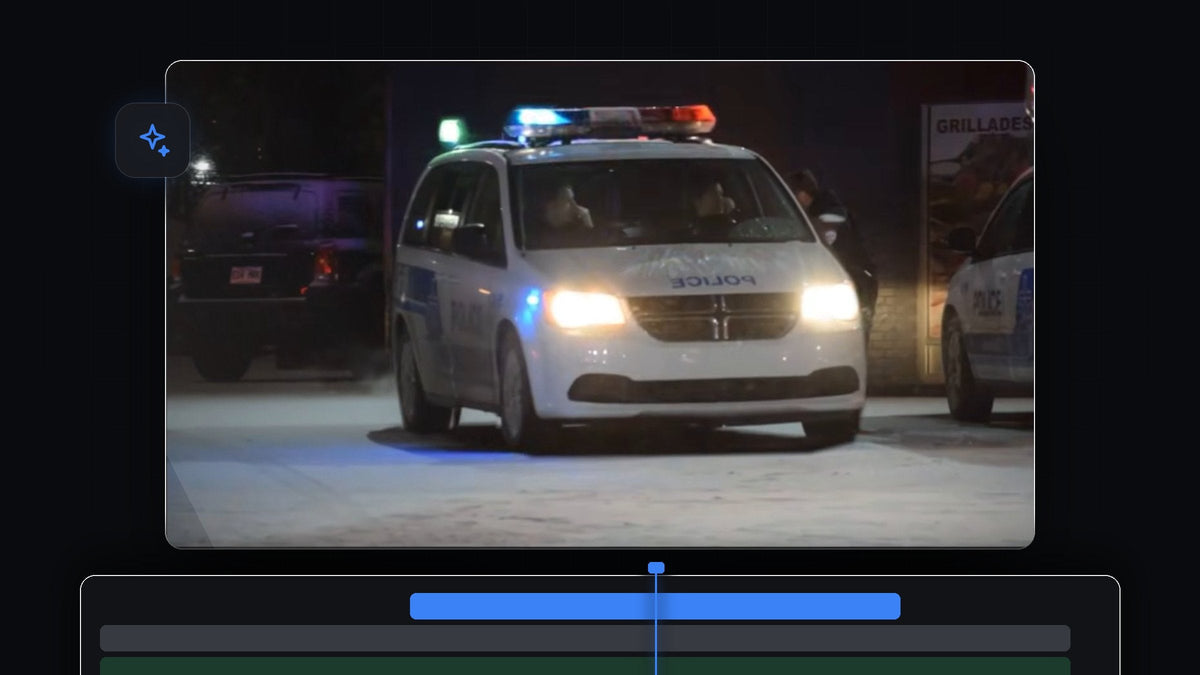
Tonton tutorialnya
Langkah 1: Duplikat klip ke track yang lebih atas
Pilih klip video Anda, tahan Alt (Option di Mac) lalu seret naik satu track. Sekarang ada dua salinan identik, satu di atas yang lain. Salinan atas akan berisi objek yang bergetar, sedangkan salinan bawah tetap menjadi latar yang stabil.

Langkah 2: Gambar mask di sekeliling objek
Pilih klip atas dan buka Effect Controls. Di bawah Opacity, klik ikon pena Free Draw Bezier.

Sekarang buka monitor Program dan klik kiri di sekeliling tepi objek yang ingin Anda getarkan. Di video, objeknya adalah mobil polisi. Klik untuk menambah titik yang mengikuti garis tepi, dan jangan terburu-buru di bagian lengkung. Ingat untuk menghubungkan titik pertama dan terakhir, karena mask baru tertutup saat keduanya bertemu.

Langkah 3: Periksa mask secara terpisah
Untuk melihat seberapa bersih mask Anda, matikan visibilitas track video bawah (klik ikon mata). Layer atas sekarang hanya menampilkan objek yang dimask di atas latar hitam. Jika ada celah atau tepi yang menonjol, geser titik mask sampai garis tepinya pas dengan objek.
Langkah 4: Tambahkan keyframe posisi
Nyalakan lagi track bawah, pilih klip atas, lalu cari Position di bawah Motion pada Effect Controls. Klik stopwatch di samping Position untuk membuat keyframe pertama.
Maju lima frame. Cara cepatnya adalah menekan tombol Left Arrow lima kali (atau pakai panah kanan untuk maju di timeline). Untuk getaran yang lebih lambat, lompat 10 sampai 15 frame. Sekarang ubah nilai Position dengan jumlah acak yang kecil, misalnya menggeser angka X dan Y beberapa piksel.

Maju lagi. Untuk lompat lebih cepat, tahan Shift dan tekan tombol panah sekali, yang memajukan lima frame sekaligus. Buat perubahan acak kecil lainnya pada Position. Ulangi langkah ini beberapa kali, selalu dengan nilai yang kecil dan berbeda-beda, supaya objek bergetar ke arah yang tak terduga.
Langkah 5: Salin keyframe sepanjang klip
Setelah punya beberapa keyframe, seret kotak di sekeliling semuanya pada timeline Effect Controls untuk memilih semuanya, lalu tekan Ctrl + C (Cmd + C di Mac). Pindahkan playhead ke keyframe terakhir, lalu tempel dengan Ctrl + V (Cmd + V di Mac). Terus tempel lebih jauh sampai seluruh panjang klip tertutup.
Langkah 6: Perbesar untuk menyembunyikan objek asli
Saat diputar, Anda akan melihat objek yang bergetar, tetapi objek aslinya masih terlihat di belakang. Untuk memperbaikinya, naikkan sedikit nilai Scale klip atas di Effect Controls. Salinan yang diperbesar menutupi objek asli sehingga getarannya tampak bersih.
Langkah 7: Haluskan gerakan dan lembutkan mask
Agar gerakan lebih mulus, pilih semua keyframe, klik kanan salah satunya, pilih Temporal Interpolation lalu Bezier. Gerakan kini mengalir di antara keyframe, tidak lagi patah-patah.

Lebih mulus dengan EaseFlow: pilih keyframe dan terapkan kurva easing sungguhan dengan satu klik, tanpa menyeret handle Bezier. Lihat EaseFlow
Anda mungkin juga melihat tepi mask terlihat tajam. Naikkan Mask Expansion sedikit, lalu tambah Mask Feather agar tepinya menyatu dengan latar. Putar klipnya dan efek objek bergetar Anda sudah jadi.
Tips
- Jaga nilainya tetap kecil. Gerakan beberapa piksel terlihat seperti getaran, sedangkan lompatan besar terlihat seperti klip yang glitch.
- Gunakan nilai acak. Jika angkanya berpola, getarannya terlihat mekanis.
- Ingin menggetarkan seluruh gambar? Baca artikel kami tentang efek camera shake.
FAQ
Bagaimana cara membuat satu objek bergetar di Premiere Pro?
Duplikat klip, maskerkan objek di layer atas, lalu buat keyframe Position-nya dengan perubahan acak yang kecil.
Mengapa saya masih melihat objek asli di belakang getarannya?
Salinan yang bergerak bergeser dari objek asli. Naikkan sedikit Scale klip atas untuk menutupinya.
Bagaimana membuat getaran lebih lambat atau lebih cepat?
Ubah jarak antar keyframe. Lima frame menghasilkan getaran cepat, sedangkan 10 sampai 15 frame menghasilkan getaran yang lebih lambat.
Mencari efek getar siap pakai? Unduh preset transisi shake gratis dan letakkan di klip Anda.




