

 oleh
oleh 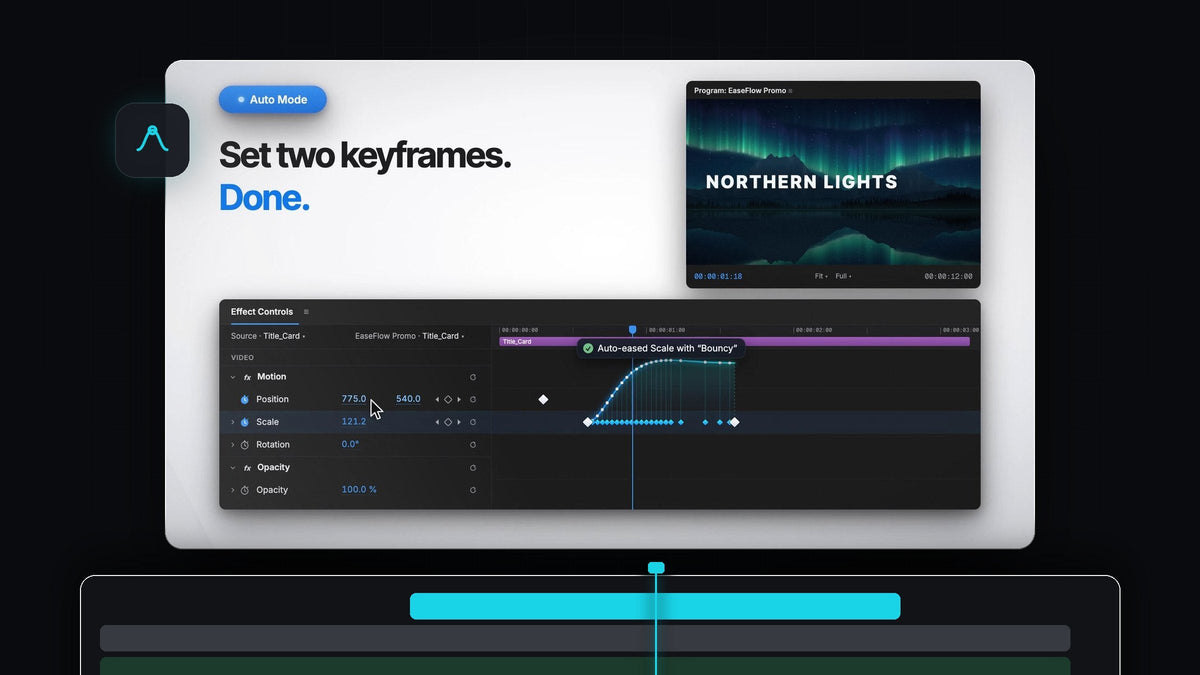
Gerakan halus tanpa menyentuh grafik
Mencari alternatif Smooth It untuk Premiere Pro? EaseFlow menghaluskan keyframe kamu secara otomatis: nyalakan Auto Mode, tambahkan dua keyframe, dan gerakannya sudah halus.
Tanpa klik kanan, tanpa grafik kecepatan, tanpa handle yang harus diseret. EaseFlow berjalan di Mac dan Windows dan harganya $24.99 untuk Standard atau $34.99 untuk Pro, sekali bayar, dengan update gratis seumur hidup.
Tonton intronya
Kenapa keyframe biasa terlihat kaku
Premiere Pro bergerak di antara dua keyframe dengan satu kecepatan datar. Gerakan dimulai dengan kecepatan penuh dan berhenti mendadak, itulah kenapa slide atau zoom bisa terasa seperti robot.

Gerakan nyata membangun kecepatan, meluncur, lalu mendarat di tempatnya. Itulah yang ditambahkan kurva easing, dan EaseFlow menambahkannya untukmu, sehingga setiap frame di antara keyframe kamu mengikuti kurva.
Auto Mode mengerjakan easing untukmu
Auto Mode adalah cara termudah untuk mendapatkan gerakan halus di Premiere Pro. Klik Auto di samping Apply di panel EaseFlow dan fitur ini tetap aktif selama kamu bekerja.

- Langsung dihaluskan begitu muncul. Saat kamu membuat keyframe kedua, pasangan itu dihaluskan dengan kurva yang sedang kamu pakai, di mana pun posisi playhead.
- Pekerjaan lamamu aman. Keyframe yang sudah ada sebelumnya tidak pernah disentuh.
- Hasil edit tetap halus. Tambahkan keyframe di antara dua keyframe yang sudah dihaluskan, dan kedua sisinya dihaluskan lagi.
- Gampang dibatalkan. Sekali tekan Cmd+Z (Ctrl+Z di Windows) langsung menghapus easing-nya.
Langkah 1: Instal EaseFlow
Dapatkan EaseFlow di halaman produk. License key dan link download dikirim lewat email tepat setelah checkout. Jalankan installer terpandu dan semuanya, aplikasi EaseFlow dan plugin Premiere Pro, disiapkan untukmu.
EaseFlow bekerja dengan Premiere Pro 2021 sampai 2026, dan aplikasi kecil di menu bar menjaganya tetap terbaru secara otomatis.
Langkah 2: Buka panel dan nyalakan Auto
Buka EaseFlow di Premiere Pro dan dock di samping Effect Controls. Klik Auto. Pesan singkat akan mengonfirmasi bahwa Auto Mode sudah aktif.
Auto Mode memakai kurva yang kamu pilih. Untuk menentukan rasanya, klik dulu sebuah preset di panel, misalnya Sine In Out untuk gerakan lembut atau Expo Out untuk awal yang cepat dan pendaratan yang halus.
Langkah 3: Animasikan seperti biasa
Pilih klip, nyalakan stopwatch untuk Position atau Scale di Effect Controls, geser playhead, lalu ubah nilainya. Keyframe kedua muncul dan EaseFlow langsung menghaluskan pasangannya.

Lanjutkan saja: Rotation, Opacity, parameter efek, bahkan level audio. Setiap pasangan baru dihaluskan dengan cara yang sama. Coba pada gerakan foto dari tutorial animasi foto kami.
Langkah 4: Pilih rasa yang berbeda kapan saja
Ingin sebuah gerakan terasa berbeda? Taruh playhead di atasnya, klik preset lain, lalu tekan Apply. EaseFlow hanya mengganti keyframe miliknya sendiri dan membiarkan keyframe kamu tetap di tempatnya.
Saat kamu siap untuk lebih, graph editor memungkinkanmu menyeret kurva sendiri, dan versi Pro menambahkan spring memantul ala Apple serta kurva kreator. Panduan EaseFlow kami menunjukkan semua yang bisa dilakukan panel ini.
Ruang untuk berkembang
Auto Mode memberimu gerakan halus sejak hari pertama. Bagian lain panel siap saat kamu ingin kontrol lebih.
- Preset sekali klik. Paket Default berisi 25 kurva klasik, masing-masing sebagai In, Out, dan In Out.
- Graph editor sungguhan. Seret handle untuk membentuk kurvamu sendiri, dengan pratinjau langsung.
- Shortcut preset. Beri kurva favoritmu tombol sendiri dan haluskan dengan sekali tekan.
- Timeline yang rapi. EaseFlow hanya menambahkan keyframe yang dibutuhkan kurva dan tidak pernah memindahkan keyframe kamu.
FAQ
Apa alternatif Smooth It terbaik untuk Premiere Pro?
EaseFlow. Auto Mode-nya menghaluskan setiap pasangan keyframe baru saat kamu menganimasikan, dan Apply menghaluskan keyframe yang sudah ada dengan sekali klik, di Mac dan Windows.
Apakah saya perlu paham kurva Bezier untuk memakai EaseFlow?
Tidak. Pilih preset berdasarkan nama dan bentuknya, atau biarkan saja Auto Mode menyala. Graph editor tersedia kalau kamu mau, tidak pernah wajib.
Apakah Auto Mode akan mengubah keyframe yang sudah saya buat?
Tidak. Auto Mode hanya menghaluskan keyframe saat kamu menambahkannya, dan setiap pasangan hanya sekali. Keyframe yang sudah ada di proyekmu dibiarkan apa adanya.
Apakah EaseFlow bisa dipakai di Mac dan Windows?
Ya. EaseFlow berjalan di Premiere Pro 2021 sampai 2026 di macOS dan Windows, dengan satu installer terpandu untuk masing-masing.
Versi mana yang sebaiknya dipilih pemula?
Standard ($24.99) punya Auto Mode, graph editor, shortcut, dan 25 kurva klasik. Pro ($34.99) menambahkan 47 preset lagi, termasuk spring yang memantul. Kamu bisa upgrade dari Standard ke Pro nanti.
Biarkan animasi berikutnya menghaluskan dirinya sendiri. Dapatkan EaseFlow untuk Premiere Pro.



