

 oleh
oleh 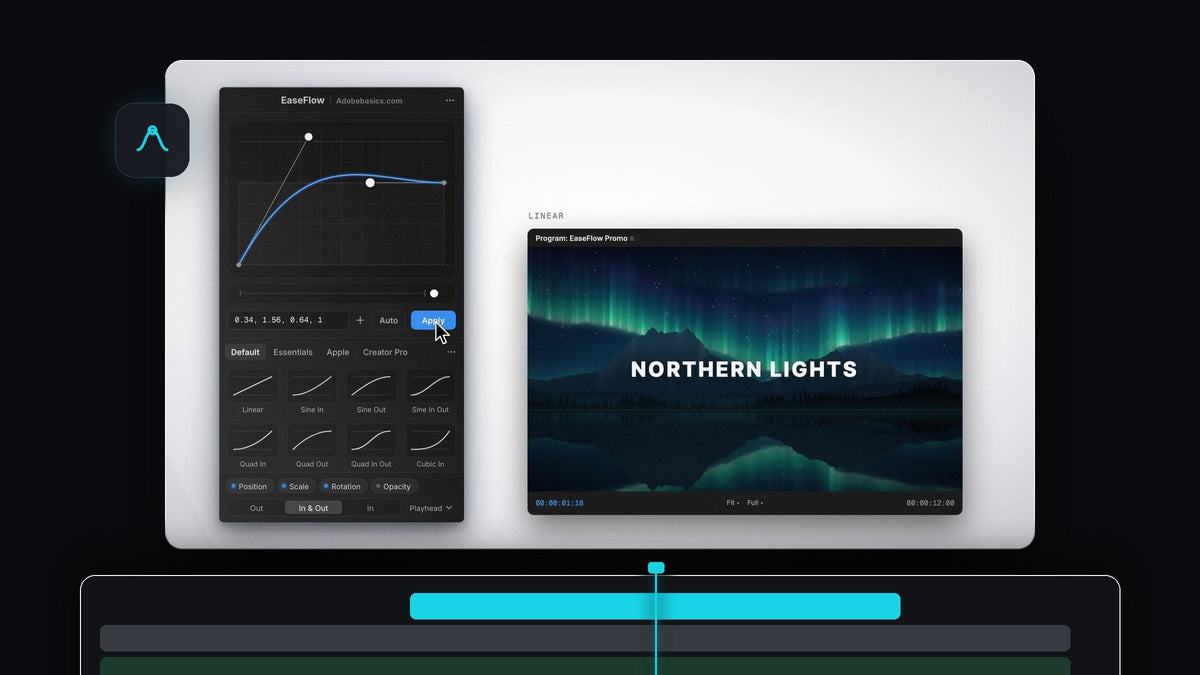
Keyframe mulus dengan satu klik, atau satu tombol
Cari alternatif Smoothify untuk Premiere Pro? EaseFlow memberi easing pada keyframe kamu dengan satu klik di Apply, atau dengan satu tombol pilihanmu, di Mac dan Windows.
EaseFlow menemukan keyframe di bawah playhead, memberinya easing dengan kurva sungguhan, lalu tidak mengganggu. EaseFlow dibeli sekali, $24.99 untuk Standard atau $34.99 untuk Pro, dengan update gratis seumur hidup.
Tonton intronya
Dibuat untuk kecepatan
Easing seharusnya butuh waktu lebih singkat daripada memasang keyframe. Semua di EaseFlow dirancang berdasarkan ide itu.
- Terapkan di playhead. Tidak perlu memilih keyframe dulu. EaseFlow memberi easing pada keyframe di atau paling dekat dengan playhead.
- Semua klip yang dipilih sekaligus. Pilih tumpukan judul atau deretan shot, dan satu klik memberi easing pada semuanya.
- Satu tombol untuk tiap favorit. Beri preset mana pun shortcut sendiri, dan beri Apply juga.
- Auto Mode. Nyalakan, dan keyframe baru langsung diberi easing begitu kamu membuat keyframe kedua.
- Umpan balik instan. Pesan kecil mengonfirmasi properti mana yang diberi easing dan dengan kurva apa, dengan Undo tepat di sebelahnya.

Langkah 1: Instal EaseFlow
Beli di halaman EaseFlow dan license key serta link unduhan langsung dikirim lewat email setelah checkout. Installer terpandu menyiapkan aplikasi EaseFlow dan plugin Premiere Pro di Mac atau Windows.
Aplikasi kecil di menu bar menjaga EaseFlow tetap terbaru dan menjalankan shortcut. EaseFlow bekerja dengan Premiere Pro 2021 sampai 2026.
Langkah 2: Taruh playhead di keyframe kamu
Buat animasi seperti biasa, misalnya judul yang meluncur masuk dengan dua keyframe Position, seperti di tutorial teks meluncur masuk kami. Lalu letakkan playhead di gerakan itu.
Hanya itu pemilihan yang kamu perlukan. Gunakan chip properti di bagian bawah panel jika ingin mengecualikan Scale, Rotation, atau Opacity.
Langkah 3: Klik preset dan tekan Apply
Pilih kurva dari preset, misalnya Cubic In Out untuk gerakan tenang atau Back Out untuk sedikit overshoot, lalu tekan Apply. Gerakannya langsung diberi easing.

Rasanya belum pas? Pilih kurva lain dan tekan Apply lagi. EaseFlow hanya mengganti keyframe miliknya sendiri dan membiarkan keyframe kamu tepat di tempatnya.
Langkah 4: Beri kurva favoritmu sebuah tombol
Klik kanan preset di panel dan pilih Set Shortcut. Tekan Ctrl, Alt/Option, atau Cmd bersama satu tombol, atau satu tombol F saja, seperti F5. EaseFlow tidak akan membiarkanmu memilih shortcut yang sudah dipakai Premiere Pro.

Sekarang tekan tombolnya di Premiere dan keyframe di playhead diberi easing, sama seperti mengklik preset. Shortcut berfungsi selama Premiere Pro ada di depan dan panel EaseFlow terbuka di suatu tempat, bahkan sebagai tab di belakang panel lain.
Cepat tanpa berantakan
Cepat hanya berarti kalau hasilnya tetap rapi. EaseFlow hanya menambahkan keyframe yang dibutuhkan kurva, sekitar 20 untuk Easy Ease dua detik, dan tidak pernah memindahkan keyframe kamu. Sekali tekan Cmd+Z (Ctrl+Z di Windows) menghapus easing-nya.
EaseFlow memberi easing pada properti apa pun yang bergerak: Position, Scale, Rotation, Opacity, Anchor Point, dan parameter efek, di klip video dan audio. Zoom adalah titik awal yang bagus; coba pada gerakan dari tutorial zoom in kami. Untuk semua opsi di panel, lihat panduan lengkap EaseFlow.
FAQ
Apa alternatif Smoothify terbaik untuk Premiere Pro?
EaseFlow. Ia memberi easing pada keyframe di playhead dengan satu klik atau satu tombol, bekerja di semua klip yang dipilih sekaligus, dan dibeli sekali untuk Mac dan Windows.
Bisakah saya memberi easing pada keyframe dengan shortcut keyboard di Premiere Pro?
Bisa. Dengan EaseFlow kamu bisa memberi preset mana pun shortcut sendiri, dan memberi Apply Current Curve juga. Tekan, dan keyframe di playhead langsung diberi easing.
Bisakah saya memberi easing pada beberapa klip sekaligus?
Bisa. Pilih klipnya dan tekan Apply. EaseFlow memberi easing pada keyframe di atau paling dekat dengan playhead di setiap klip yang dipilih.
Apakah saya harus memilih keyframe dulu?
Tidak. EaseFlow menemukan keyframe di bawah playhead untukmu. Kamu juga bisa memberi easing pada seluruh klip sekaligus.
Satu klik, satu tombol, gerakan mulus. Dapatkan EaseFlow untuk Premiere Pro.



