

 oleh
oleh 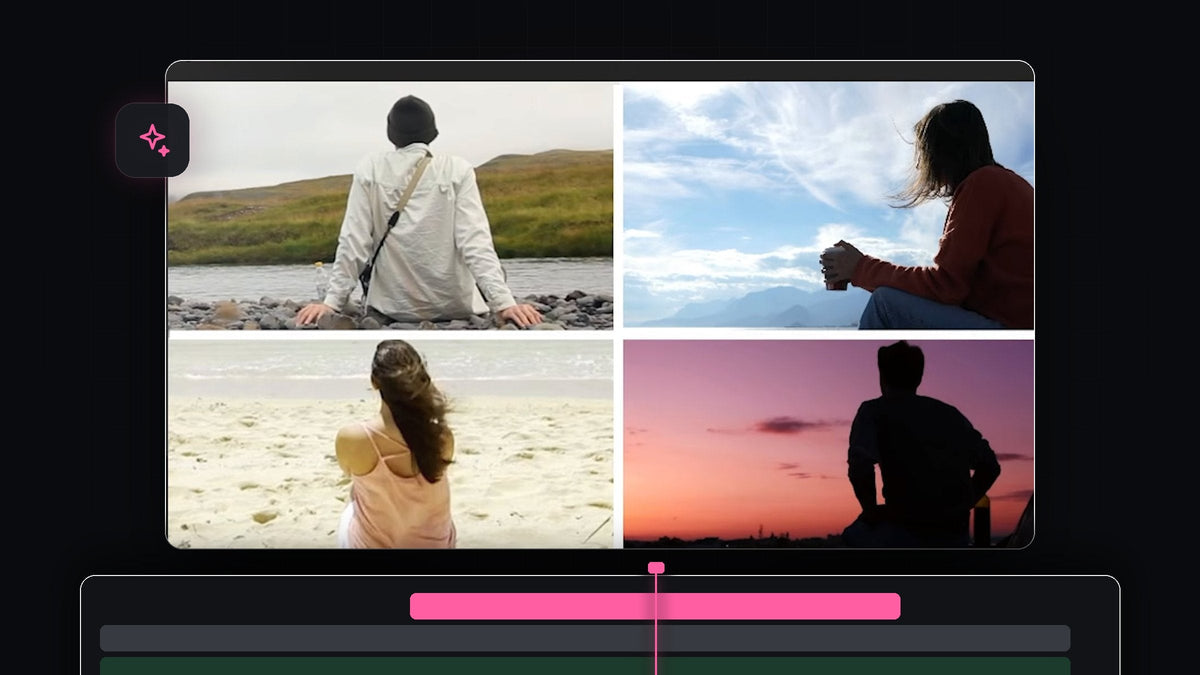
Tonton tutorialnya
Langkah 1: Tumpuk klipmu agar masuk satu per satu
Letakkan keempat klipmu di empat track, video 1 di bawah dan video 4 di atas. Geser agar setiap klip mulai sedikit lebih lambat daripada klip di bawahnya. Saat diputar, klip pertama memenuhi layar dan klip lainnya bergabung satu demi satu, masing-masing menempati posisinya dalam split.

Langkah 2: Gambar pembatas dengan alat Pen
Di toolbar, pilih Pen Tool (pintasan P). Di Program Monitor, klik di bagian atas lalu klik di bagian bawah untuk membuat garis vertikal yang panjang. Garis putih muncul sebagai layer grafis di timeline.

Untuk memastikan garis berada di tengah, beralih ke Selection Tool dan tahan Ctrl (Cmd di Mac) sambil menyeret garis. Garis akan menempel ke tengah layar. Klik area abu-abu di sekitar Program Monitor untuk membatalkan semua pilihan, lalu gambar garis kedua yang horizontal dan posisikan di tengah dengan cara yang sama.

Langkah 3: Potong, skalakan, dan crop klip kedua
Pindahkan playhead ke awal klip video kedua. Gunakan Razor Tool (C) untuk membuat potongan di video pertama. Potongan ini penting karena memungkinkanmu mengubah skala dan posisi klip pertama nanti tanpa memengaruhi bagian yang diputar sebelum split. Pilih klip kedua, ubah posisinya, lalu perbesar agar muat dalam setengah layar.
Untuk menghapus bagian video yang berlebih, buka panel Effects, cari Crop, dan terapkan ke klip kedua. Di Effect Controls, klik kata Crop untuk menampilkan handle biru di Program Monitor, lalu seret untuk memangkas klip menjadi setengahnya.

Lebih cepat dengan BetterFX: lewati panel Effects. Tekan pintasan BetterFX, ketik beberapa huruf pertama Crop, lalu tekan Enter untuk menerapkannya ke klip yang dipilih. Dapatkan BetterFX
Jika ingin tahu lebih banyak tentang kontrol crop, baca panduan kami tentang cara crop video di Premiere Pro.
Langkah 4: Ulangi untuk klip ketiga dan keempat
Pindahkan playhead ke awal klip ketiga dan potong klip kedua di situ. Ubah posisi dan skala klip ketiga ke kiri bawah layar, lalu gunakan Crop untuk memangkas bagian yang tidak kamu perlukan. Karena kamu sudah membuat potongan di video 2, kamu bisa mengubah posisi dan skalanya lagi sesuai keinginan untuk tata letak baru.
Lakukan hal yang sama di awal klip keempat: potong video pertama, letakkan video 4 di kanan bawah, dan crop bagian sisanya. Jangan lupa memperbesar dan mengubah posisi video 1 agar pas di panelnya sendiri. Setelah selesai, keempat klip berada di bagiannya masing-masing pada grid.
Langkah 5: Munculkan pembatas pada waktu yang tepat
Saat ini, kedua pembatas terlihat sejak frame pertama. Sebagai gantinya, sejajarkan pembatas vertikal dengan awal klip kedua, dan pembatas horizontal dengan awal klip ketiga. Lalu seret setiap layer pembatas agar mulai di titik-titik tersebut.
Pembatas horizontal tidak boleh membentang di seluruh layar saat baru tiga klip yang terpasang, jadi terapkan efek Crop padanya dan atur Right ke 50%. Sekarang pembatas hanya menutupi setengah kiri. Agar muncul penuh lagi, pindahkan playhead ke awal klip keempat, potong layer pembatas di situ, lalu hapus efek Crop dari bagian yang baru. Putar untuk memeriksa split screen yang sudah jadi.
Tips
- Perbesar tampilan Program Monitor. Atur level zoom lebih tinggi saat menggambar dan menyejajarkan pembatas agar tepat berada di tengah.
- Samakan proporsi panel. Setiap panel harus tepat setengah lebar dan setengah tinggi, jadi crop dengan hati-hati dan bandingkan dengan garis pembatas.
- Gunakan fade yang lebih singkat agar lebih rapi. Scale-in cepat pada setiap klip baru membuat panel terasa lebih hidup.
FAQ
Bagaimana cara membuat split screen di Premiere Pro?
Tumpuk klipmu di track terpisah, skalakan dan posisikan masing-masing ke panelnya sendiri, lalu gunakan efek Crop untuk memangkas tepinya. Sepasang garis dari alat Pen berfungsi sebagai pembatas.
Mengapa saya perlu memotong klip pertama?
Potongan memungkinkanmu mengubah skala dan posisi klip hanya setelah split dimulai. Tanpa potongan itu, perubahanmu juga akan memengaruhi bagian saat klip tampil layar penuh.
Bagaimana cara membuat split dua atau tiga bagian?
Gunakan lebih sedikit klip dan pembatas. Untuk split dua bagian, kamu hanya butuh pembatas vertikal dan dua klip yang di-crop ke setengah kiri dan kanan.
Mencari tampilan siap pakai untuk ditaruh di atas split screen-mu? Jelajahi Ultimate Premiere Pro Presets, dengan 500+ preset untuk efek, transisi, dan lainnya.




