

 oleh
oleh 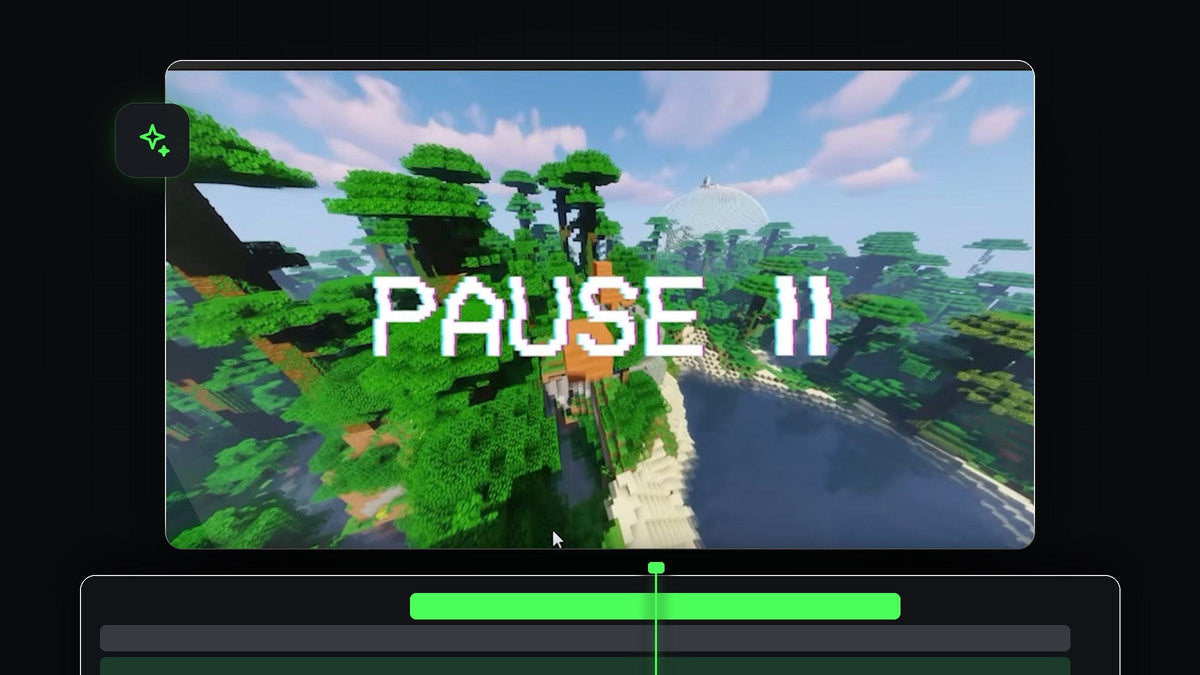
Tonton tutorialnya
Langkah 1: Sisipkan frame hold
Pindahkan playhead ke momen tepat saat Anda ingin video dijeda. Klik kanan klip dan pilih Insert Frame Hold Segment. Premiere Pro memotong klip di playhead dan menambahkan frame diam selama sekitar lima detik, sehingga gambar membeku sementara sisa klip berlanjut setelahnya.

Langkah 2: Atur panjang jeda
Jika lima detik terlalu panjang atau terlalu pendek, arahkan kursor ke tepi klip yang dibekukan sampai Anda melihat ikon trim. Tahan Ctrl (Cmd di Mac) sampai ikon berubah kuning, yang memberi Anda alat ripple trim, lalu seret tepinya ke kiri atau kanan. Sisa timeline ikut bergeser, sehingga tidak ada celah yang tertinggal.

Langkah 3: Tambahkan overlay jeda
Buka panel Project dan seret overlay jeda ke track di atas frame beku. Lalu trim overlay agar durasinya sama dengan bekuan. Overlay di video berupa ikon jeda di atas latar hijau.

Lebih cepat dengan BetterFX: lewati panel Effects. Tekan pintasan BetterFX Anda, ketik beberapa huruf pertama Ultra Key, lalu tekan Enter untuk menerapkannya ke klip yang dipilih. Dapatkan BetterFX
Langkah 4: Hapus green screen dengan Ultra Key
Buka panel Effects, cari Ultra Key, dan terapkan ke overlay. Di Effect Controls, klik pipet di samping Key Color lalu klik area hijau di monitor Program. Warna hijau menghilang, dan ikon jeda kini berada di atas rekaman beku Anda.

Langkah 5: Redupkan video yang dibekukan
Agar jeda terlihat lebih bagus, pilih klip video yang dibekukan dan buka panel Lumetri Color. Di bawah Basic Correction, turunkan sedikit exposure atau saturation sehingga gambar tampak sedikit lebih redup dan datar. Beginilah pemutar video sering menampilkan frame yang dijeda, dan ini membantu ikon jeda lebih menonjol.

Langkah 6: Coba overlay yang berbeda
Anda bisa mengganti dengan overlay apa pun yang Anda suka. Untuk overlay yang menyertakan kursor mouse yang mengeklik, tambahkan marker pada klip overlay (tekan M) tepat saat klik, lalu sejajarkan dengan frame tempat video harus dijeda. Untuk overlay gambar diam, Anda tidak perlu key sama sekali. Cukup atur Blend Mode-nya ke Screen di Effect Controls untuk menyembunyikan latar hitam.
Tips
- Tambahkan suara klik. Suara klik pendek atau suara tape berhenti pada bekuan membuat efeknya terasa nyata.
- Buat jeda singkat. Satu atau dua detik biasanya sudah cukup sebelum video berlanjut.
- Gabungkan dengan efek lain. Transisi freeze frame cocok dipakai sebelum jeda.
FAQ
Bagaimana cara membekukan frame di Premiere Pro?
Klik kanan klip Anda pada frame yang diinginkan dan pilih Insert Frame Hold Segment.
Bagaimana cara menghapus latar hijau di Premiere Pro?
Terapkan Ultra Key ke klip dan gunakan pipet di samping Key Color untuk mengeklik warna hijau.
Bisakah saya memperpanjang atau memperpendek jeda nanti?
Bisa. Tahan Ctrl (Cmd di Mac) dan seret tepi klip yang dibekukan untuk melakukan ripple trim.
Mencari overlay siap pakai? Coba overlay jeda gratis.




