

 scritto da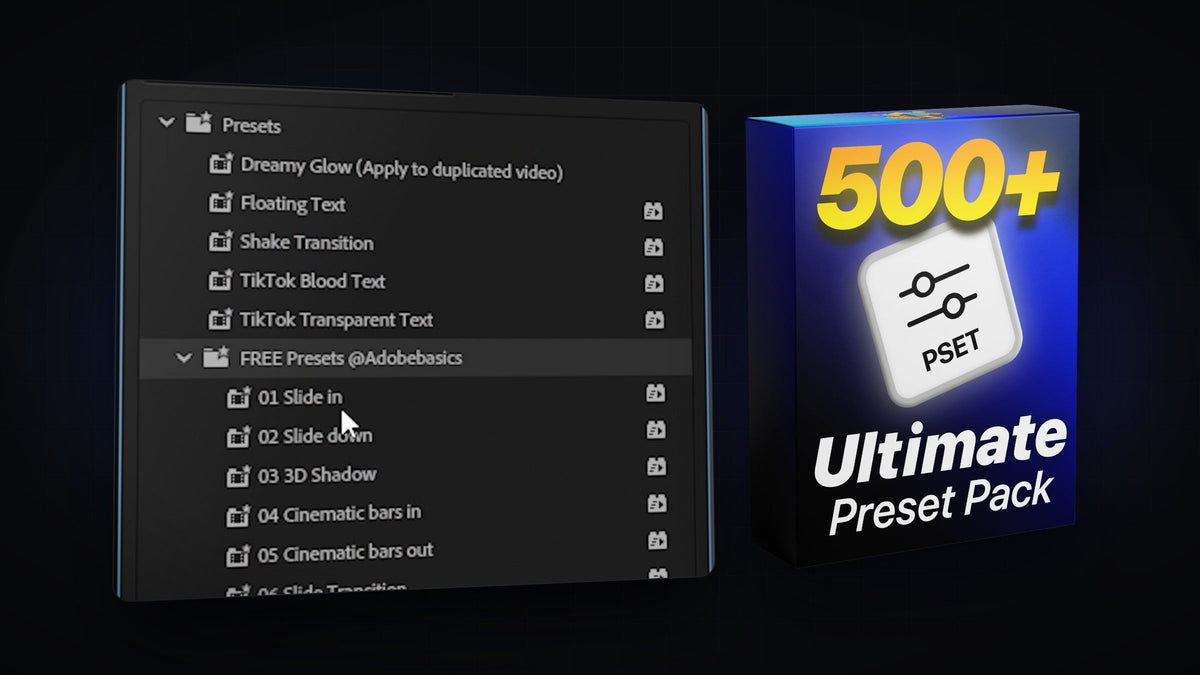
I preset sono il modo più veloce per aggiungere slide, zoom, shake, bagliori e animazioni di testo in Premiere Pro. Scarichi un unico file .prfpset, lo importi una sola volta e ogni preset al suo interno è pronto da trascinare su qualsiasi clip. Ecco come importare i preset di Premiere Pro, ritrovarli e farli tuoi.
Guarda il tutorial
Che cos'è un preset di Premiere Pro?
Un preset è un insieme salvato di effetti, impostazioni e keyframe. Invece di creare ogni volta a mano uno slide-in, uno shake della camera o un bagliore, applichi il preset e Premiere Pro aggiunge alla clip lo stack di effetti già pronto. I preset vengono salvati come file .prfpset, e un solo file può contenere decine di preset.
Passaggio 1: apri il pannello Effects
Vai su Window > Effects per rendere visibile il pannello Effects nel tuo workspace. I preset si trovano nella cartella Presets in cima a questo pannello.
Passaggio 2: importa il file .prfpset
Fai clic con il tasto destro sulla cartella Presets e scegli Import Presets. Trova il file .prfpset che hai scaricato (decomprimilo prima, se era in un file .zip) e clicca su Open.

Passaggio 3: trova i tuoi nuovi preset
Apri la cartella Presets. I tuoi preset compaiono in una cartella dedicata, di solito con il nome del pacchetto o del suo autore. Puoi anche digitare il nome di un preset nel campo di ricerca in alto nel pannello Effects.

Passaggio 4: applica un preset a una clip
Trascina il preset dal pannello Effects su qualsiasi clip della timeline. La maggior parte dei preset si riproduce all'inizio o alla fine della clip, quindi posiziona la clip dove vuoi che avvenga l'animazione.

Più veloce con BetterFX: applica i preset senza aprire il pannello Effects. Premi la tua scorciatoia di BetterFX, digita le prime lettere del nome del preset e premi Invio per applicarlo alla clip selezionata. Scopri BetterFX
Passaggio 5: usa un adjustment layer per le transizioni
I preset di transizione, gli zoom e gli shake spesso funzionano meglio su un adjustment layer, perché in questo modo influenzano tutte le clip sottostanti. Creane uno con File > New > Adjustment Layer, posizionalo sul taglio tra due clip e trascina il preset sull'adjustment layer.

Un clic con Mako: il pannello gratuito Mako aggiunge un adjustment layer sulle clip selezionate, alla posizione della testina, sulla prima traccia libera, con un solo clic. Scarica Mako gratis
Passaggio 6: personalizza il preset
Seleziona la clip e apri Window > Effect Controls. Ogni effetto del preset è elencato lì, con i suoi keyframe. Cambia posizione, scala, quantità di sfocatura o tempistica finché non si adatta al tuo montaggio, oppure avvicina i keyframe per rendere l'animazione più veloce.

Più fluido con EaseFlow: vuoi un inizio più morbido o uno stop più deciso? EaseFlow applica una vera curva di easing ai keyframe del preset con un solo clic. Scopri EaseFlow
FAQ
Perché non posso fare doppio clic su un file .prfpset per installarlo?
Premiere Pro non installa i preset aprendo il file. Usa invece Import Presets dal menu del tasto destro sulla cartella Presets nel pannello Effects.
Dove sono finiti i miei preset dopo un aggiornamento di Premiere Pro?
Gli aggiornamenti importanti a volte partono con un profilo nuovo. Se i tuoi preset non ci sono, importa di nuovo il file .prfpset oppure migra le tue impostazioni quando Premiere Pro te lo propone al primo avvio.
Posso applicare un preset a più clip contemporaneamente?
Sì. Seleziona tutte le clip nella timeline e trascina il preset su una di esse, oppure metti il preset su un adjustment layer sopra di esse.
I preset funzionano su testi e grafiche?
Sì. I preset per il testo sono pensati per i livelli di testo e di grafica, e la maggior parte dei preset di movimento funziona su qualsiasi clip, immagine o adjustment layer.
Vuoi centinaia di animazioni già pronte? Scarica l'Ultimate Premiere Pro Preset Pack con oltre 500 preset drag-and-drop.


