

 scritto da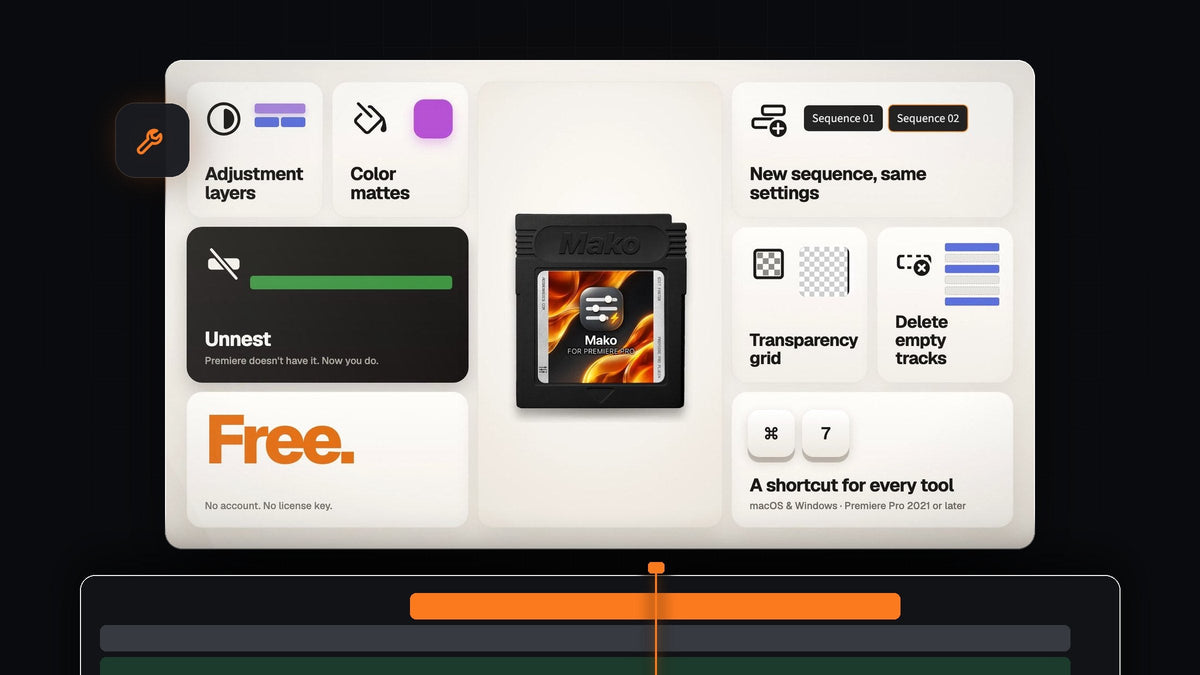
Cosa fa Mako
Mako è un piccolo pannello con sei pulsanti che si aggancia proprio accanto al pannello Tools. Usa le icone Spectrum di Adobe e segue l'impostazione di luminosità dei pannelli, quindi sembra parte di Premiere Pro.

- Adjustment Layer. Aggiunge un livello di regolazione sulle clip selezionate, sulla prima traccia libera, di solito in pochi centesimi di secondo.
- Color Matte. Scegli un colore e il matte arriva dove serve. Niente menu File e niente tre finestre di dialogo.
- New Sequence. Crea una nuova sequenza con le stesse impostazioni, senza doverle riprodurre a mano.
- Transparency Grid. Attiva la griglia di trasparenza con un clic, così puoi controllare i ritagli.
- Unnest. Rimette le clip di una sequenza annidata sulle loro tracce, al loro posto, con effetti, keyframe e velocità.
- Delete Empty Tracks. Rimuove tutte le tracce vuote in una volta. Nessuna finestra, nessuna casella da spuntare.
- Non sovrascrive mai una clip. I nuovi livelli vanno sulla prima traccia libera sopra. Se non ce n'è, Mako ne aggiunge una.
- Un progetto ordinato. I livelli di regolazione stanno in un bin Mako e vengono riutilizzati, così il progetto non si riempie.
- Le tue scorciatoie. Assegna a qualsiasi pulsante un tasto che funziona mentre sei nella timeline.
Come si usa
Mako è gratuito, quindi iniziare è veloce. Ecco come installarlo e usare ogni pulsante.
Passaggio 1: scarica e installa Mako
Aggiungi Mako al carrello e vai alla cassa. Costa 0 $, quindi non serve la carta. Il download compare subito dopo il pagamento nella pagina di conferma dell'ordine, e il link ti arriva anche via e-mail. Avvia il programma di installazione e metterà il pannello in Premiere Pro.
Passaggio 2: apri e aggancia il pannello
In Premiere Pro vai su Window > Extensions > Mako. Aggancialo dove vuoi. Accanto al pannello Tools funziona bene, perché Mako dispone i pulsanti in colonna quando è stretto e in riga quando è largo.
Passaggio 3: aggiungi livelli di regolazione e color matte
Seleziona le clip che vuoi modificare e clicca Adjustment Layer. Mako lo posiziona proprio sopra la selezione, sulla prima traccia libera e sbloccata sopra, rifilato alla misura giusta. Senza selezione copre cinque secondi dal playhead. Poi aggiungi i tuoi effetti come al solito.

Per uno sfondo a tinta unita o un flash colorato, clicca Color Matte, scegli un colore nel Color Picker e premi OK. Il matte arriva nella timeline con le stesse regole di posizionamento dei livelli di regolazione.

Passaggio 4: controlla i ritagli con la griglia di trasparenza
Quando rimuovi uno sfondo o fai il key di un green screen, vuoi vedere esattamente cosa è trasparente. In Premiere Pro la griglia di trasparenza è nascosta nel menu delle impostazioni del monitor Program. In Mako è un solo pulsante: clicca Transparency Grid per attivarla.

Passaggio 5: separa una sequenza annidata
Premiere Pro non ha un comando unnest, quindi di solito disattiveresti l'annidamento, trascineresti di nuovo la sequenza, la allineeresti ed elimineresti la sequenza annidata. Con Mako, seleziona la sequenza annidata nella timeline e clicca Unnest. Le sue clip tornano sulle loro tracce, al loro posto, con effetti, keyframe, velocità, nomi e stato acceso/spento, e l'audio collegato resta collegato. Se una clip non può essere ricostruita (per esempio un titolo, una clip multicamera o una clip con remapping temporale), Mako lascia la sequenza annidata com'è, e ogni passaggio si può annullare. L'easing dei keyframe, le maschere, le transizioni e gli effetti applicati alla sequenza annidata stessa non vengono trasferiti, esattamente come quando la separi a mano.

Passaggio 6: pulisci e aggiungi scorciatoie
Alla fine del montaggio clicca Delete Empty Tracks per eliminare tutte le tracce vuote in un colpo solo. Usa New Sequence ogni volta che ti serve un'altra sequenza con le stesse impostazioni di quella attuale. Per lavorare ancora più in fretta, fai clic destro su un pulsante Mako, scegli Keyboard Shortcut e premi un modificatore più un tasto, come Cmd + 7, oppure un tasto F da solo. Le scorciatoie funzionano mentre sei nella timeline o nel monitor, purché il pannello Mako sia aperto (anche dietro un'altra scheda va bene).

A chi è rivolto
Mako è per ogni montatore di Premiere Pro, dai principianti che non vogliono frugare nei menu ai professionisti che aggiungono livelli di regolazione e matte tutto il giorno. È gratuito per sempre, senza chiave di licenza, senza account e senza prova, quindi non c'è motivo di non provarlo.
FAQ
Mako è davvero gratuito?
Sì. Non c'è chiave di licenza, account o prova. Vai alla cassa a 0 $, scaricalo ed è tuo, aggiornamenti inclusi.
Quali versioni di Premiere Pro supporta Mako?
Mako funziona con Adobe Premiere Pro dal 2021 al 2026 su Windows e macOS.
Come apro Mako in Premiere Pro?
Dopo l'installazione, aprilo da Window > Extensions > Mako e agganciarlo dove vuoi.
Dove vanno i livelli di regolazione e i color matte?
Sopra le clip selezionate, sulla prima traccia libera e sbloccata sopra di esse. Senza selezione coprono cinque secondi dal playhead. Mako aggiunge una traccia quando non ce n'è una libera e non sovrascrive mai una clip. Se vuoi anche keyframe più fluidi sui livelli che animi, dai un'occhiata a EaseFlow.
Sei lavori di tutti i giorni, un clic ciascuno, gratis. Scarica Mako per Premiere Pro.




