

 scritto da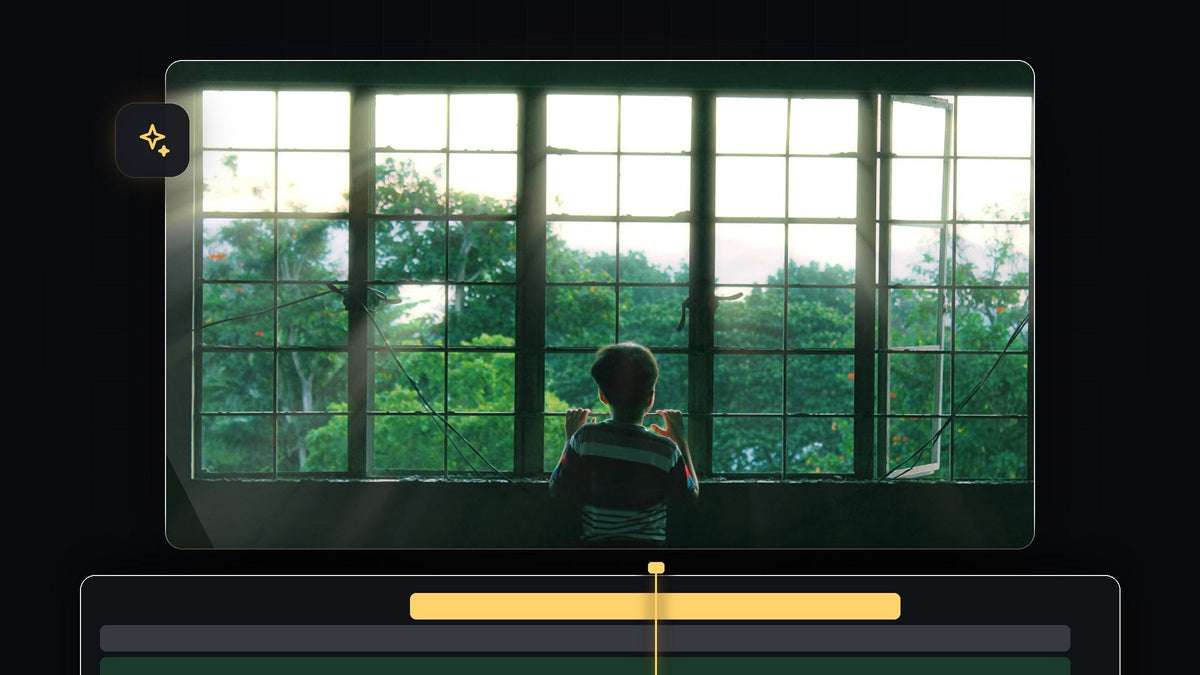
I raggi di luce danno profondità e atmosfera a qualsiasi inquadratura con una finestra luminosa, una lampada o un tramonto. In questo tutorial aggiungerai raggi di luce in Premiere Pro, li orienterai verso la fonte di luce, li ammorbidirai e li colorerai per fonderli in modo naturale con il tuo girato.
Guarda il tutorial
Passaggio 1: Trova una scena con una fonte di luce chiara
I raggi di luce sembrano più credibili quando partono da qualcosa che è già luminoso nell'immagine, come una finestra, una porta o il sole. Il video usa una scena con una persona davanti a una grande finestra. Metti la clip sulla timeline e assicurati che la zona luminosa resti nell'inquadratura.
Passaggio 2: Cerca l'effetto dei raggi e applicalo
Apri il pannello Effects, scrivi rays nel campo di ricerca e trascina l'effetto Volumetric Rays FX sulla clip. È un effetto luce di terze parti, quindi compare solo se quel pacchetto di effetti è installato sul tuo computer. VR Light Rays di Premiere Pro è invece una transizione per video immersivi, non quello che serve qui.
Più veloce con BetterFX: salta il pannello Effects. Premi la scorciatoia di BetterFX, scrivi le prime lettere di Volumetric Rays e premi Invio per applicarlo alla clip selezionata. Scarica BetterFX
Con la clip selezionata, apri Effect Controls. Le impostazioni dei raggi si trovano sotto il nome dell'effetto, con cursori come Intensity, Highlights Only, Ray Length, Light Position e Softness.

Passaggio 3: Sposta Light Position sulla fonte di luce
Clicca sul nome dell'effetto in Effect Controls e nel monitor Program compare un piccolo mirino. Trascinalo nel punto da cui arriva la luce, per esempio la finestra. Puoi anche cambiare a mano i due valori di Light Position. I raggi si aprono a ventaglio da quel punto sul resto dell'immagine.

Passaggio 4: Regola Intensity, Highlights Only e Ray Length
Intensity controlla la forza dei raggi. Highlights Only decide quanta parte dell'immagine alimenta i raggi, quindi abbassandolo partono solo dalle zone più luminose. Ray Length stabilisce fin dove arrivano nella stanza. Muovi ogni cursore guardando il monitor e fermati quando i raggi sembrano naturali. Il sottile di solito funziona meglio del forte.
Passaggio 5: Ammorbidisci, colora e fondi i raggi
Alza Softness finché i raggi perdono i bordi netti. Poi scorri in basso e clicca sul campione Color per scegliere un tono caldo, come un giallo tenue o un crema. Puoi anche alzare Colorize per una tinta più forte e aggiungere un po' di Chromatic Aberration per un aspetto da obiettivo. Lascia il Blend Mode su Additive, che aggiunge la luce sopra il girato come fa la luce vera.
Nel video, il look finale usa una Intensity di circa 42, una Ray Length di circa 39 e una Softness di circa 26, con Volumetric Fog portato a 0. Considerali un punto di partenza e adattali alla tua clip.

Passaggio 6: Controlla il risultato
Riproduci la clip e confrontala con l'originale attivando e disattivando l'interruttore fx accanto al nome dell'effetto. I raggi devono sembrare parte della stanza, non incollati sopra.

Consigli
- Rispetta la luce reale. Fai partire i raggi da dove si trova davvero la luce, altrimenti l'effetto sembra finto.
- Resta sottile. I raggi di luce funzionano meglio quando chi guarda li percepisce più di quanto li noti.
- Aggiungi un glow. Un po' di bloom attorno alla finestra rende l'effetto convincente: prova il nostro effetto glow sulle alte luci sopra.
FAQ
Come aggiungo raggi di luce in Premiere Pro?
Applica un effetto di raggi volumetrici alla clip, sposta Light Position sulla fonte di luce e regola Intensity, Ray Length e Softness.
Quali riprese funzionano meglio per i raggi di luce?
Inquadrature con una fonte luminosa chiara, come una finestra o il sole, e un ambiente più scuro, così i raggi risaltano.
Come cambio il colore dei raggi di luce?
Clicca sul campione Color in Effect Controls e scegli un nuovo tono. Alza Colorize per rafforzare la tinta.
Vuoi più glow e luce nei tuoi montaggi? Scarica i nostri preset glow gratuiti per Premiere Pro.




