

 by
by 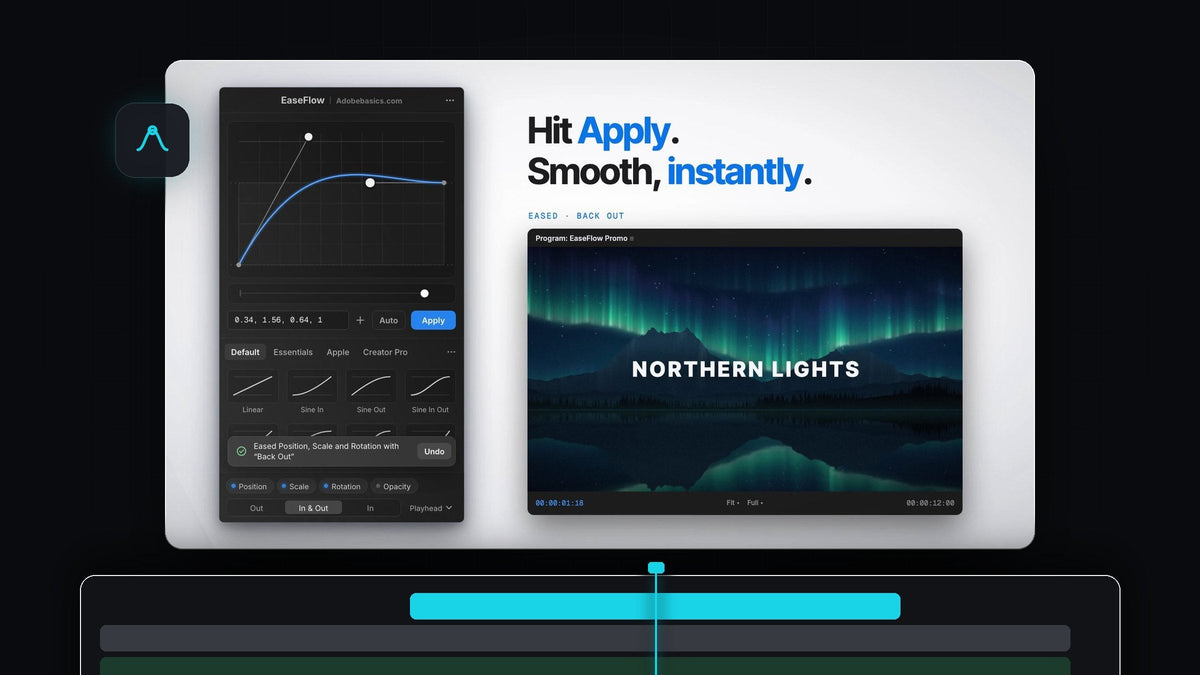
Premiere Pro用のFlowプラグインはありますか?
FlowはAfter Effects専用です。Premiere ProならEaseFlowで、カーブを選んで適用するという同じワークフローを、いつも使っている編集ソフトの中でそのまま実現できます。しかも、できることはそれ以上です。
EaseFlowは、Premiere Proのキーフレームに本物のイージングカーブをもたらします。カーブを選んでApplyを押すだけで、2つのキーフレーム間のすべてのフレームがそのカーブに沿って動きます。MacとWindowsのPremiere Pro 2021〜2026に対応しています。
紹介動画を見る
Premiere Proの一部のように使えるイージング
Premiereはキーフレームを一定の速度で動かします。標準のEase InとEase Outは出発点としては十分ですが、本物のカーブにするには右クリックしてグラフを開き、ハンドルをキーフレームごとにドラッグする必要があります。EaseFlowなら、そのすべてがワンクリックで済みます。
EaseFlowはPremiereの一部のようなパネルに収まっています。再生ヘッドの下にあるキーフレームを見つけてイージングをかけ、すぐに邪魔にならない状態に戻るので、編集を続けられます。
- ワンクリック、またはワンキー。Applyを押すか、好きなプリセットに専用のキーボードショートカットを割り当てられます。
- Auto Mode。キーフレームを2つ追加すると、2つ目を打った瞬間にイージングがかかります。
- 選択したすべてのクリップに一度に。Applyは、選択中のすべてのクリップで再生ヘッド上、または最も近いキーフレームにイージングをかけます。
- あらゆるプロパティに。Position、Scale、Rotation、Opacity、Anchor Point、エフェクトのパラメーターに、ビデオクリップでもオーディオクリップでも使えます。
- 曲線のパスは曲線のまま。Positionは、Premiereがキーフレーム間に描くモーションパスに沿って動きます。
- 実際のプロジェクトでも安心。キーフレームが動くことはなく、Cmd+Z(WindowsではCtrl+Z)を1回押せばイージングを外せます。

72種類のカーブを、どれもワンクリックで
EaseFlowには4つのプリセットライブラリが付属します。Defaultパックには、Sine、Quad、Cubic、Expo、Circ、Backなどの定番25種類が、それぞれIn、Out、In Outで入っています。
EaseFlow Proではさらに3つが加わります。Essentialsはズーム、ウィップパン、タイトル、テロップ用の定番カーブ10種類。AppleはSmoothからBoingまでの弾むカーブ12種類で、ポップイン、タイトル、ステッカーにぴったりです。Creator Proはメリハリのある編集のためのクリエイター向けイージング25種類で、スピードランプも含まれます。

ステップ1:EaseFlowをインストールする
購入後すぐに、ライセンスキーとダウンロードリンクがメールで届きます。ガイド付きインストーラーを実行すれば、EaseFlowアプリとPremiere Proプラグインが自動でセットアップされます。小さなメニューバーアプリが、MacでもWindowsでもすべてを最新の状態に保ちます。
ステップ2:パネルを開いてカーブを選ぶ
Premiere ProでEaseFlowを開き、Effect Controlsの横にドッキングします。いつもどおりにアニメーションを付けます。たとえばタイトルにPositionのキーフレームを2つ打ちます。
次にDefault、Essentials、Apple、Creator Proのいずれかのタブからカーブを選び、Out、In & Out、Inから選択します。除外したいプロパティがありますか?そのチップをクリックするだけです。

ステップ3:Applyを押すか、Autoをオンにする
再生ヘッドをキーフレームに合わせてApplyをクリックします。EaseFlowがイージングをかけ、Undoボタン付きの小さなメッセージで完了を知らせます。
Applyの横にあるAutoをクリックすると、作業中に追加したキーフレームのペアに次々とイージングがかかります。既存のキーフレームには一切触れず、イージング済みの2つのキーフレームの間に1つ追加しても、両側はなめらかなままです。なめらかなテキストアニメーションにぴったりです。

ステップ4:オリジナルのカーブを作る、または貼り付ける
カスタムのカーブが欲しいときは、グラフエディターでハンドルをドラッグします。Shiftを押しながらでスナップ、Altでミラー、端を越えて引っ張ればオーバーシュートになります。キーフレームに既にかかっているイージングが薄い2本目のカーブで表示されるので、元の状態をいつでも確認できます。
カーブはどこからでも貼り付けられます。cubic-bezier()、cubic-bezier.comのリンク、4つの数値、spring(damping, frequency)に対応しています。ワンクリックで保存し、お気に入りにスターを付け、ライブラリ全体を書き出してチームと共有できます。
ステップ5:お気に入りにショートカットを割り当てる
自作のものも含め、任意のプリセットを右クリックしてSet Shortcutを選びます。Ctrl、Alt/Option、Cmdとキーの組み合わせ、またはFキー単体を押します。EaseFlowはPremiereで使用中のキーを自動で避けます。
それ以降は、Premiereが前面にあるときにキーを1回押すだけで、再生ヘッド上のキーフレームにイージングがかかります。Applyにも専用のショートカットを割り当てられます。
すっきりしたタイムライン、キーフレームはそのまま
EaseFlowは、あなたのキーフレームの間に独自のキーフレームを、カーブに必要な数だけ追加してカーブを作ります。2秒のEasy Easeならおよそ20個で、全フレームに打つわけではありません。
変更のたびにキーフレームを確認するので、何かが上書きされることはありません。あとで別のカーブを適用すると、EaseFlowは自分のキーフレームだけを入れ替えます。詳しくはEaseFlowガイドをご覧ください。
よくある質問
Premiere Pro用のFlowプラグインはありますか?
FlowはAfter Effects用に作られています。Premiere Proでカーブベースのイージングを使うならEaseFlowをどうぞ。カーブを選んでApplyを押せば、キーフレームにイージングがかかります。
EaseFlowはFlowと同じものですか?
いいえ。EaseFlowはAdobe Basicsが独自に開発したプラグインで、Premiere Proの編集者のためにゼロから作られています。
EaseFlowはどのバージョンのPremiere Proに対応していますか?
EaseFlowは、macOSとWindowsのAdobe Premiere Pro 2021〜2026に対応しています。
EaseFlow StandardとProの違いは何ですか?
Standard($24.99、買い切り)は、25種類のカーブを収録したDefaultパック付きのフル機能プラグインです。Pro($34.99、買い切り)はEssentials、Apple、Creator Proの各パックを追加し、合計72種類のカーブに加えて、今後追加されるすべてのパックも使えます。どちらも生涯無料アップデート付きです。
EaseFlowのイージングを元に戻すには?
Premiere ProでCmd+Z(WindowsではCtrl+Z)を1回押せば、イージングが外れます。Shift+Cmd+Zで元に戻せるほか、メニューのRemove Easingでいつでも解除できます。
次のキーフレームも、ワンクリックでふわりと着地させましょう。Premiere Pro用EaseFlowを入手する。


