BetterFX – すべてのエフェクトを、ひとつのショートカットで。

ショートカットひとつで、すべてのエフェクトを。

使い方を学習

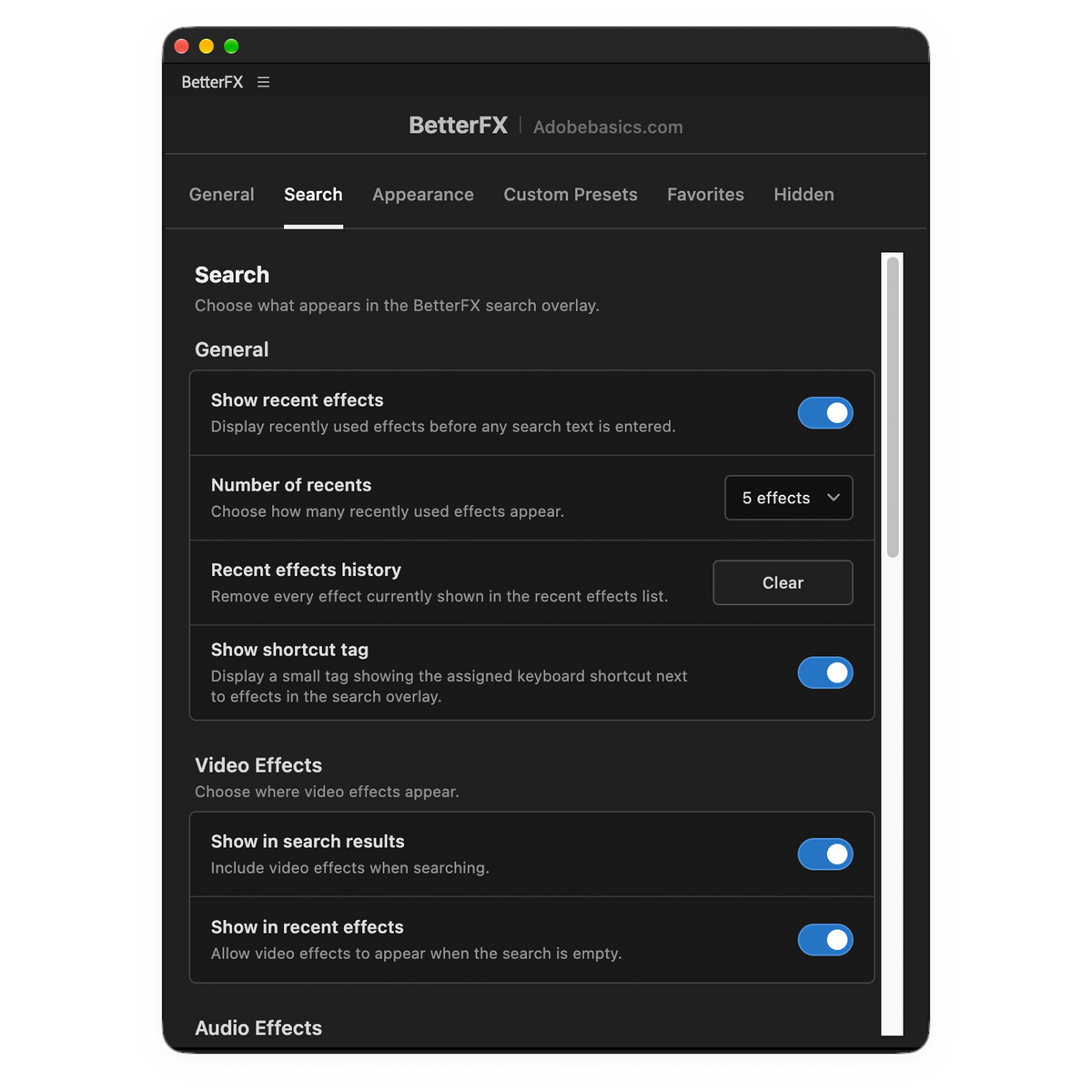
最近使用したエフェクト

数文字入力するだけ

オールインワン検索

標準エフェクト、自作プリセット、サードパーティ製プラグインまで。

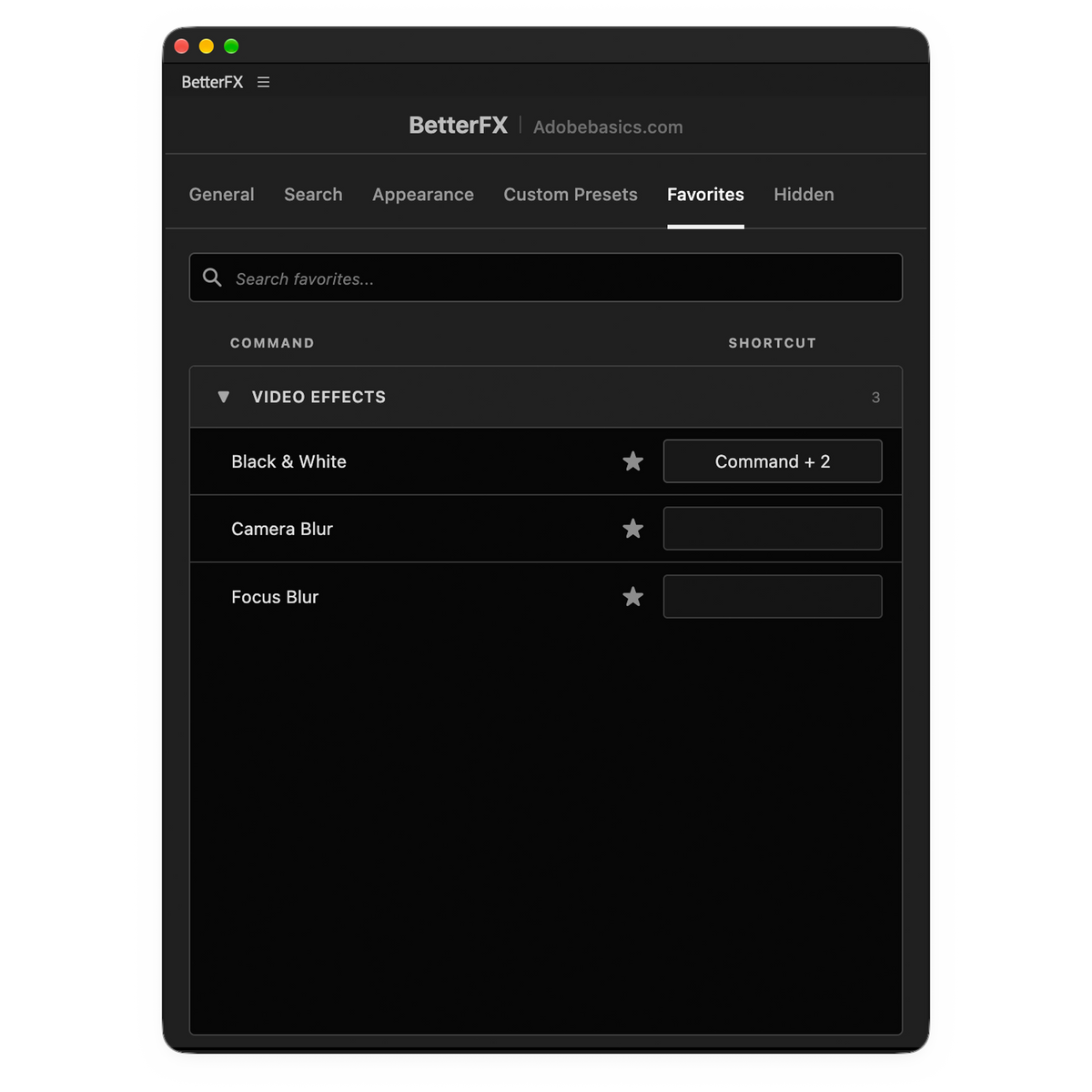
お気に入り

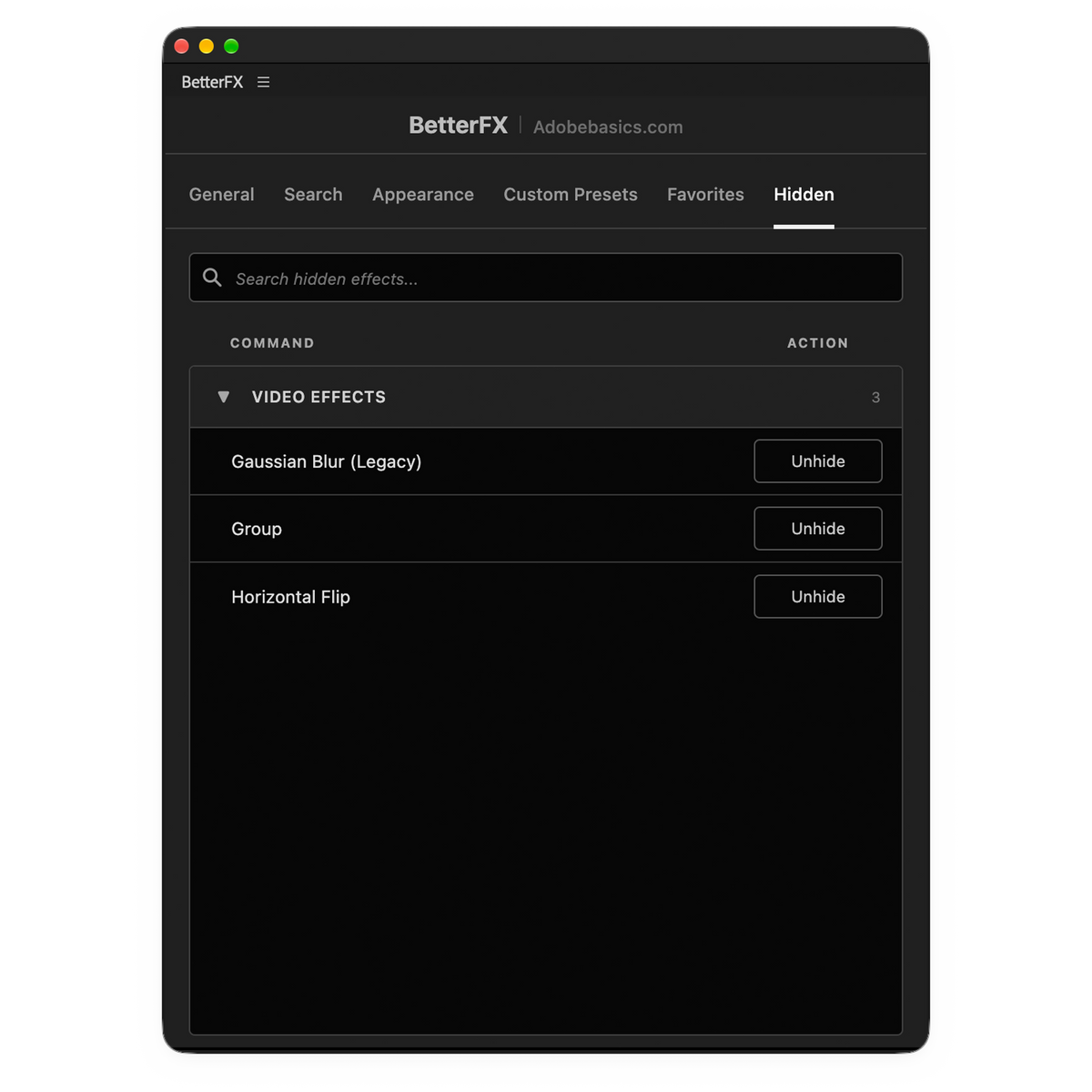
使わないエフェクトを非表示

旧バージョンのエフェクトを検索結果から除外。

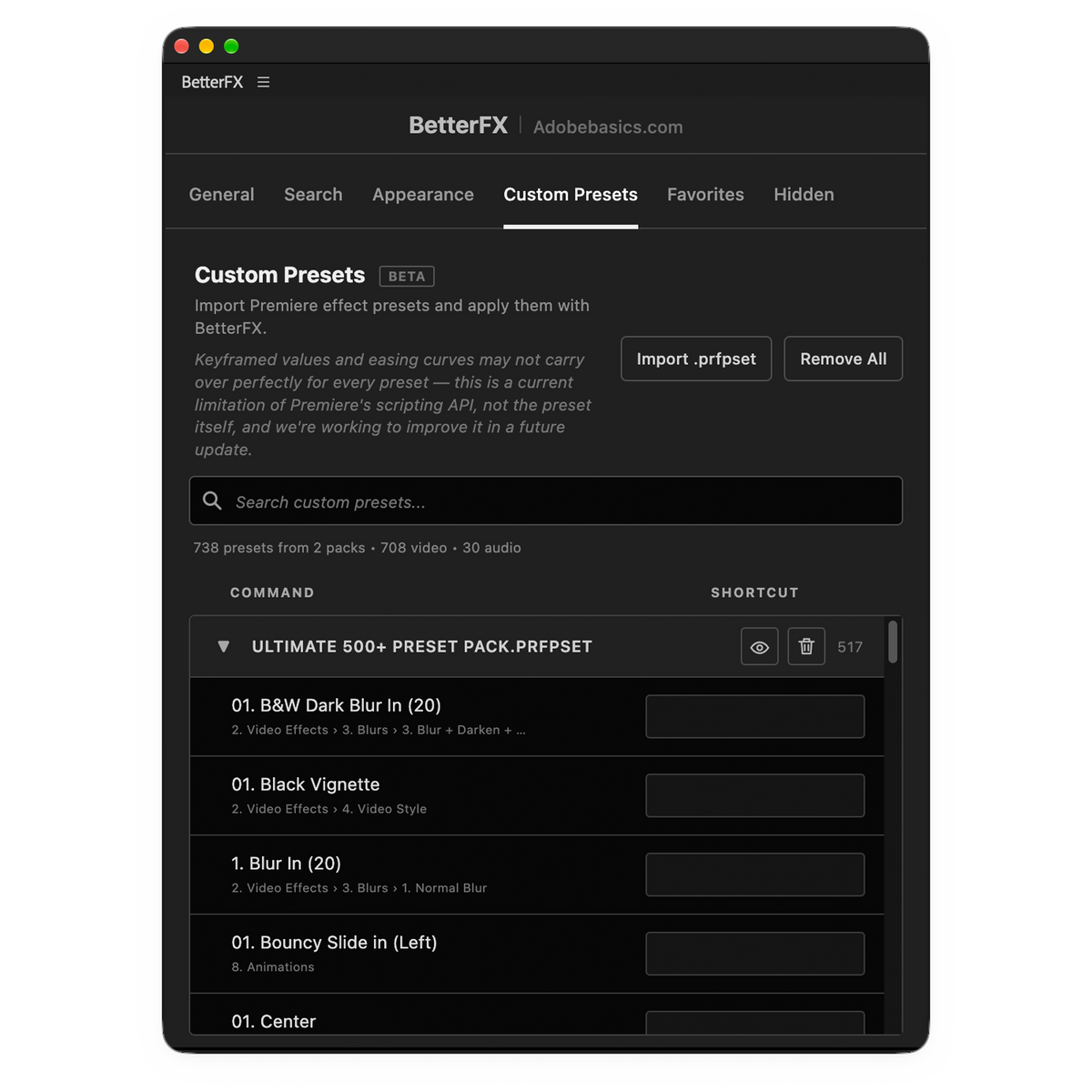
カスタムプリセット

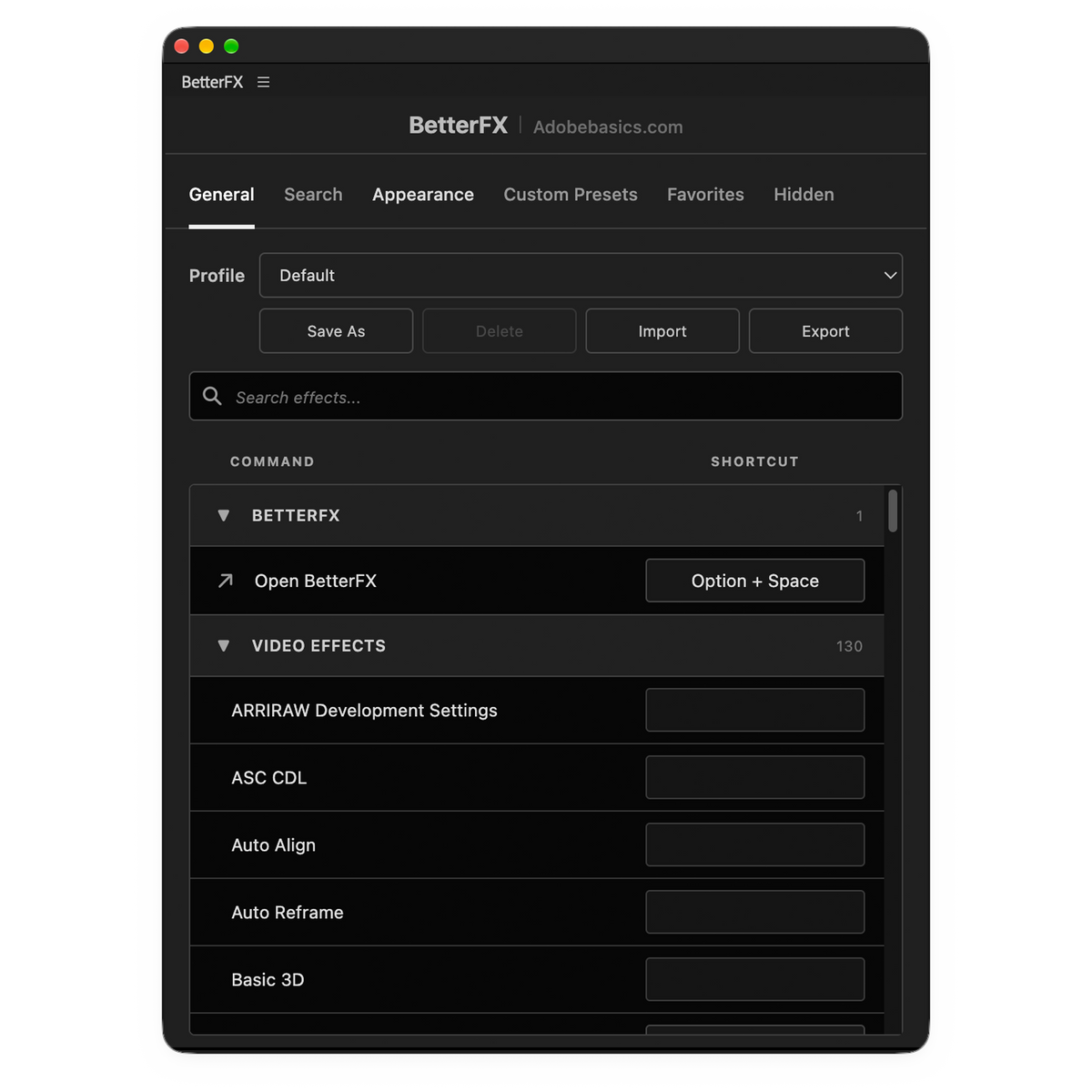
プロファイル

自分だけのショートカット

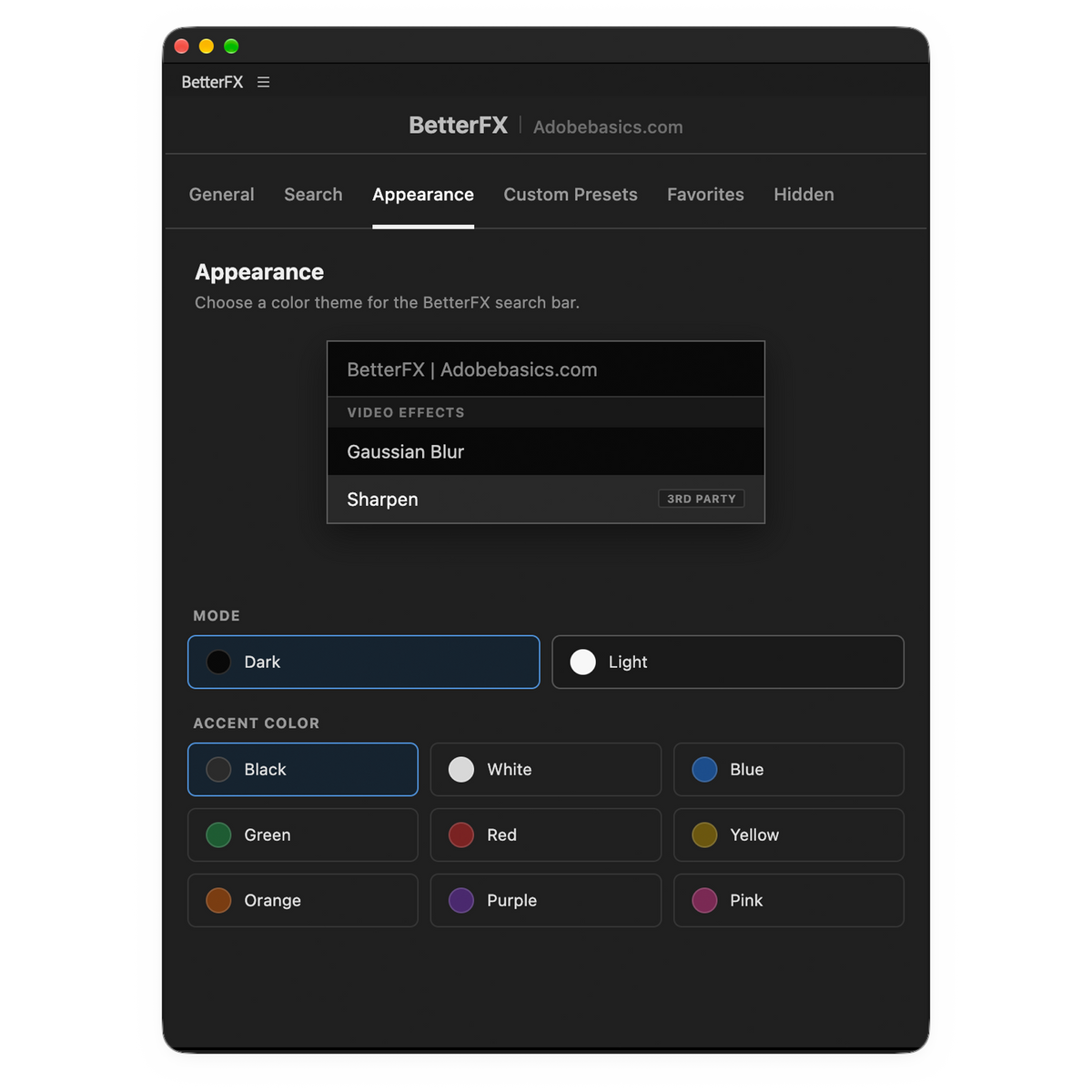
ダーク、ライト、グラス

9色のアクセントカラーから選べます。

Premiere Pro 2021–2026

アップデート永久無料

macOS Windows

スマートな並び順

あなたの編集スタイルを学習。

最近使ったエフェクト、お気に入り、よく使うエフェクトが上位に表示されます。

最近使ったエフェクト
Warp Stabilizer
Crop
Transform
Gaussian Blur
DeNoise

BetterFXを開くと、直近の5つのエフェクトが新しい順に表示されます。

試す

ここで試してみよう

2文字入力して、Enterを押すだけ。

クリップを選んでBetterFXを開き、数文字入力すれば、エフェクトが適用される様子を確認できます。

プログラム: シーケンス 01
Into the Blue
00:00:01:12
シーケンス 01
00:0500:10
V2fxInto the Blue
V1 fxInterview fxSurf fxMountains
A1 fxInterview fxSurf
A2 fxMusic

試してみよう クリップを選択して⌥Spaceを押すか、そのまま入力を始めて、Enterを押します。 クリップをタップし、「BetterFXを開く」をタップして数文字入力し、結果をタップします。

これまでの方法とBetterFXの比較

フォルダー探しは不要。入力するだけ。

エフェクトパネルを掘り進める必要はもうありません。ショートカット、数文字入力、Enter。これで完了。

エフェクトパネル

完了

0 ステップ

  1. エフェクトタブ
  2. ビデオエフェクト
  3. ブラー&シャープ
  4. スクロール
  5. クリップにドラッグ

パネルを開いて、フォルダーを掘り進めて、ドラッグする。

BetterFX

完了

0 ステップ

  1. ⌥Space
  2. GB
  3. Enter

ショートカット、数文字入力、Enter。ポインターはタイムラインから離れません。

カスタムショートカット

すべてのエフェクトを、自分のキーで。

どんなエフェクトやプリセットにも専用のショートカットを割り当て。クリップを選んでキーを押せば完了です。

  1. エフェクトを選ぶ

    エフェクトやプリセットの横にあるショートカット欄をクリックします。

  2. キーを押す

    たとえば⌥⇧Bなど。ほかのショートカットと重複すると、BetterFXが警告してくれます。

  3. タイムラインから適用

    クリップを選んで、キーを押す。これで完了。

ショートカットは検索結果にタグとして表示され、プロファイルと一緒に引き継がれます。

非表示のエフェクト

使わないものは非表示に。検索がどんどんすっきり。

使わないエフェクトや旧バージョンのコピーを非表示に。検索には必要なものだけが表示されます。

8 results

BetterFX
BetterFX Adobebasics.com
外観 カスタムプリセット お気に入り
blur ビデオエフェクト6 Camera Blur Channel Blur Compound Blur Directional Blur Gaussian Blur Gaussian Blur (Legacy) Sapphire1 S_Blur

試してみよう:目のアイコンをクリックするか、スイッチを切り替えるか、非表示を解除してください。

  1. ワンクリックで非表示

    エフェクトの横にある目のアイコンをクリックすると、検索結果から消えます。

  2. 旧バージョンのコピーを除外

    スイッチひとつで、Premiereの古い(Legacy)コピーを非表示にできます。

  3. いつでも元に戻せる

    「非表示」タブから、どれでも表示に戻せます。

外観

あなたの検索バーを、あなたの色で。

ダーク、ライト、透けるグラスの3種類に、9色のアクセントカラー。ここで試してみてください。

Gaussian Blur
Directional Blur
S_Blur サードパーティ
Camera Blur
Gaussian Blur (Legacy)
Channel Blur
モード
アクセント

Premiere ProのBetterFXパネルからいつでも変更できます。

プロファイル

あなたの設定を、どのパソコンでも。

設定をプロファイルとして保存すれば、数秒でどのパソコンにも持っていけます。

「別名で保存」で、設定をプロファイルとして保存。「書き出し」で、小さなファイルひとつにまとめます。別のパソコンで読み込みます。同じショートカット、お気に入り、外観をそのまま。

  1. 別名で保存

    ショートカット、お気に入り、非表示エフェクト、外観を、ひとつのプロファイルに。

  2. 書き出し

    「ダウンロード」フォルダーに、小さな.betterfx.jsonファイルがひとつ。

  3. 読み込み

    別のパソコンで読み込めば完了。

クライアントや編集の種類ごとにプロファイルを用意して、いつでも切り替えられます。

スピードのために

見つけて、すぐ適用。

動画を読み込むgb → Gaussian Blur

インテリジェント検索

思いついたとおりにエフェクトを探せる

名前、略語、覚えている数文字を入力するだけ。BetterFXが、いちばん役立つ候補を前に出してくれます。
動画を読み込むショートカット → 検索 → Enter

ショートカットひとつ

タイムラインからショートカットひとつで

BetterFXを開いて検索し、Enterを押すだけ。パネルを探し回ることなく、選択したクリップにエフェクトが適用されます。

動画を読み込むよく使うものを学習

使用頻度に応じた並び順

使うほどに、どんどん賢く

BetterFXは、あなたがよく使うエフェクト、プリセット、プラグインを学習して先に表示します。編集すればするほど、検索が速くなります。

すべて込み

編集を速くするためのツールが、すべてそろっています。

充実のツールキットをひとつのプラグインに。必要ないときは、すっと消えます。

  • インテリジェント検索

    数文字入力するだけで、目的のエフェクトがすぐに見つかる。スクロールは不要です。

  • ショートカットひとつ

    キーをひとつ押してBetterFXを開き、検索して適用。マウスに触れる必要もありません。

  • 使用頻度に応じた並び順

    よく使うものを学習し、最近使ったエフェクトやお気に入りをすぐに検索できるようにします。

  • 最近使用したエフェクト

    使ったばかりのエフェクトに、検索し直すことなくすぐ戻れます。

  • 統合検索

    標準エフェクト、自作のカスタムプリセット、サードパーティ製エフェクトを、ひとつの検索バーで。

  • カスタムプリセット

    キーフレームも含めて自作のプリセットを保存し、標準エフェクトと同じくらい速く適用できます。

  • お気に入り

    いつも使うエフェクトをピン留め。

  • 使わないエフェクトを非表示

    旧バージョンのAdobeエフェクトや、まったく使わないものを非表示にして、検索結果をすっきりと。

  • カスタムショートカット

    どんなプリセット、エフェクト、サードパーティ製プラグインにも、好きなショートカットを割り当て可能。すべて自由自在です。

  • 外観をカスタマイズ

    作業スタイルに合わせて、アクセントカラーとテーマを選べます。

  • タイムラインの上に表示

    編集の邪魔をしない、集中できるオーバーレイ。

  • パフォーマンスを最適化

    エフェクトを多用した大規模なプロジェクトでも、高速に動作するよう設計・最適化されています。

最初からシンプル

セットアップは3ステップ。最後はショートカットを押すだけ。

ガイド付きのインストーラーひとつで、アプリとPremiere Proプラグインをまとめてセットアップします。

Premiere Pro 2021–2026 · Windows・macOS · 無料アップデートを自動インストール

違いを見てみよう

探す時間は少なく。編集する時間はもっと。

BetterFXとほかのエフェクト検索プラグインを比較。

機能 BetterFX (おすすめ) ほかのプラグイン
検索
インテリジェント検索
使用頻度に応じた並び順
オールインワン検索
スピード
ショートカットひとつで適用 ごくわずか
複数クリップに一括適用
タイムライン上にオーバーレイ表示 一部
軽量&高速
ワークフロー
お気に入り&最近使用
キーフレームプリセット
使わないエフェクトを非表示
カスタムショートカット
カスタムテーマ
所有形態
買い切り
無料アップデート
Windows・macOS

知っておきたいこと

疑問を、すっきり解決。

セットアップ、対応状況、ダウンロードについてのよくある質問。

よくある質問をすべて見る

ご質問

9 項目
  • BetterFXには何が含まれていますか?

    BetterFXデスクトップアプリ、Premiere Proプラグイン、お使いのOS用のインストーラーが含まれます。Premiere Proのエフェクトを検索・適用するために必要なものはすべてそろっています。

  • BetterFXはどんな人向けですか?

    BetterFXは、日常的にエフェクトを使い、パネルを開いたりフォルダーを探したりして編集の流れが途切れる時間を減らしたいPremiere Pro編集者のためのツールです。

  • BetterFXを使う理由は?

    BetterFXは、とにかく速さを追求して作られています。ショートカットをひとつ押して必要なエフェクト名を入力するだけ。ブラー(ガウス)ならgbのような短い入力でも見つかり、タイムラインを離れずに適用できます。編集全体で膨大な時間を節約でき、そのレスポンスの速さが多くの編集者に愛されています。

  • 対応しているPremiere Proのバージョンは?

    BetterFXは、WindowsとmacOSのAdobe Premiere Pro 2021〜2026に対応しています。お使いのOS用の最新インストーラーをダウンロードすると、適切なアプリとPremiere Proプラグインが入手できます。

  • ダウンロードはどうやって受け取れますか?

    購入手続きが完了すると、注文確認ページにすぐにダウンロードが表示されます。ダウンロードリンクはメールでもお送りし、あとから注文ページで確認することもできます。

  • BetterFXのインストール方法は?

    お使いのOS用のインストーラーをダウンロードして実行してください。BetterFXアプリとPremiere Proプラグインの両方が自動でインストールされます。あとはPremiere Proを開いてBetterFXのショートカットを押せば、検索を始められます。複雑な手動設定は必要ありません。

  • ほかにプラグインは必要ですか?

    いいえ。BetterFXには必要なデスクトップアプリとPremiere Proプラグインが含まれているので、別途サードパーティ製プラグインを購入・インストールする必要はありません。

  • 今後のアップデートは含まれますか?

    はい。ご購入には無期限アクセスと今後のアップデートが含まれます。更新版のダウンロードは、メールまたは注文ページのリンクからいつでも入手できます。

  • 返金ポリシーは?

    BetterFXはダウンロード形式のデジタル商品のため、お届け後の返金はお受けしておりません。インストールや使用で問題がある場合はお問い合わせください。セットアップをお手伝いします。詳しくは返金ポリシーをご覧ください。

セットで10%オフ

Premiereに必要なツールを、まるごと。

EaseFlow Pro、QuickPaste、BetterFX:なめらかなキーフレーム、スマートなペースト、もっと速いエフェクト作業。

  • EaseFlow Pro

    なめらかなイージング

    $34.99

  • QuickPaste

    スマートクリップボード

    $24.99

  • BetterFX

    すべてのエフェクトを、ショートカットひとつで

    $29.99

$80.97$89.97 割引 $9.00

割引はご購入手続き時に適用されます。