

EaseFlow – Premiere Proになめらかなイージングを

Premiere Pro 2021-2026対応
Windows・Mac対応
すぐにダウンロード
無期限ライセンス+無料アップデート
商用ライセンス
Premiere Proでキーフレームにイージングをかける、最もシームレスな方法。
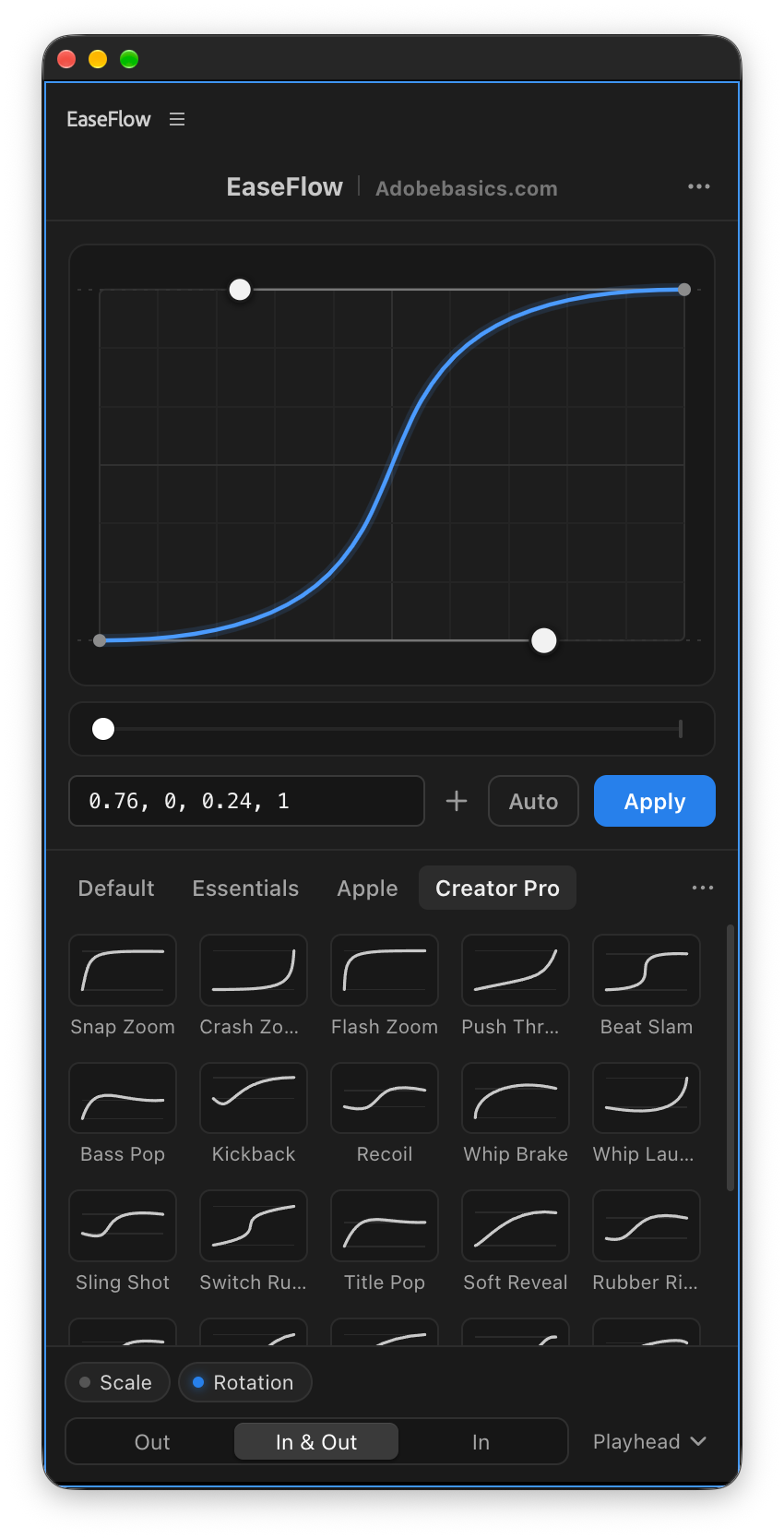
EaseFlowは、本物のイージングカーブをPremiere Proにもたらします。カーブを選んで「Apply」を押すだけで、2つのキーフレーム間のすべてのフレームがそのカーブに沿って動きます。速度グラフも、細かいハンドル操作も、当て推量も必要ありません。ワンクリックで、なめらかでプロ品質の動きが手に入ります。
EaseFlowは、まるでPremiereの一部のように使えるパネルです。再生ヘッドの位置にあるキーフレームを見つけてイージングをかけたら、あとは邪魔をしないので、そのまま編集を続けられます。
あなたの編集スタイルに合わせて設計:
- ワンクリック。再生ヘッドの位置で適用することも、お気に入りのカーブに専用のキーボードショートカットを割り当てることもできます。
- オートモード。キーフレームを2つ作成するだけで、自動的にイージングがかかります。
- 本格的なグラフエディター。スナップ機能を使って、どんなカーブも自由に形作れます。
- 安心の取り消し。Cmd/Ctrl+Zを1回押すだけで、EaseFlowのイージングを元に戻せます。
- すっきりしたタイムライン。EaseFlowが追加するのはカーブに必要なキーフレームだけ。あなたのキーフレームには一切手を加えません。
EaseFlow – Premiere Proになめらかなイージングを
どんなカーブも自由自在
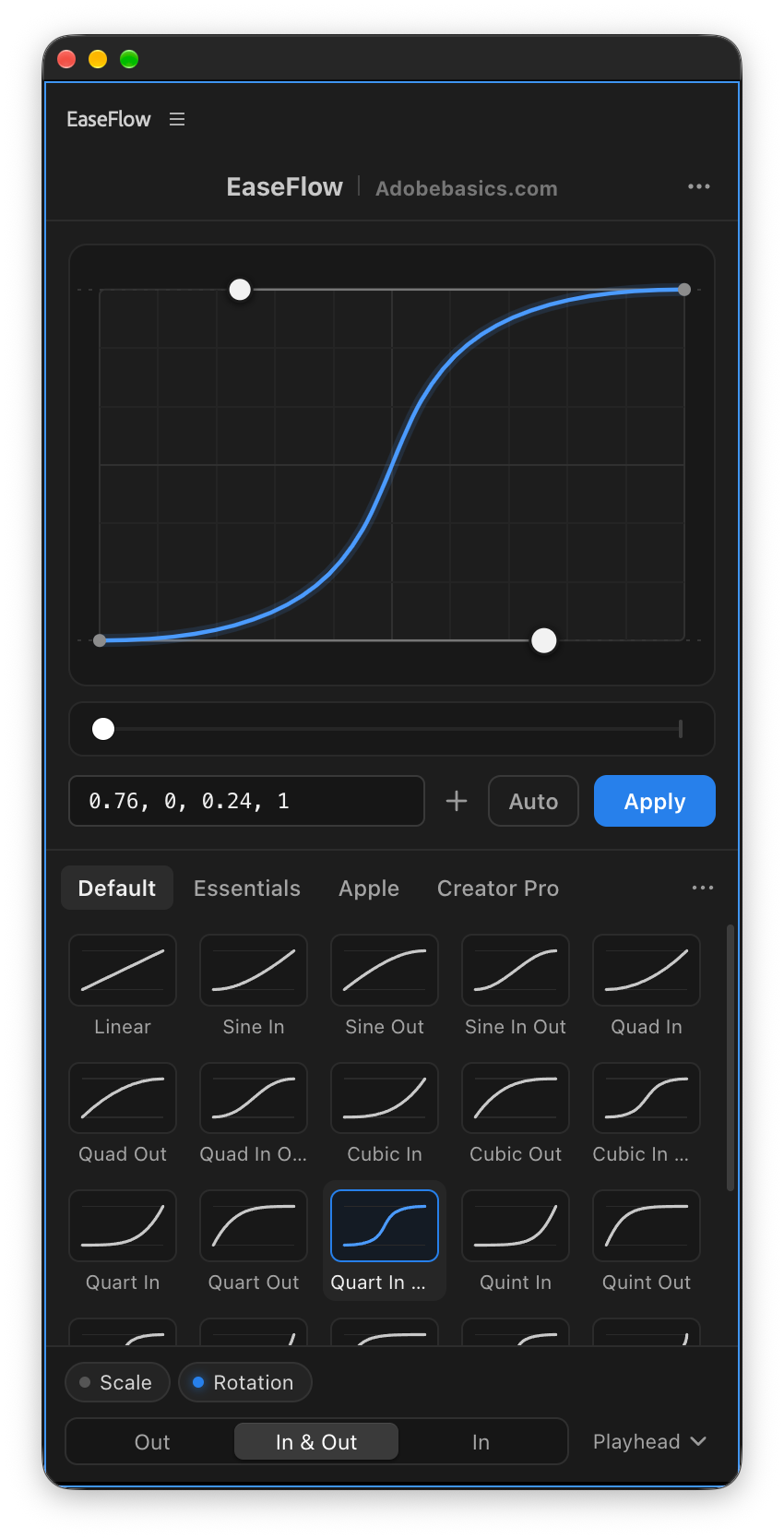
ドラッグしても、数値を入力しても、cubic-bezierを貼り付けてもOK。
Proのカーブ
ライブプレビュー
キーフレームを2つ打てば、自動でイージング。
スピードランプ
メリハリのある編集に効く、Creator Proのカーブ。
ワンステップで取り消し
あらゆるキーフレームにイージング
プリセットのショートカット
あなたのキーフレームはそのまま
Apple風の弾むスプリング
EaseFlow Proで。

Premiere Pro 2021–2026
メニューバーアプリで常に最新の状態に。
本物のイージングカーブ
なめらかなキーフレームを、ワンクリックで。
Premiereのキーフレームは一定の速度で動きます。EaseFlowは本物のカーブを加えるので、動きがふわりと着地します。
Premiere Proのキーフレームロボットのよう
すべてのフレームが同じ速度で、最後に急停止。
EaseFlowなら自然
加速して、すべるように動き、ぴたりと収まる。
ここで試してみよう
これがEaseFlow。さあ、触ってみてください。
本物のパネルを、ブラウザで。カーブをドラッグしてプリセットを選び、「Apply」を押してみてください。
EaseFlow Adobebasics.com

パネルのライブデモです。Premiere Proでは、EaseFlowが実際のキーフレームにイージングをかけます。
オートモード
キーフレームを2つ打つだけ。あとはEaseFlowにおまかせ。
キーフレームを2つ追加すれば、EaseFlowがすぐにイージングをかけます。ボタンもメニューもグラフも不要。
-
キーフレームを追加
アニメーションさせたいものに、いつもどおりに。
-
2つ目を追加
再生ヘッドの位置に追加すれば、EaseFlowがすぐにイージングをかけます。
-
これだけ。イージング完了。
選んだカーブで適用されます。気が変わったら、すぐに取り消せます。
Premiere Proでのイージング
- キーフレームを右クリック
- 時間補間法
- ベジェ
- グラフを開く
- ハンドルをドラッグ
次のキーフレームでもまた同じ作業。その次も。
EaseFlowのオートモード
- キーフレームを2つ追加
もうイージング済み。どのキーフレームも、どのクリップも。
- 選んだカーブを使用
- 既存のキーフレームはそのまま
- 間に1つ追加しても、両側ともなめらか
- ワンクリックで取り消し
プリセットライブラリ
必要なカーブが、すべて内蔵。
4つのイージングプリセットライブラリを、パネルからワンクリックで。
-
デフォルト
カーブ25種
定番のSine、Quad、Cubic、Expo、Circ、Backなどを、それぞれIn・Out・In Outで。
-
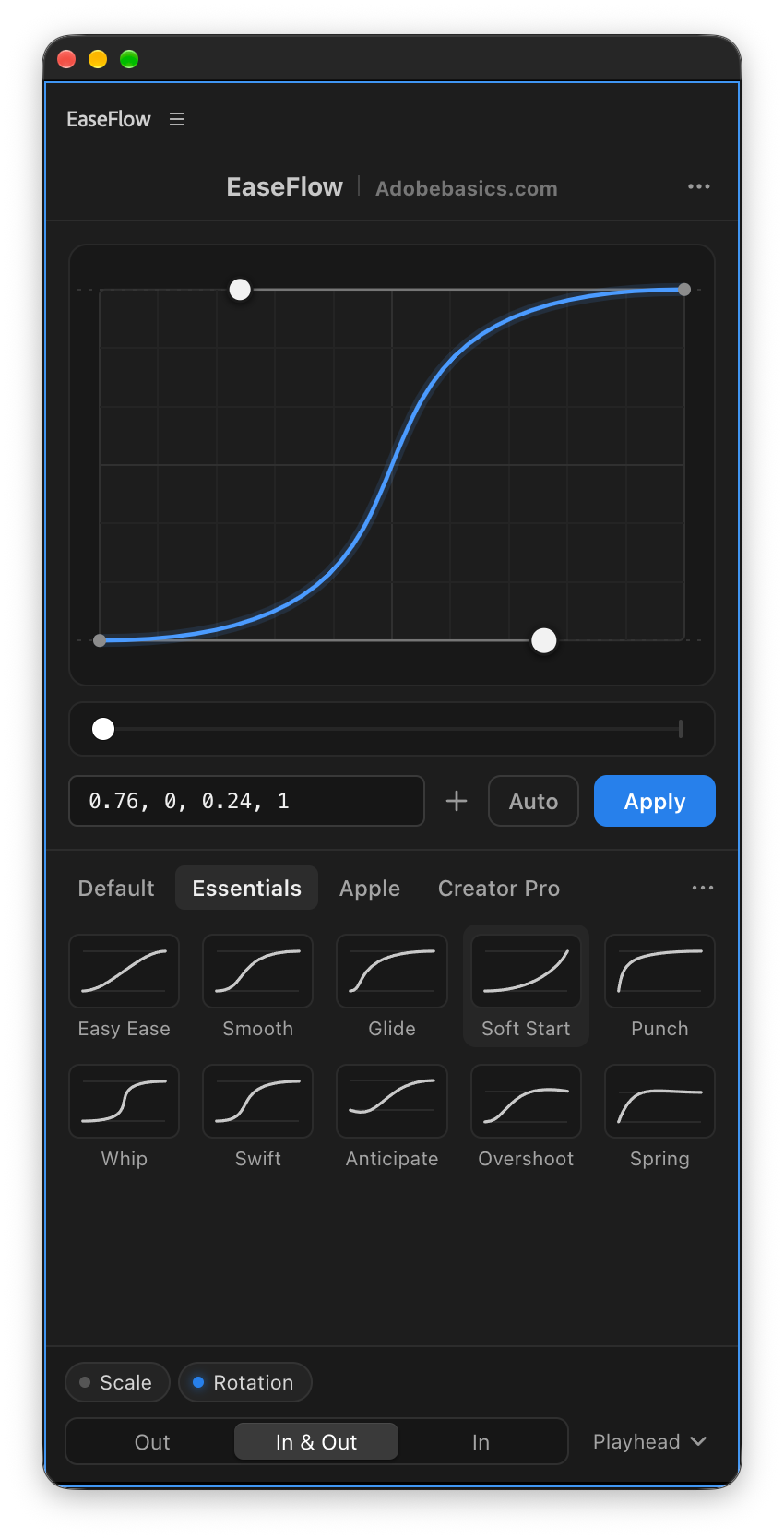
Essentials
Proカーブ10種
ズーム、ウィップパン、タイトル、テロップで編集者が手に取る定番カーブ。
-
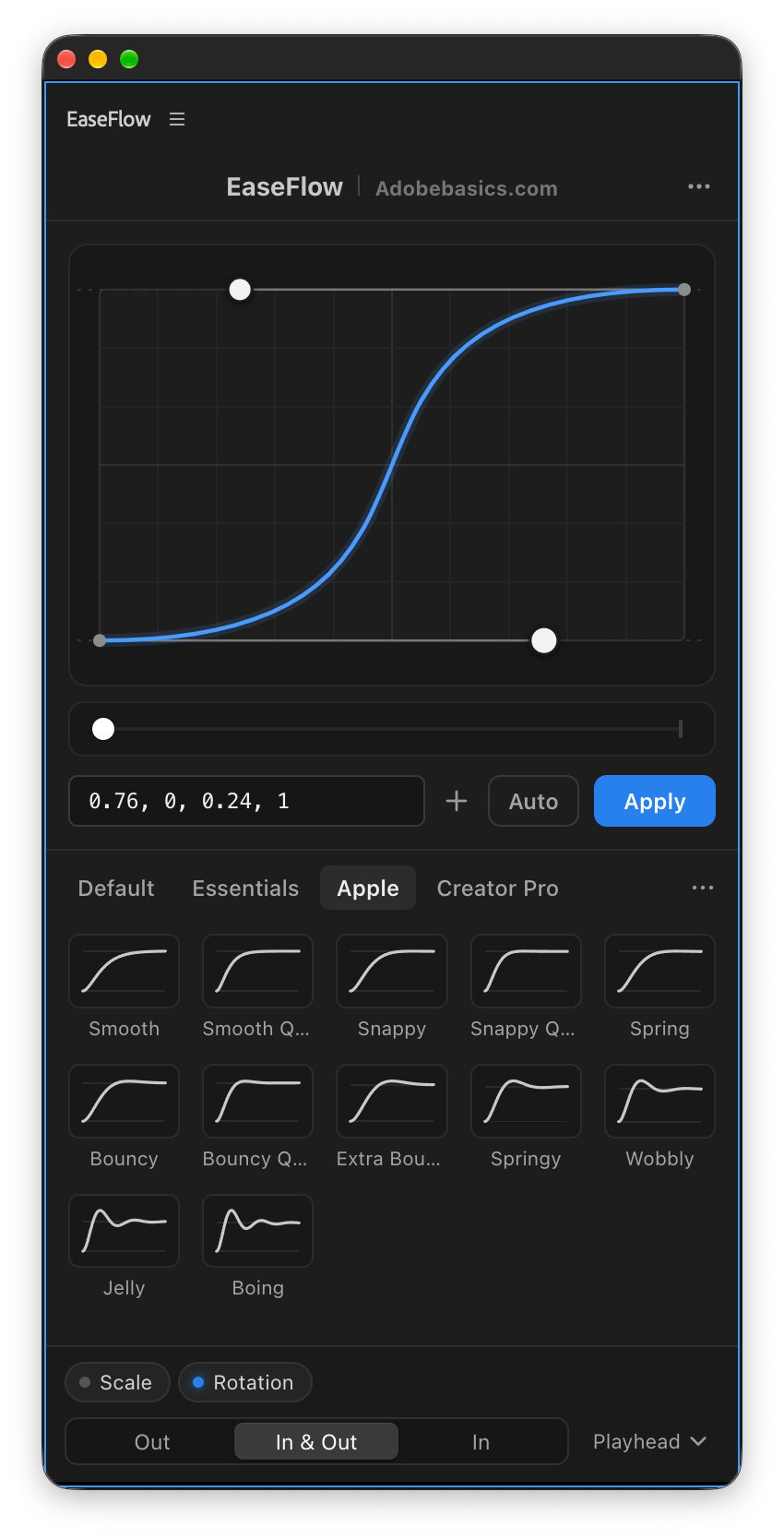
Apple
Proバウンスカーブ12種
SmoothからBoingまで、弾むような自然な動き。ポップイン、タイトル、ステッカーにぴったり。
-
Creator Pro
Proカーブ25種
メリハリのある編集に効く、クリエイター向けイージング。スピードランプも収録。
自作のカーブを保存し、お気に入りに星を付け、ライブラリをまるごと読み込み・書き出しできます。
キーボードショートカット
キーを押せば、 イージング完了。
お気に入りのプリセットにショートカットを割り当て。押すだけで、再生ヘッドの位置のキーフレームにイージングがかかります。
-
プリセットを右クリック
自作も含め、どのプリセットでも「Set Shortcut…」を選択。
-
好きなキーを押す
Ctrl、Alt/Option、⌘とキーの組み合わせ、またはFキー単体。
-
Premiereで押す
プリセットをクリックしたときと同じように、再生ヘッドの位置のキーフレームにイージングがかかります。
- Premiereが前面にあればいつでも動作
- 「Apply」にもショートカットを設定可能
- StandardとProの両方で利用可能
すべてのプロパティ
動くものすべてにイージングを。 映像もオーディオも。
モーション、不透明度、エフェクト、オーディオレベルまで、すべて同じイージングで。
- リニア
- EaseFlow
カーブしたモーションパスも、カーブのまま。
自分だけのカーブ
自分のカーブを持ち込んで、ずっと使える。
どこからでもカーブをペースト。ワンクリックで保存して、ライブラリを共有できます。
4つの数値、cubic-bezier()、リンクのどれでもOK。
カーブを保存
好きなサイトからカーブをコピー。
安心して使えるように
あなたのキーフレームは、そのまま。
EaseFlowは、あなたのキーフレームの間に独自のキーフレームを追加してカーブを作ります。あなたのキーフレームが動くことはありません。
-
あなたのキーフレームはそのまま
EaseFlowが追加するのは、あなたのキーフレームの間のキーフレームだけ。あなたのキーフレームが動いたり変わったりすることはありません。
-
必要な分だけ
2秒間のEasy Easeなら、全フレームではなく約20個のキーフレームで済みます。
-
上書きは一切なし
EaseFlowは変更のたびにあなたのキーフレームを確認し、動いていた場合は処理を中止します。
すべて込み
小さなパネルで、何時間も節約。
キーボードから操作できるPremiere Proパネル。搭載されている機能をすべて紹介します。
-
オートモード
キーフレームを2つ作成するだけで、自動的にイージングがかかります。
-
再生ヘッドの位置で適用
再生ヘッドの位置、または最も近いキーフレームに、選択したすべてのクリップでまとめてイージングをかけます。
-
グラフエディター
ハンドルをドラッグし、Shiftでスナップ、Altで対称に。端を越えて引っ張ればオーバーシュートも。
-
バウンスカーブ
動きがオーバーシュートしてから、キーフレームの位置にぴたりと収まります。ハンドルを上に引くと、バウンスが強くなります。
-
プリセットのショートカット
どのプリセットにも専用のキーを割り当てて、パネルに触れずにイージング。
-
⌘Zひとつで取り消し
Premiere Proで最初に押すと、EaseFlowのイージングが取り消されます。やり直しで元に戻せます。
-
すべてのプロパティ
位置、スケール、回転、不透明度、アンカーポイント、エフェクトのパラメーターに対応。ビデオにもオーディオにも使えます。
-
既存のイージングもひと目で
キーフレームにすでにかかっているイージングを、うっすら表示される2本目のカーブで確認できます。
-
曲線のパスは曲線のまま
位置は直線ではなく、Premiereがキーフレーム間に描くモーションパスに沿って動きます。
-
カーブを貼り付け
cubic-bezier()、cubic-bezier.comのリンク、4つの数値、またはspring(damping, frequency)に対応。
-
自分だけのライブラリ
自作のカーブを保存し、お気に入りに星を付け、ライブラリをまるごと読み込み・書き出しできます。
-
MacとWindows
macOSでもWindowsでも同じEaseFlow。メニューバーアプリで常に最新の状態に保たれます。
EaseFlowを選ぶ
2つのバージョン。どちらも買い切り。
どのバージョンにも、グラフエディター、オートモード、取り消し、ショートカットを搭載。Proではバウンスカーブが加わります。
EaseFlow Standard
プロのようなイージングに必要なすべてを。
$24.99 買い切り
- ワンクリックでどんなキーフレームのペアにもイージング
- オートモードでキーフレームを追加すると同時にイージング
- どんなカーブもビジュアルなグラフで自由に作成
- クリップ全体をまとめて、または再生ヘッドの位置だけにイージング
- すっきりしたタイムライン:必要なキーフレームだけを追加
- あなたのキーフレームとパスは設定したまま
- ⌘Zひとつですべてのイージングを取り消し(WindowsではCtrl+Z)
- ショートカットとお気に入りでお気に入りのカーブをすぐに
- デフォルトパック:なめらかなカーブ25種
- MacとWindowsに対応、常に最新
EaseFlow Pro
私たちが作るすべてのカーブを、今もこれからも。
$34.99 買い切り
- Standardのすべての機能
- バウンスカーブで動きに生命感を
- 47種の追加プリセットをワンクリックで
- 2つのハンドルであらゆるバウンスを調整
- すべてのバウンスがキーフレームの位置にぴたりと着地
- Appleパック:SmoothからBoingまで、バウンスカーブ12種
- Essentialsパック:ズームやタイトルの定番カーブ10種
- Creator Proパック:スピードランプ入りのイージング25種
- 今後追加される新しいパックもすべて
ライセンスキーとダウンロードリンクは、購入手続き後すぐにメールで届きます。
セットで10%オフ
Premiereに必要なツールを、まるごと。
EaseFlow Pro、QuickPaste、BetterFX:なめらかなキーフレーム、スマートなペースト、もっと速いエフェクト作業。
-
EaseFlow Pro
なめらかなイージング
$34.99
-
QuickPaste
スマートクリップボード
$24.99
-
BetterFX
すべてのエフェクトを、ショートカットひとつで
$29.99



最初からシンプル
3ステップでセットアップ。最後はクリックするだけ。
ガイド付きのインストーラーひとつで、アプリとPremiere Proプラグインをまとめてセットアップします。


Mac・Windows · アップデートは自動でインストール
違いを見てみよう
質感はもっと豊かに。クリックはもっと少なく。
EaseFlowとほかのPremiere Pro用イージングプラグインの比較。
イージングを、ワンクリックで。
バージョンを選べば、次のキーフレームからなめらかに。
- MacとWindows
- 購入後すぐにライセンスキーをメールでお届け
- 24時間以内にサポート