

 ~에 의해
~에 의해 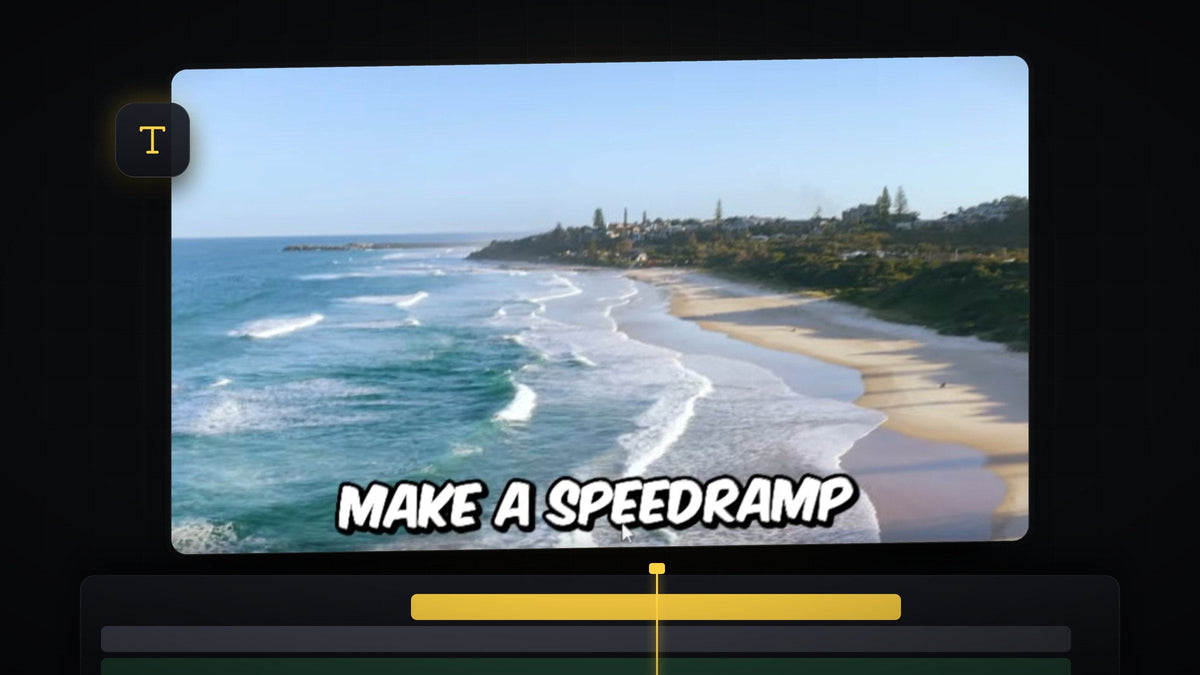
튜토리얼 보기
단계 1: 캡션에 이펙트가 적용되지 않는 이유 이해하기
Text 패널로 캡션을 생성하거나 자막 파일을 가져오면, 타임라인 맨 위에 별도의 캡션 트랙으로 들어옵니다. 캡션 트랙은 특별한 종류의 트랙입니다. 텍스트와 타이밍은 편집할 수 있지만, 캡션 클립에 이펙트나 프리셋을 드롭할 수는 없습니다. 그래서 처음에는 애니메이션이 불가능해 보입니다.
해결책은 캡션을 그래픽으로 변환하는 것입니다. 그래픽이 되면 타임라인의 다른 텍스트 레이어와 똑같이 다룰 수 있습니다.
단계 2: 타임라인에서 모든 캡션 선택하기
캡션 트랙의 첫 번째 캡션을 클릭한 다음 Shift를 누른 채 마지막 캡션을 클릭하세요. 트랙 전체를 선택 상자로 드래그해도 됩니다. 가장 쉬운 방법은 아무 캡션이나 한 번 클릭하고 타임라인이 활성화된 상태에서 Ctrl+A(Mac에서는 Cmd+A)를 누르는 것인데, 이러면 다른 클립까지 선택되므로 캡션만 강조 표시됐는지 확인하세요. 스크린샷에서는 선택하면 주황색으로 바뀝니다.

단계 3: 캡션을 그래픽으로 업그레이드하기
캡션을 선택한 상태에서 화면 위쪽의 Graphics and Titles 메뉴를 열고 Upgrade Caption to Graphic을 클릭하세요. Premiere가 캡션 트랙 전체를 한 번에 변환합니다.

두 가지가 눈에 띌 것입니다. 타임라인에서 캡션의 색이 바뀌고, 영상 위 비디오 트랙에 그래픽 클립이 새로 한 줄 나타납니다. 이 분홍색 클립이 바로 자막이며, 각각이 이제 일반 그래픽 레이어입니다. 원래 캡션 트랙은 그대로 남아 있으니 필요 없다면 숨기거나 삭제해도 됩니다.

단계 4: 모든 자막에 프리셋이나 이펙트 적용하기
앞에서와 같은 방법으로 새로 생긴 그래픽 레이어를 한꺼번에 선택하세요. 그런 다음 Effects 패널에서 원하는 프리셋이나 이펙트를 선택 영역으로 드래그하면 됩니다. 모든 클립이 선택된 상태이므로 한 번에 모든 자막에 애니메이션이 적용됩니다. 영상에서는 팝인 스타일 프리셋을 썼지만, 페이드, 슬라이드, 블러, 바운스도 모두 사용할 수 있습니다.

BetterFX로 더 빠르게: Effects 패널은 건너뛰세요. BetterFX 단축키를 누르고 Gaussian Blur의 첫 글자 몇 개를 입력한 뒤 Enter를 누르면 선택한 클립에 바로 적용됩니다. BetterFX 받기
재생해서 타이밍을 확인하세요. 이제 각 자막이 하나씩 팝인으로 나타나며, 이것이 효과의 전부입니다. 다른 스타일을 원하면 Essential Graphics 패널에서 그래픽 레이어의 글꼴, 크기, 색상을 바꿀 수 있습니다.
팁
- 변환은 마지막에 하세요. 캡션이 그래픽이 되면 문구 수정이 더 번거로워지므로, 철자와 타이밍을 모두 마무리한 뒤에 업그레이드하세요.
- 원래 트랙은 남겨 두세요. 나중에 자막을 내보내야 할 수 있으니, 캡션 트랙은 음소거하거나 숨긴 채 프로젝트에 두세요.
- 텍스트 이펙트와 함께 쓰세요. 타이핑되듯 나타나는 자막도 멋집니다. 타자기 텍스트 이펙트 튜토리얼을 참고하세요.
FAQ
Premiere Pro에서 캡션에 이펙트를 추가할 수 없는 이유는 무엇인가요?
캡션은 이펙트나 프리셋을 받지 않는 특별한 캡션 트랙에 있습니다. Graphics and Titles > Upgrade Caption to Graphic으로 변환하면 일반 그래픽 클립이 됩니다.
모든 자막을 한꺼번에 애니메이션할 수 있나요?
네. 캡션을 업그레이드한 뒤 모든 그래픽 레이어를 선택하고 프리셋이나 이펙트를 선택 영역으로 드래그하세요. 모든 클립에 동시에 적용됩니다.
Upgrade Caption to Graphic을 되돌릴 수 있나요?
업그레이드 직후라면 Ctrl+Z(Mac에서는 Cmd+Z)를 누르면 됩니다. 변환하기 전에 캡션 트랙이나 프로젝트의 복사본을 만들어 두면 좋은 이유이기도 합니다.
자막에 바로 쓸 수 있는 애니메이션이 필요하신가요? Ultimate Text Preset Pack을 받아서 원하는 스타일을 그래픽 레이어에 그대로 드래그하세요.


