

 ~에 의해
~에 의해 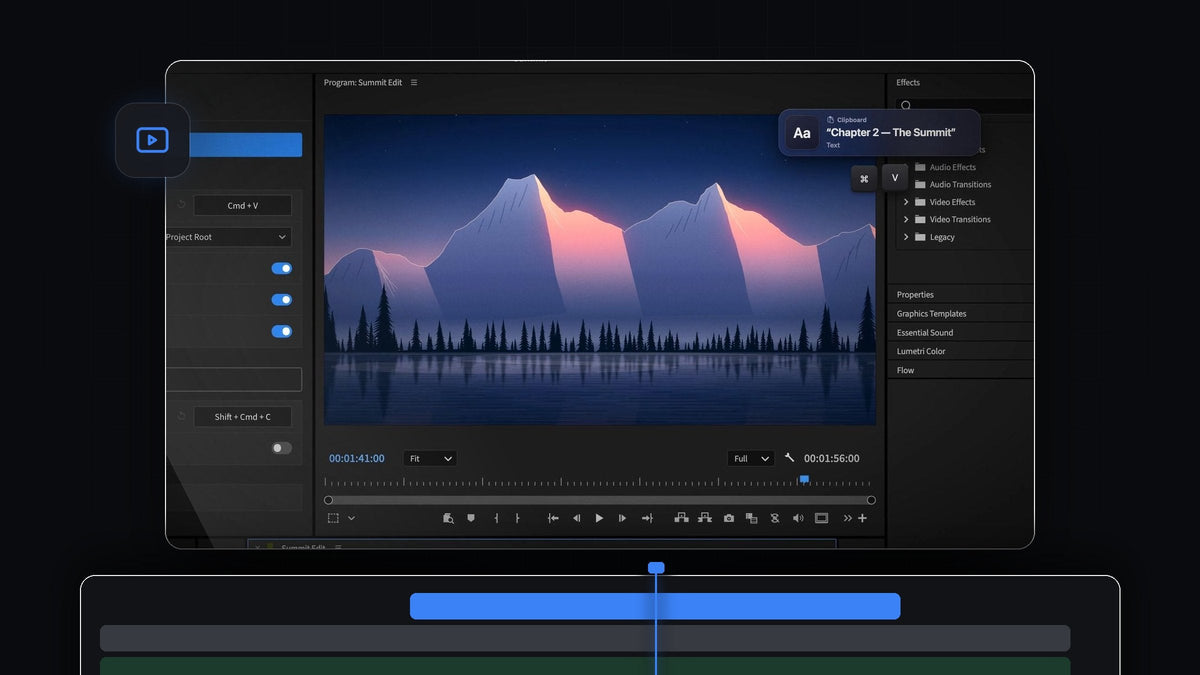
Premiere Pro 2025에서 웨딩 영상에 가장 좋은 붙여넣기 플러그인
Premiere Pro 2025 최고의 붙여넣기 플러그인은 QuickPaste입니다. 신랑 신부의 이름, 혼인 서약의 한 줄, 하객이 휴대폰으로 찍은 사진을 복사하고 Cmd + V(Windows에서는 Ctrl + V)를 누르면 바로 편집에 들어갑니다. Mac과 Windows의 Premiere Pro 2025(버전 25)에서 작동하며, 가격은 한 번 결제로 24.99달러입니다.
웨딩 영상에는 이미 다른 곳에 적혀 있는 글이 가득합니다. 이름과 날짜는 웨딩플래너의 이메일에, 장소는 청첩장에, 낭독문은 예식 순서지에 있죠. QuickPaste가 있으면 다시 타이핑할 필요 없이 그 시간을 스토리에 쓸 수 있습니다.
소개 영상 보기
웨딩 편집에 주는 이점
QuickPaste는 Premiere Pro 어디서든 평소 쓰는 붙여넣기 단축키로 작동합니다. 웨딩·행사 편집자가 가장 많이 쓰는 기능은 다음과 같습니다.
- 텍스트가 타이틀이 됩니다. 어떤 텍스트든 복사하면 바로 스타일을 입힐 수 있는 타이틀로 들어옵니다. 이름, 날짜, 챕터 카드, 서약 문구도 붙여넣기 한 번이면 됩니다.
- 빈을 직접 고르세요. 붙여넣은 파일은 전용 빈, 직접 고른 빈, 또는 프로젝트 루트로 들어가므로 타이틀과 하객 사진이 몇 시간 분량의 푸티지 속에서 사라지지 않습니다.
- 재생 헤드 위치에 삽입. Paste at Playhead를 켜면 붙여넣을 때마다 지금 컷하고 있는 바로 그 지점의 타임라인에 들어갑니다.
- 하객 사진도 그냥 됩니다. HEIC, AVIF, RAW 등의 이미지는 Premiere Pro에 들어가기 전에 깔끔한 PNG로 바뀌므로, 피로연에서 휴대폰으로 찍은 사진도 바로 붙여넣을 수 있습니다.
- 음악과 사운드. 오디오나 비디오 파일을 복사해서 붙여넣으세요. Premiere Pro가 가져올 수 있는 파일이라면 QuickPaste가 붙여넣습니다.
- 신랑 신부를 위한 프레임 복사. Copy Current Frame은 재생 헤드 아래의 프레임을 원본 해상도 PNG로 가져옵니다. 미리보기 스틸 컷으로 딱입니다.
전체 기능 목록이 궁금하신가요? QuickPaste 개요에서 모든 형식을 다룹니다.
단계 1: QuickPaste에 타이틀용 빈 지정하기
타이틀과 스틸 이미지용 빈을 만든 다음, QuickPaste 패널을 열고 Paste To에서 그 빈을 선택하세요. Paste Text as Title이 켜져 있는지도 확인하세요.
모든 웨딩을 같은 프로젝트 템플릿으로 시작한다면 그 빈을 한 번만 추가해 두세요. 새 커플마다 처음부터 준비되어 있습니다. 설정 방법은 Premiere Pro에서 프로젝트 템플릿 만들기 가이드에서 확인하세요.
단계 2: 이름을 복사해 타이틀 붙여넣기
텍스트가 이미 있는 이메일, 메모, 순서지를 엽니다. 신랑 신부의 이름이나 "본식" 같은 챕터 카드처럼 해당 줄을 선택해서 복사하세요.

Premiere Pro로 전환하고 타이틀이 나타날 위치에 재생 헤드를 둔 다음 Cmd + V 또는 Ctrl + V를 누르세요. 텍스트가 푸티지 위에 타이틀로 들어오며, 신랑 신부가 쓴 그대로의 표기가 유지됩니다.

타이틀 클립은 재생 헤드 위치의 타임라인에 놓이고, 그 항목은 선택한 빈에서 지금까지 붙여넣은 다른 모든 것과 함께 기다립니다.

단계 3: Properties 패널에서 스타일 입히기
타이틀 클립을 선택하세요. Premiere Pro 2025에서는 Properties 패널에 Text, Appearance, Alignment 컨트롤이 모여 있어 글꼴, 크기, 색상을 그 자리에서 바로 설정할 수 있습니다. 마음에 드는 스타일로 타이틀 하나를 만들어 스타일로 저장하면, 붙여넣는 모든 이름과 챕터 카드를 똑같이 맞출 수 있습니다.
타이틀 작업이 처음이신가요? Premiere Pro에서 텍스트 추가하기 가이드에서 기본을 알려 드립니다. 마감이 촉박한 팀 납품이 더 중요하다면 2026년판을 확인하세요.
자주 묻는 질문
QuickPaste는 Premiere Pro 2025에서 작동하나요?
네. QuickPaste는 Mac과 Windows의 Premiere Pro 2025(버전 25)에서 작동합니다. Premiere Pro 2021부터 2026까지 모든 버전을 지원합니다.
Premiere Pro에서 텍스트를 타이틀로 붙여넣을 수 있나요?
네. QuickPaste로 어떤 텍스트든 복사하고 Premiere Pro에서 붙여넣기 단축키를 누르세요. 바로 스타일을 입힐 수 있는 타이틀로 들어옵니다.
붙여넣은 파일은 어디로 가나요?
전용 빈, 직접 고른 빈, 또는 프로젝트 루트로 갑니다. Paste at Playhead를 켜면 붙여넣을 때마다 타임라인에도 바로 들어갑니다.
하객의 iPhone 사진도 붙여넣을 수 있나요?
네. HEIC, AVIF, WebP, RAW 등의 이미지 형식은 자동으로 깔끔한 PNG로 바뀌므로 하객 사진도 프로젝트에 바로 붙여넣을 수 있습니다.
앞으로의 업데이트도 포함되나요?
네. QuickPaste는 한 번 결제로 24.99달러이며, 평생 이용과 앞으로의 모든 업데이트가 포함됩니다.
이름, 서약, 하객 사진을 몇 초 만에 붙여넣으세요. Premiere Pro 2025용 QuickPaste 받기.



