

 ~에 의해
~에 의해 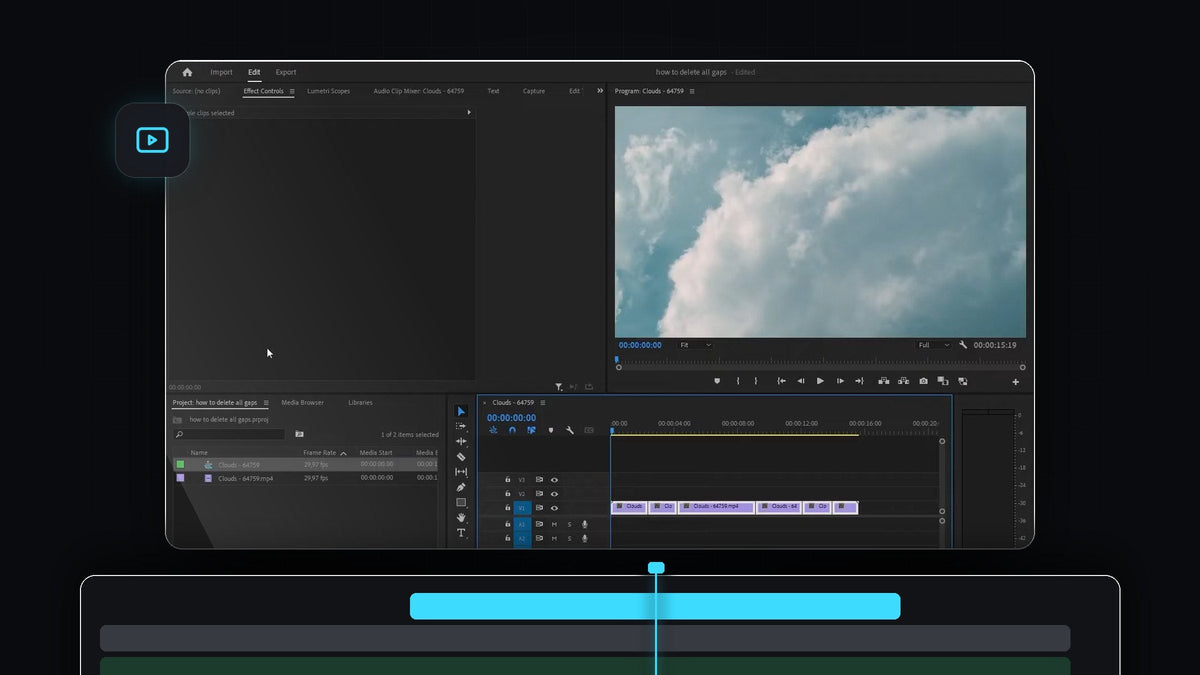
튜토리얼 보기
단계 1: 타임라인의 빈틈 살펴보기
클립 사이에 빈 공간이 있는 시퀀스로 시작하세요. 구간을 삭제하거나, 무음을 제거하거나, 리플 삭제 없이 클립을 트림하면 이런 일이 자주 생깁니다. 빈 구간은 트랙에 구멍처럼 보이고 재생하면 검은 화면이 됩니다.

단계 2: 모든 클립 선택하기
타임라인을 클릭해 활성 패널로 만든 다음 Ctrl + A(Mac에서는 Cmd + A)를 눌러 시퀀스의 모든 클립을 선택하세요. 다른 트랙의 클립을 포함해 모든 클립이 강조 표시됩니다. 붙이고 싶은 클립 주위로만 선택 상자를 드래그해도 됩니다.

단계 3: Sequence > Close Gap 선택하기
클립이 계속 선택된 상태에서 화면 상단의 Sequence 메뉴를 열고 Close Gap을 선택하세요. 메뉴 아래쪽, Go to Gap 바로 위에 있습니다. Premiere Pro가 선택한 클립 사이의 빈 공간을 한 번에 닫아 줍니다.

단계 4: 결과 확인하기
이제 클립이 빈틈 없이 이어져 있고, 빈 공간이 사라진 만큼 시퀀스도 짧아졌습니다. 스페이스바를 눌러 컷을 쭉 재생하면서 원하는 대로 자연스럽게 흐르는지 확인하세요.

팁
- 단축키를 추가하세요. Close Gap에는 기본 키가 없지만 Premiere Pro의 키보드 단축키 설정에서 지정할 수 있습니다. Close Gap을 검색해 마음에 드는 키를 지정하세요.
- 싱크에 주의하세요. 다른 트랙에 음악이나 보이스오버가 있다면 나중에 확인하세요. 빈틈을 닫으면 선택에 포함되지 않은 오디오와 비교해 클립이 어긋날 수 있습니다.
- 다음에는 리플 삭제를 쓰세요. 클립을 선택하고 Shift + Delete를 누르면 삭제와 빈틈 닫기가 한 번에 되어, 빈틈이 쌓이지 않습니다.
FAQ
Premiere Pro에서 빈틈은 어떻게 제거하나요?
클립을 선택한 다음 Sequence > Close Gap으로 이동하세요. 빈틈 하나를 마우스 오른쪽 버튼으로 클릭해 Ripple Delete를 선택해도 됩니다.
애초에 왜 타임라인에 빈틈이 생기나요?
리플 삭제 대신 일반 Delete 키로 클립을 지우거나, 편집을 당기지 않고 클립을 트림하면 빈틈이 생깁니다. 클립이 있던 자리에 빈 공간이 그대로 남습니다.
Close Gap이 클립을 바꾸나요?
아니요. 빈 공간을 채우기 위해 클립을 타임라인에서 움직일 뿐입니다. 길이, 효과, 속도는 그대로입니다.
나머지 편집 작업 흐름도 빠르게 하고 싶으신가요? Premiere Pro용 무료 Mako 패널을 받아 보세요.





