

 ~에 의해
~에 의해 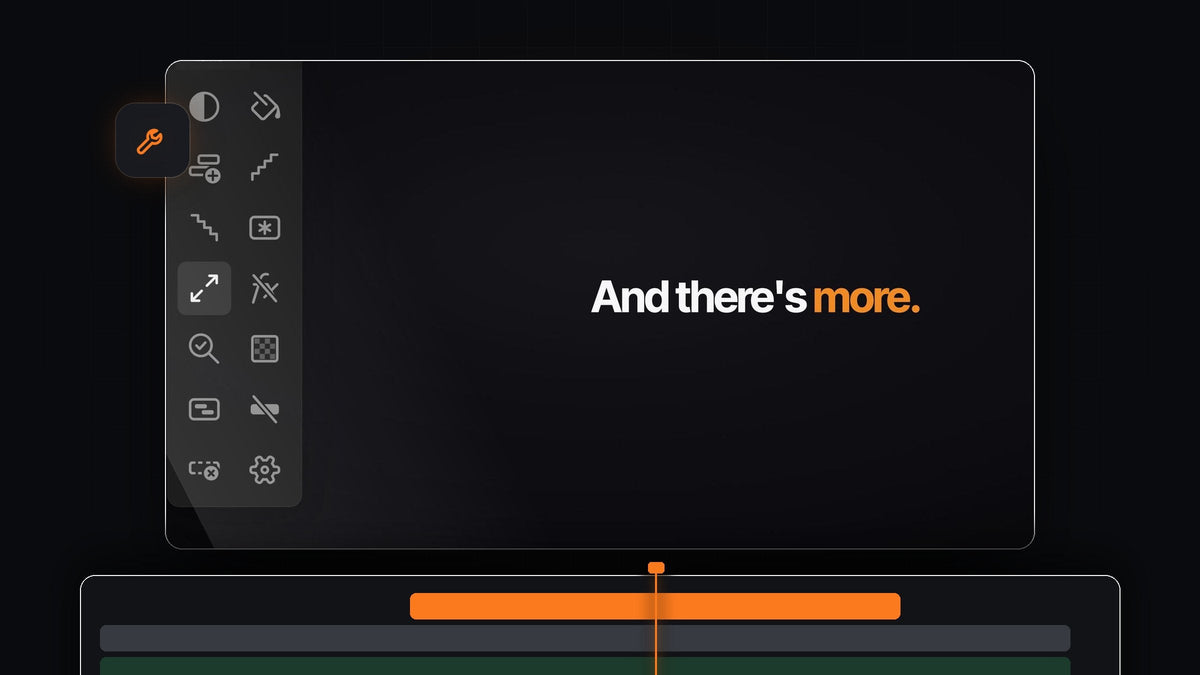
짧은 답변
Premiere Pro 안에서 Create Trimmed Adjustment Layer 같은 결과를 원하나요? Mako는 선택한 클립에 정확히 맞춰 트리밍된 조정 레이어를 클릭 한 번으로 추가합니다. Mac과 Windows에서 무료입니다.
Project 패널도, New Item 대화 상자도, 레이어를 끌어다 놓고 양 끝을 트리밍할 필요도 없습니다. 클립을 선택하고 Adjustment Layer를 클릭한 뒤 바로 그레이딩을 시작하세요.
Mako에서 트리밍된 레이어란
좋은 조정 레이어는 샷이 시작하고 끝나는 지점에서 정확히 시작하고 끝나며, 바로 그 위에 놓입니다. Mako는 몇 가지 간단한 규칙으로 이 모든 것을 알아서 처리합니다.
- 선택 영역에 맞춰 자르기. 레이어는 처음 선택한 클립에서 시작해 마지막 클립에서 끝납니다.
- 첫 번째 빈 트랙에. 해당 클립 위에 있는 첫 번째 비어 있고 잠기지 않은 트랙에 놓입니다.
- 클립 위에는 절대 겹치지 않음. 빈 트랙이 없으면 Mako는 무언가를 덮어쓰는 대신 트랙을 하나 추가합니다.
- 재생 헤드 위치에. 아무것도 선택하지 않으면 레이어가 재생 헤드부터 5초를 덮습니다.
- 깔끔하게 정리. 모든 조정 레이어는 Mako 빈에 들어가므로 Project 패널이 깔끔하게 유지됩니다.
단계 1: Mako 설치하기
카드, 계정, 라이선스 키 없이 $0로 결제하세요. Mac에서는 Mako.pkg를 열고, Windows에서는 zip 안의 MakoSetup.exe를 실행하세요.
Premiere Pro를 다시 시작하고 Window > Extensions > Mako를 연 다음 Tools 패널 옆에 도킹하세요. Mako는 Premiere Pro 2021 이상에서 작동하며 스스로 최신 상태를 유지합니다.
단계 2: 그레이딩할 클립 선택하기
타임라인에서 클립 위로 선택 영역을 드래그하거나 Cmd-click(Windows에서는 Ctrl-click)으로 하나씩 선택하세요. 장면 전체, 샷 하나, 또는 중간의 여러 클립을 고를 수 있습니다.

Mako에 필요한 것은 선택 영역뿐입니다. 크기, 프레임 레이트, 길이 같은 설정을 입력할 필요가 없습니다.
단계 3: 클릭 한 번으로 트리밍된 레이어 만들기
Mako 패널에서 Adjustment Layer를 클릭하세요. 선택한 클립에 딱 맞게 트리밍된 레이어 하나가 바로 위 트랙에 나타납니다.

여기에 Lumetri Color나 LUT를 적용하면 선택한 전체가 같은 룩을 갖게 됩니다. 무엇을 적용할지는 Premiere Pro 컬러 그레이딩 가이드와 LUT 가져오기 가이드를 참고하세요.
단계 4: Shift로 클립마다 하나씩
샷마다 따로 손봐야 할 때가 있습니다. 인터뷰는 더 따뜻하게, 야외 샷은 더 밝게, 야간 샷은 더 어둡게 말이죠. 버튼을 Shift-click하면 선택한 클립마다 트리밍된 조정 레이어가 하나씩 생깁니다.

두 방식을 함께 쓰세요. 전체 룩을 위한 공용 레이어는 맨 위에, 샷별 밸런스를 위한 클립별 레이어는 그 아래에 둡니다. 그리고 Cmd-click(Windows에서는 Ctrl-click)하면 Mako가 대신 모든 컷에 0.4초짜리 짧은 레이어를 놓아 플래시와 휩에 바로 쓸 수 있습니다.
단계 5: 룩을 클립에서 레이어로 옮기기
이펙트가 이미 클립에 직접 적용되어 있다면 레이어 기반 그레이딩이 관리하기 더 쉽습니다. 해당 클립을 선택하고 Clear Effects를 클릭하세요. Motion과 Opacity는 그대로 두고 모든 비디오 이펙트를 제거합니다.
이제 룩은 언제든 끄거나, 조정하거나, 삭제할 수 있는 조정 레이어 하나에 담깁니다. 크기가 잘못된 클립이 있나요? Fit to Frame이 클릭 한 번으로 알맞게 스케일하고, Shift-click하면 화면을 꽉 채웁니다.
모든 레이어를 키 하나로
Adjustment Layer를 마우스 오른쪽 버튼으로 클릭하고 Keyboard Shortcut을 선택하세요. 일반 클릭, Shift-click, Cmd-click에 각각 키를 지정하면 시퀀스 그레이딩이 선택, 누르기, 조정으로 끝납니다.
같은 패널에서 컬러 매트 추가, 프레임 정지, 클립 네스트와 해제, 내보내기 전 QC Check까지 할 수 있습니다. 13개 버튼 전체는 Mako 사용 가이드에서 확인하거나, 지금 Mako를 받으세요.
자주 묻는 질문
Premiere Pro용 최고의 Create Trimmed Adjustment Layer 대안은 무엇인가요?
Mako입니다. 선택한 클립에 맞춰 트리밍된 조정 레이어를 클릭 한 번으로 추가하고, Shift-click하면 클립마다 하나씩 추가하며, Mac과 Windows에서 무료입니다.
Premiere Pro에서 조정 레이어를 클립 길이에 맞추려면 어떻게 하나요?
클립을 선택하고 Mako에서 Adjustment Layer를 클릭하세요. 레이어가 선택 영역에 맞춰 시작하고 끝나므로 트리밍할 것이 없습니다.
클립마다 별도의 조정 레이어를 추가할 수 있나요?
네. Adjustment Layer 버튼을 Shift-click하면 선택한 클립마다 자체 조정 레이어가 생깁니다.
Mako의 조정 레이어는 프로젝트의 어디에 들어가나요?
Project 패널의 Mako 빈에 들어가므로 프로젝트가 깔끔하게 유지됩니다.
아무것도 선택하지 않고 클릭하면 어떻게 되나요?
Mako가 첫 번째 빈 트랙에 재생 헤드부터 5초를 덮는 조정 레이어를 추가합니다.
트리밍된 조정 레이어를 클릭 한 번에, 무료로. Premiere Pro용 Mako 받기.



