

 ~에 의해
~에 의해 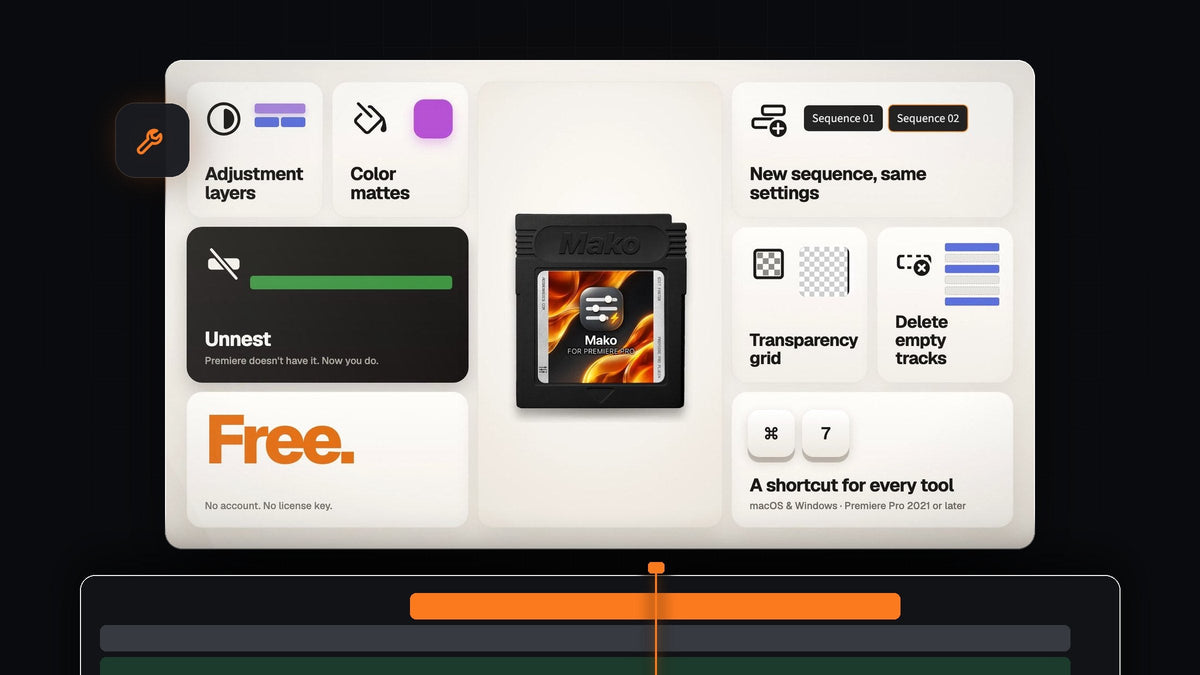
Mako는 편집자가 한 번의 작업 중에 수십 번 반복하는 일을 한 번의 클릭으로 해결해 주는 무료 Premiere Pro 패널입니다. 조정 레이어, color matte, 새 시퀀스, 투명 그리드, unnest, 빈 트랙 정리가 대상입니다. Premiere Pro에서는 보통 이런 작업마다 메뉴나 대화상자를 열거나, 무언가를 끌어와 알맞게 트리밍해야 합니다. Mako에서는 버튼 하나만 클릭하면, 필요한 바로 그 자리에서 끝납니다.
Mako가 하는 일
Mako는 버튼 여섯 개가 있는 작은 패널로, Tools 패널 바로 옆에 도킹됩니다. Adobe 자체 Spectrum 아이콘을 사용하고 패널 밝기 설정을 따르기 때문에 Premiere Pro의 일부처럼 보입니다.

- Adjustment Layer. 선택한 클립 위, 첫 번째 빈 트랙에 조정 레이어를 추가합니다. 보통 몇 백분의 1초 안에 끝납니다.
- Color Matte. 색을 고르면 matte가 필요한 자리에 들어갑니다. File 메뉴도, 대화상자 세 개도 필요 없습니다.
- New Sequence. 같은 설정의 새 시퀀스를 직접 맞추지 않고도 만들어 줍니다.
- Transparency Grid. 클릭 한 번으로 투명 그리드를 켜서 누끼를 확인할 수 있습니다.
- Unnest. 중첩된 시퀀스의 클립을 효과, 키프레임, 속도와 함께 원래 트랙의 제자리로 되돌립니다.
- Delete Empty Tracks. 빈 트랙을 한 번에 모두 제거합니다. 대화상자도, 체크박스도 없습니다.
- 클립을 덮어쓰지 않습니다. 새 레이어는 위쪽의 첫 번째 빈 트랙에 들어갑니다. 없으면 Mako가 트랙을 추가합니다.
- 깔끔한 프로젝트. 조정 레이어는 Mako bin에 두고 재사용하므로 프로젝트가 어수선해지지 않습니다.
- 나만의 단축키. 어떤 버튼에든 타임라인에 있는 동안 작동하는 키를 지정할 수 있습니다.
사용 방법
Mako는 무료라서 시작이 빠릅니다. 설치 방법과 각 버튼의 사용법은 다음과 같습니다.
단계 1: Mako 다운로드 및 설치
Mako를 장바구니에 담고 결제하세요. 가격이 $0이라 카드가 필요 없습니다. 결제 직후 주문 확인 페이지에 다운로드가 나타나며, 링크는 이메일로도 전송됩니다. 설치 프로그램을 실행하면 Premiere Pro에 패널이 설치됩니다.
단계 2: 패널 열고 도킹하기
Premiere Pro에서 Window > Extensions > Mako로 이동하세요. 원하는 곳에 도킹하면 됩니다. Tools 패널 옆이 좋습니다. Mako는 폭이 좁으면 버튼을 세로로, 넓으면 가로로 배열하기 때문입니다.
단계 3: 조정 레이어와 color matte 추가
영향을 줄 클립을 선택하고 Adjustment Layer를 클릭하세요. Mako가 선택 영역 바로 위, 위쪽의 첫 번째 빈 잠금 해제 트랙에 맞게 트리밍해서 배치합니다. 아무것도 선택하지 않으면 플레이헤드부터 5초를 덮습니다. 그다음 평소처럼 효과를 추가하세요.

단색 배경이나 컬러 플래시가 필요하면 Color Matte를 클릭하고 Color Picker에서 색을 고른 뒤 OK를 누르세요. matte는 조정 레이어와 같은 배치 규칙으로 타임라인에 들어갑니다.

단계 4: 투명 그리드로 누끼 확인
배경을 제거하거나 그린스크린을 키잉할 때는 어디가 투명한지 정확히 보고 싶습니다. Premiere Pro에서 투명 그리드는 Program 모니터의 설정 메뉴 안에 숨어 있습니다. Mako에서는 버튼 하나입니다. Transparency Grid를 클릭해 켜세요.

단계 5: 중첩 시퀀스 unnest
Premiere Pro에는 unnest 명령이 없어서, 보통은 중첩을 끄고 시퀀스를 다시 끌어와 맞춘 뒤 중첩을 삭제합니다. Mako에서는 타임라인에서 중첩된 시퀀스를 선택하고 Unnest를 클릭하세요. 클립이 효과, 키프레임, 속도, 이름, 켜짐/꺼짐 상태와 함께 원래 트랙의 제자리로 돌아가며, 연결된 오디오도 연결된 상태로 유지됩니다. 클립을 다시 만들 수 없는 경우(예: 타이틀, 멀티캠 클립, 타임 리매핑된 클립) Mako는 중첩을 그대로 두며, 각 단계는 실행 취소할 수 있습니다. 키프레임 이징, 마스크, 트랜지션, 중첩 자체에 적용한 효과는 직접 unnest할 때와 마찬가지로 따라오지 않습니다.

단계 6: 정리하고 단축키 추가
편집이 끝나면 Delete Empty Tracks를 클릭해 빈 트랙을 한 번에 정리하세요. 현재 시퀀스와 같은 설정의 시퀀스가 하나 더 필요할 때는 New Sequence를 사용하세요. 더 빠르게 작업하려면 Mako 버튼을 마우스 오른쪽 버튼으로 클릭하고 Keyboard Shortcut을 선택한 다음, Cmd + 7처럼 보조 키와 키를 함께 누르거나 F 키만 누르세요. 단축키는 Mako 패널이 열려 있는 동안(다른 탭 뒤에 있어도 괜찮습니다) 타임라인이나 모니터에서 작동합니다.

누구를 위한 도구인가요
Mako는 메뉴를 뒤지기 싫은 초보자부터 하루 종일 조정 레이어와 matte를 추가하는 전문가까지 모든 Premiere Pro 편집자를 위한 도구입니다. 라이선스 키, 계정, 체험판 없이 영원히 무료이니 써 보지 않을 이유가 없습니다.
FAQ
Mako는 정말 무료인가요?
네. 라이선스 키도, 계정도, 체험판도 없습니다. $0으로 결제하고 다운로드하면 업데이트를 포함해 그대로 내 것이 됩니다.
Mako는 어떤 Premiere Pro 버전을 지원하나요?
Mako는 Windows와 macOS의 Adobe Premiere Pro 2021~2026에서 작동합니다.
Premiere Pro에서 Mako는 어떻게 여나요?
설치 후 Window > Extensions > Mako에서 열고 원하는 곳에 도킹하세요.
조정 레이어와 color matte는 어디에 들어가나요?
선택한 클립 위, 그 위쪽의 첫 번째 빈 잠금 해제 트랙에 들어갑니다. 아무것도 선택하지 않으면 플레이헤드부터 5초를 덮습니다. 빈 트랙이 없으면 Mako가 트랙을 추가하며 클립을 덮어쓰지 않습니다. 애니메이션을 주는 레이어의 키프레임을 더 부드럽게 만들고 싶다면 EaseFlow도 살펴보세요.
일상적인 여섯 가지 작업을 클릭 한 번씩, 무료로. Premiere Pro용 Mako 받기.




