

 ~에 의해
~에 의해 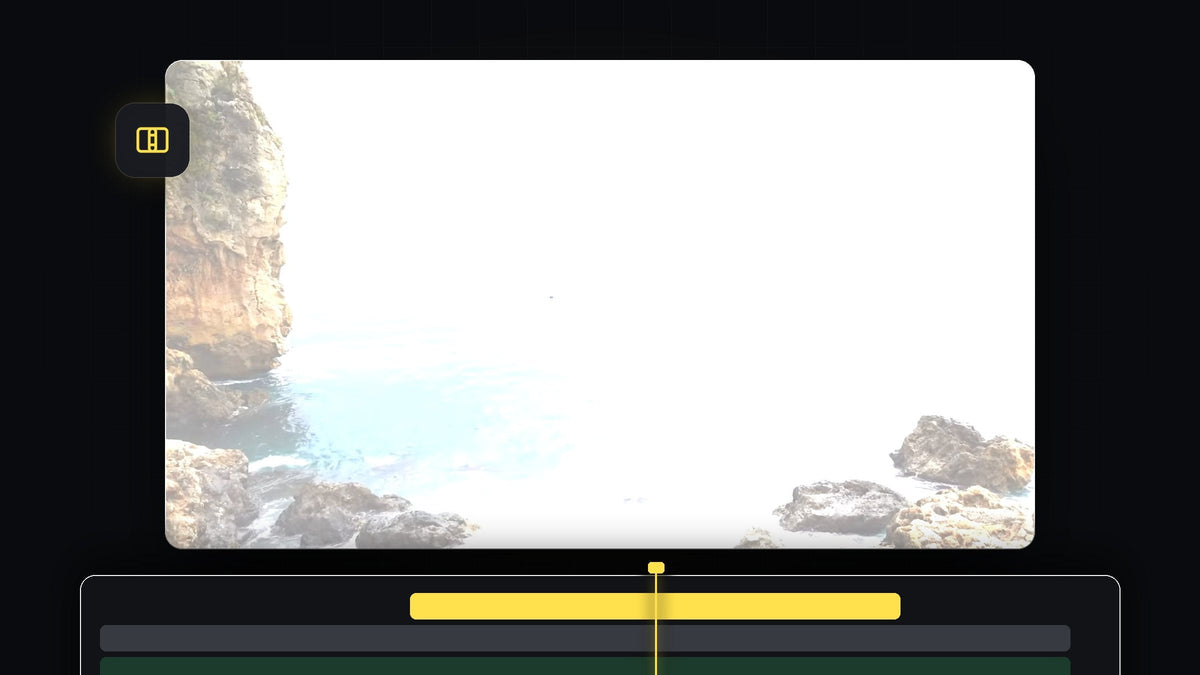
튜토리얼 보기
단계 1: Adjustment Layer 만들기
Project 패널로 이동해 아래쪽의 New Item 아이콘을 클릭합니다. Adjustment Layer를 선택하고 OK를 클릭하세요. 그런 다음 새 Adjustment Layer를 Project 패널에서 타임라인의 두 비디오 클립 위 트랙으로 드래그합니다. 여기에 추가하는 효과는 그 아래 모든 것에 적용됩니다.

Mako로 한 번에: 무료 Mako 패널은 선택한 클립 위, 재생헤드 위치, 첫 번째 빈 트랙에 Adjustment Layer를 한 번의 클릭으로 추가합니다. Mako 무료로 받기
단계 2: 재생헤드를 컷에 놓기
재생헤드를 두 클립 사이의 컷에 정확히 맞춥니다. 더 정밀하게 하려면 타임라인을 확대하세요. Adjustment Layer가 컷을 덮도록 두 클립에 걸쳐 있어야 합니다.

단계 3: Adjustment Layer를 양쪽 10프레임으로 트리밍하기
이제 Shift를 누른 채 Left Arrow 키를 두 번 누릅니다. Shift와 함께 누를 때마다 여러 프레임을 건너뛰며, 두 번 누르면 재생헤드가 약 10프레임 뒤로 이동합니다. 그 위치에서 Adjustment Layer를 자릅니다. 예를 들어 Razor tool을 쓰거나, Adjustment Layer 트랙을 타깃으로 지정한 상태에서 Ctrl+K(Mac에서는 Cmd+K)를 사용하세요.
재생헤드를 클립 사이의 컷으로 되돌린 다음 Shift를 누른 채 Right Arrow를 두 번 눌러 10프레임 앞으로 이동합니다. 한 번 더 자릅니다. 마지막으로 양쪽에 남은 Adjustment Layer 조각을 선택해 삭제하세요. 컷을 중심으로 한 짧은 조각만 남게 됩니다.

단계 4: ProcAmp 효과 추가하기
Effects 패널을 열고 ProcAmp를 검색합니다. Video Effects > Adjust에 있습니다. 타임라인의 짧은 Adjustment Layer로 드래그하세요.
BetterFX로 더 빠르게: Effects 패널을 건너뛰세요. BetterFX 단축키를 누르고 ProcAmp의 첫 글자 몇 개를 입력한 뒤 Enter를 누르면 선택한 클립에 적용됩니다. BetterFX 받기
단계 5: Brightness에 키프레임 추가하기
Adjustment Layer를 선택한 상태에서 Effect Controls를 엽니다. 재생헤드를 Adjustment Layer의 시작 지점으로 옮기고 Brightness 옆의 스톱워치를 클릭해 첫 키프레임을 만듭니다. 값은 0으로 둡니다. 그런 다음 재생헤드를 컷으로 옮기고 Brightness를 100으로 설정하세요. 컷에서 화면이 하얗게 변합니다.

단계 6: 밝기 다시 낮추기
재생헤드를 Adjustment Layer의 끝으로 옮깁니다. Brightness 옆의 Reset 버튼을 클릭해 값을 다시 0으로 되돌리세요. 키프레임이 자동으로 추가되므로, 밝기는 컷까지 올라갔다가 그 이후 다시 내려갑니다. 재생해서 플래시를 확인하세요. 더 부드럽게 하고 싶다면 Adjustment Layer를 줄이거나 늘리세요.

팁
- 짧을수록 더 강렬합니다. 몇 프레임만 지속되는 플래시는 더 세게 때리고, 길면 몽환적인 느낌이 납니다.
- 비트에 맞춰 컷하세요. 가장 밝은 프레임을 음악의 비트나 효과음에 맞춰 보세요.
- 다른 룩도 시도해 보세요. 스타일리시한 트랜지션은 오브젝트 플래시 트랜지션을 참고하세요.
FAQ
Premiere Pro에서 흰색 플래시 트랜지션은 어떻게 만드나요?
컷 위에 짧은 Adjustment Layer를 놓고 ProcAmp를 추가한 뒤, 컷에서 Brightness가 0에서 100으로 올라갔다가 다시 0으로 돌아오도록 키프레임을 추가하세요.
Premiere Pro에서 ProcAmp는 어디에 있나요?
Effects 패널에서 검색하세요. Video Effects > Adjust 아래에 있습니다.
흰색 외의 다른 색도 쓸 수 있나요?
네. 대신 밝기를 낮추고, Adjustment Layer에 Color Matte나 컬러 효과를 적용해 색이 입혀진 플래시를 만들어 보세요.
사운드가 포함된 완성형 트랜지션이 필요하신가요? 사운드 포함 무료 글리치 트랜지션을 사용해 보세요.


