

 ~에 의해
~에 의해 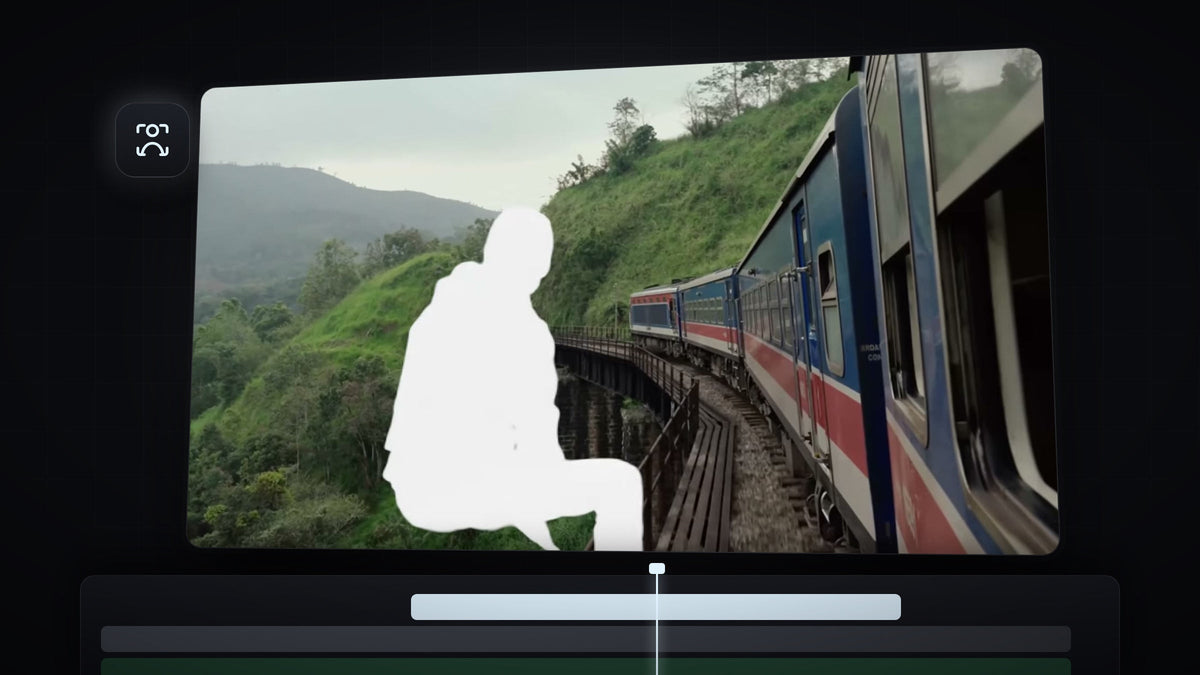
튜토리얼 보기
단계 1: 클립 복제하기
Alt(Windows) 또는 Option(Mac) 키를 누른 채 클립을 한 트랙 위로 드래그해 원본 바로 위에 복사본을 만드세요.

단계 2: 위쪽 복사본에서 피사체 마스크하고 트래킹하기
위쪽 클립을 선택하고 Object Mask tool을 고른 다음 Program Monitor에서 피사체를 클릭하세요. Effect Controls에서 오브젝트 마스크 아래의 Track forward and back을 클릭하면 마스크가 클립 전체에서 피사체를 따라갑니다.

단계 3: 마스크를 Opacity에 할당하기
오브젝트 마스크를 Opacity로 드래그하세요. 이제 위쪽 레이어에는 피사체만 남아 원본 클립 바로 위에 정확히 겹쳐집니다.

단계 4: 마스크한 레이어에 Dip to White 추가하기
Effects 패널에서 Video Transitions를 열고 Dip to White를 마스크한 위쪽 레이어의 편집점으로 드래그하세요. 트랜지션이 피사체 레이어에만 적용되므로 아래 샷은 일반 컷으로 전환되고 피사체만 하얗게 번쩍입니다.

다음 클립의 피사체도 번쩍이게 하려면 그 클립에서 복제, 마스크, 트래킹 단계를 반복하세요.
단계 5: 플래시 조절하기
트랜지션의 가장자리를 드래그해 플래시를 더 짧게 또는 더 길게 만들 수 있습니다. 트랜지션을 선택하면 Effect Controls에서 세밀하게 조정할 수 있습니다. Premiere Pro 2026의 Dip to White에는 커브 에디터와 Blur Duration, Dissolve Time, Blur Amount 같은 설정이 있어 플래시가 차오르고 사라지는 방식을 다듬을 수 있습니다.

팁
- 비트에 맞춰 컷하세요. 강한 비트나 whoosh 효과음에 플래시를 맞추면 임팩트가 더 커집니다.
- 짧게 유지하세요. 몇 프레임짜리 플래시는 경쾌해 보입니다. 긴 플래시는 늘어지는 느낌이 듭니다.
- 바로 쓸 수 있는 트랜지션. Ultimate Premiere Pro Preset Pack에는 이 효과와 함께 쓸 수 있는 드래그 앤 드롭 트랜지션, 줌, 셰이크가 들어 있습니다.
FAQ
피사체만 번쩍이지 않고 화면 전체가 번쩍이는 이유는 무엇인가요?
트랜지션이 아래쪽 클립에 적용되었을 가능성이 높습니다. Dip to White는 피사체가 들어 있는 마스크한 위쪽 레이어에만 적용하세요.
이 트랜지션에 플러그인이 필요한가요?
아니요. 여기서 쓰는 것은 모두 Premiere Pro에 기본 내장되어 있습니다. Object Mask tool, 마스크 트래킹, Dip to White 트랜지션입니다.
오브젝트 마스크를 활용한 다른 효과: 오브젝트 뒤의 텍스트와 텍스트 아웃라인 효과.


