

 ~에 의해
~에 의해 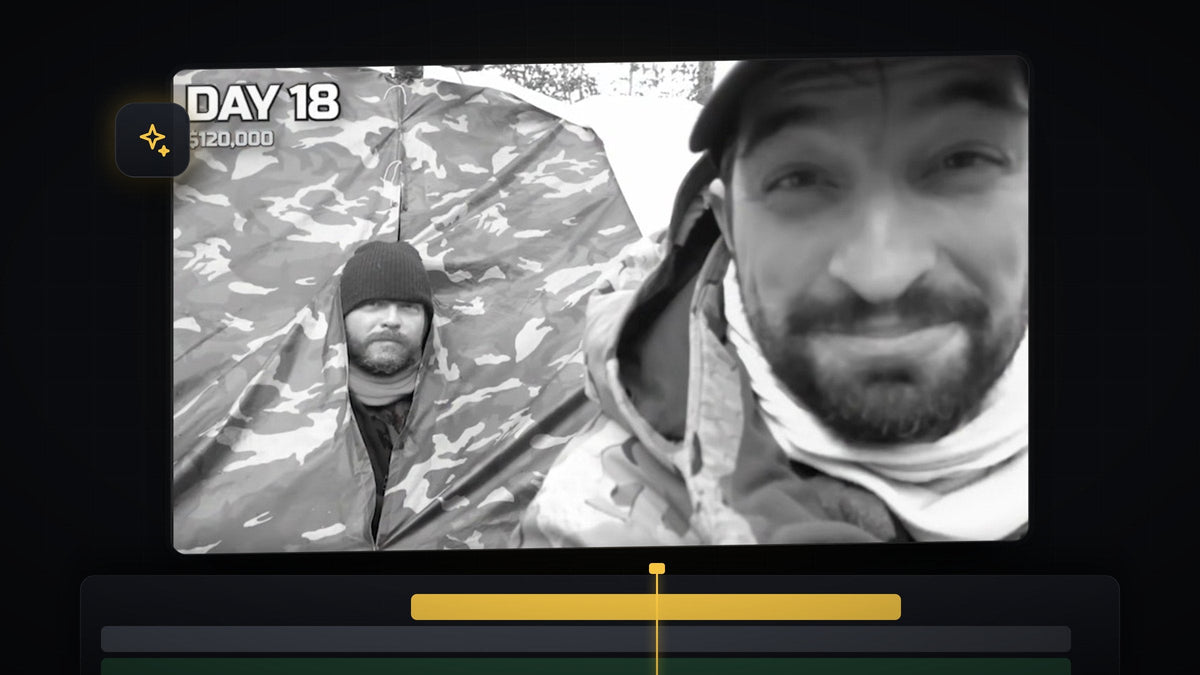
튜토리얼 보기
단계 1: 플래시백 클립 속도 늦추기
일반 클립 두 개 사이에 플래시백 클립을 잘라 타임라인에 넣는 것으로 시작합니다. 속도를 늦출 공간을 만들기 위해 플래시백 뒤의 클립들을 선택해 조금 앞으로 옮기면, 클립이 길어져도 겹치지 않습니다.
플래시백 클립을 마우스 오른쪽 버튼으로 클릭하고 Speed/Duration을 선택하세요. Speed를 30~50% 정도로 설정합니다. 영상에서는 40%를 사용합니다. 슬로 모션을 더 부드럽게 하려면 Time Interpolation 드롭다운을 열어 Optical Flow를 선택한 다음 OK를 클릭하세요.

이제 빈틈이 없도록 클립들을 다시 붙여 주세요. 속도를 늦춘 클립 위, 타임라인 위쪽에 빨간 선이 나타나는데, 이는 컴퓨터가 재생하기에 무겁다는 뜻입니다. Enter를 눌러 렌더링하면 Premiere가 무거운 부분을 미리 처리해 재생이 부드러워집니다.
단계 2: 클립 위에 조정 레이어 추가하기
룩 조정은 모두 하나의 조정 레이어에 넣으므로 영상 자체는 건드리지 않고 수정할 수 있습니다. Project 패널에서 New Item 버튼을 클릭하고 Adjustment Layer를 선택한 다음 OK를 클릭하세요.
조정 레이어를 플래시백 클립 위 트랙으로 드래그하고, 양 끝을 트리밍해 클립 길이와 정확히 맞추세요.
Mako로 클릭 한 번에: 무료 Mako 패널은 선택한 클립 위, 재생헤드 위치의 첫 번째 빈 트랙에 클릭 한 번으로 조정 레이어를 추가해 줍니다. Mako 무료로 받기
단계 3: 비네팅이 있는 흑백으로 만들기
조정 레이어를 선택하고 Lumetri Color 패널을 여세요. 보이지 않으면 Window > Lumetri Color로 이동합니다. Basic Correction을 펼친 뒤 Color를 펼치고, Saturation을 맨 왼쪽 0까지 드래그하세요. 화면이 흑백으로 바뀝니다.

원본 MrBeast 영상은 모서리도 어둡게 합니다. 같은 패널에서 Vignette까지 스크롤하고 Amount를 -1.3 같은 음수로 설정하세요. 시선이 가운데로 모이고 오래된 영상 같은 분위기가 더해집니다.
단계 4: 가벼운 필름 깜빡임 추가하기
원본에는 영상에 은은한 깜빡임도 있습니다. Effects 패널을 열고 Strobe Light를 검색해서 조정 레이어에 적용하세요.
BetterFX로 더 빠르게: Effects 패널은 건너뛰세요. BetterFX 단축키를 누르고 Strobe Light의 첫 글자 몇 개를 입력한 다음 Enter를 누르면 선택한 클립에 적용됩니다. BetterFX 받기
조정 레이어를 선택한 상태에서 Effect Controls로 가서 Strobe Light를 찾으세요. Blend With Original을 97% 이상으로 설정합니다. 이 값은 효과의 강도를 조절하며, 높을수록 깜빡임이 약해집니다. 영상에서는 이어서 Strobe Duration 0.12, Strobe Period 0.20, Random Strobe Probability 8%, Random Seed 8을 사용합니다. 이 값들을 복사한 다음 영상에 맞는 깜빡임이 될 때까지 자유롭게 조정해 보세요.

단계 5: 컷 지점에 플래시 전환 만들기
이제 플래시백 장면 앞뒤에서 쓰이는 밝은 플래시를 재현합니다. 새 조정 레이어를 다른 레이어 위로 드래그해 컷 조금 앞과 조금 뒤까지 겹치게 하고, 재생헤드를 컷 지점에 정확히 두세요.
Effects 패널에서 ProcAmp를 검색해 이 조정 레이어에 적용하세요. Effect Controls에서 Brightness 옆의 스톱워치를 클릭해 키프레임을 만든 다음 값을 30~40 정도로 올립니다. 영상에서는 약 33입니다. 이곳이 전환에서 가장 밝은 지점이므로 컷 지점에 정확히 놓입니다.

다음으로 10프레임 뒤로 이동합니다. Shift를 누른 채 Left Arrow 키를 두 번 누르고 Brightness를 기본값으로 되돌리세요. 첫 번째 키프레임으로 돌아가 Shift를 누른 채 Right Arrow 키를 두 번 눌러 10프레임 앞으로 가고, 값을 다시 되돌립니다. 이제 흰색으로 빠르게 올라갔다가 다시 내려오는 구간이 만들어졌습니다.
더 부드러운 변화를 원하면 이 키프레임에도 이징을 적용할 수 있습니다. Premiere Pro 오브젝트 플래시 전환 가이드에서 비슷한 플래시 기법을 볼 수 있습니다.
단계 6: 플래시백 끝에 플래시 복제하기
전환을 플래시백 끝에 복사하기만 하면 됩니다. 재생헤드를 컷 지점에 두고 조정 레이어를 선택한 뒤 M을 눌러 마커를 추가하세요. 영상과 같은 조정 레이어를 쓴다면 클립에도 마커가 추가됩니다.
이제 Alt(Mac은 Option)를 누른 채 레이어를 드래그해 복사하세요. 복사본의 마커를 두 번째 컷에 맞추면 플래시백의 양쪽 끝에서 플래시가 재생됩니다.
팁
- 모든 것을 조정 레이어에 두세요. 룩을 계속 편집할 수 있고, 다른 플래시백 클립에도 재사용할 수 있습니다.
- 짧을수록 강렬합니다. 몇 초짜리 플래시백이 긴 것보다 더 임팩트가 있습니다.
- 깜빡임은 취향대로 바꾸세요. Blend With Original을 올리면 차분한 룩이, 낮추면 거친 룩이 됩니다.
FAQ
플래시백 클립은 얼마나 느리게 해야 하나요?
30~50% 정도가 좋습니다. 튜토리얼에서는 40%를 사용하며, Optical Flow가 슬로 모션을 부드럽게 유지해 줍니다.
속도를 늦춘 클립 위에 빨간 선이 있는 이유는 무엇인가요?
빨간색은 타임라인의 그 부분을 컴퓨터가 실시간으로 재생하기 어렵다는 뜻입니다. Enter를 눌러 렌더링하면 재생이 부드럽게 됩니다.
이 룩을 아무 영상에나 쓸 수 있나요?
네. 조정 레이어는 어떤 비디오 클립에서도 동작하므로 오래된 영상, 추억, 과거처럼 느껴지게 하고 싶은 모든 장면 위에 같은 설정을 올릴 수 있습니다.
플래시백에 필름 질감도 더하고 싶으신가요? 무료 그레인 오버레이를 사용해 보세요.




