

 ~에 의해
~에 의해 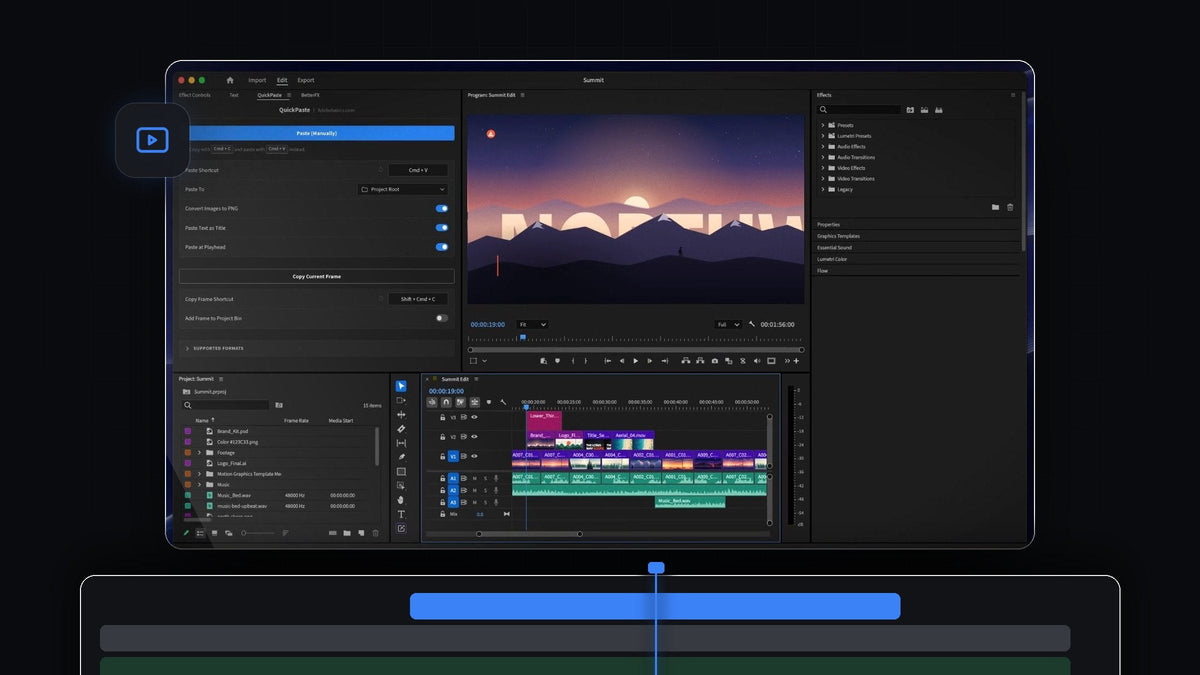
짧게 답하면
Premiere Pro 안에서 Overlord 같은 사용감을 원하나요? QuickPaste는 Illustrator, Photoshop, After Effects 파일을 한 번 붙여 넣기로 편집에 가져옵니다. Mac과 Windows 모두 지원합니다.
아트워크를 복사하고 Premiere Pro에서 Cmd + V(Windows에서는 Ctrl + V)를 누르면 바로 프로젝트에 들어옵니다. 레이어가 있는 파일은 원본 파일 그대로 들어오므로 디자이너가 만든 작업이 만든 그대로 유지됩니다.
소개 영상 보기
디자인 팀에서 타임라인까지
대부분의 프로젝트에는 디자인이 편집에 작업을 넘기는 순간이 있습니다. Photoshop의 브랜드 키트, Illustrator의 로고, After Effects의 애니메이션 타이틀, MOGRT로 된 하단 자막. 하나하나가 파일이고, 모두 시퀀스에 들어가야 합니다.
QuickPaste는 그 인계 과정을 하루에도 수백 번 하는 동작으로 바꿔 줍니다. 내보내기도, Import 대화 상자도, 창 사이 드래그도 없습니다. 복사하고, 붙여 넣고, 계속 편집하면 됩니다.
- Adobe 파일은 원본 그대로. Photoshop, Illustrator, After Effects, MOGRT 파일이 병합된 이미지가 아니라 손대지 않은 그대로 들어옵니다.
- 벡터도 바로 붙여 넣기. SVG, PDF, EPS 아트워크도 같은 단축키로 됩니다.
- 미디어도 함께. 같은 폴더의 클립, 음악, 효과음도 같이 들어옵니다. Premiere Pro가 가져올 수 있다면 QuickPaste가 붙여 넣습니다.
- 평소 쓰던 단축키. Premiere Pro 어디에서든 Cmd + V 또는 Ctrl + V.
단계 1: QuickPaste 설치하기
다운로드는 결제 직후에 바로 나타나고 이메일로도 전송됩니다. Mac 또는 Windows용 안내형 설치 프로그램을 실행하면 QuickPaste 앱과 Premiere Pro 플러그인을 알아서 설정해 줍니다.
QuickPaste는 Premiere Pro 2021부터 2026까지 작동하며, 그 이후 업데이트는 자동으로 설치됩니다.
단계 2: 아트워크 파일 복사하기
디자이너가 공유한 폴더를 Finder나 파일 탐색기에서 여세요. 브랜드 키트 PSD, 최종 로고 AI, 타이틀 AEP, 하단 자막 MOGRT처럼 필요한 파일을 선택하고 Cmd + C를 누르세요.
파일 하나만 복사해도 되고 여러 개를 한꺼번에 복사해도 됩니다. Adobe 파일, 영상 소스, 오디오가 섞여 있어도 괜찮습니다.

단계 3: 시퀀스에 붙여 넣기
Premiere Pro 아무 곳이나 클릭하고 Cmd + V를 누르세요. QuickPaste 패널을 먼저 열 필요가 없습니다. 파일이 프로젝트에 들어오고, Paste at Playhead가 켜져 있으면 재생 헤드 위치의 타임라인에 순서대로 이어 붙여 배치됩니다.
PSD, AI, AEP가 원본 파일 그대로 들어오므로 Premiere Pro에서 늘 하던 방식대로 계속 작업할 수 있습니다. After Effects에서 애니메이션 타이틀을 계속 다듬고 싶다면 Premiere Pro와 After Effects 사이의 Dynamic Link 가이드에서 오가는 방법을 확인하세요.

MOGRT 파일도 같은 방식으로 붙여 넣습니다. 처음이라면 Premiere Pro에서 MOGRT 파일이 작동하는 방식을 확인하세요.
단계 4: 프레젠테이션과 벡터 아트 가져오기
디자이너가 보내는 것은 레이어 파일만이 아닙니다. 피치 덱, 스타일 프레임, 로고 시트는 PDF, SVG, EPS로 오는 경우가 많습니다. 복사해서 붙여 넣으세요. QuickPaste가 들어오는 즉시 페이지를 깔끔한 PNG로 변환해 Program Monitor에서 바로 쓸 수 있게 합니다.

인계를 깔끔하게 유지하기
QuickPaste 패널은 설정할 때 한 번만 열고 그다음엔 잊어도 됩니다. Paste To를 전용 빈, 직접 고른 빈, 또는 프로젝트 루트로 지정하면 디자인 팀에서 오는 모든 전달물이 한곳에 모입니다.
시퀀스를 만들 때는 Paste at Playhead를 켜고, 파일을 빈에만 넣고 싶을 때는 끄세요. 나만의 붙여 넣기 단축키를 녹화하고 클릭 한 번으로 기본값으로 되돌릴 수도 있습니다.
디자이너와 일하는 편집자가 QuickPaste를 고르는 이유
- 새로 배울 것이 없습니다. 이미 쓰고 있는 복사와 붙여 넣기 그대로이며, 추가로 누를 버튼도 없습니다.
- 레이어 작업이 살아남습니다. Adobe 파일은 있는 그대로 들어오고, 이미지는 자동으로 PNG가 됩니다.
- Premiere가 작동하는 방식 그대로. 붙여 넣은 파일은 가져온 다른 모든 것처럼 빈에 들어갑니다.
- Mac과 Windows. 두 플랫폼에서 붙여 넣기가 똑같아서 혼합 팀도 같은 방식으로 일합니다.
- 영원히 내 것. 한 번 결제 $24.99로 평생 이용, 무료 업데이트, 상업용 라이선스까지 포함됩니다.
모든 설정과 형식은 QuickPaste 완벽 가이드에서 확인하세요.
자주 묻는 질문
Premiere Pro용 최고의 Overlord 대안은 무엇인가요?
QuickPaste입니다. Illustrator, Photoshop, After Effects, MOGRT 파일을 복사해 Premiere Pro에서 Cmd + V 또는 Ctrl + V를 누르면 원본 파일 그대로 들어옵니다.
Photoshop이나 Illustrator 파일을 Premiere Pro에 붙여 넣을 수 있나요?
네. PSD나 AI 파일을 복사해 Premiere Pro 아무 곳에나 붙여 넣으세요. QuickPaste가 손대지 않은 그대로 원하는 빈에 가져옵니다.
디자인 파일 여러 개를 한 번에 붙여 넣을 수 있나요?
네. 모두 선택해 복사하고 한 번만 붙여 넣으세요. Paste at Playhead가 켜져 있으면 타임라인에 순서대로 이어 붙여집니다.
PDF와 SVG 아트워크는 어떻게 되나요?
SVG, PDF, EPS 아트워크는 바로 붙여 넣어지고, 붙여 넣는 동안 깔끔한 PNG로 변환됩니다.
QuickPaste는 Windows에서도 작동하나요?
네. Premiere Pro 2021부터 2026까지 macOS와 Windows에서 똑같이 작동합니다.
디자인 폴더에서 타임라인까지 붙여 넣기 한 번으로. Premiere Pro용 QuickPaste 받기.



