

 ~에 의해
~에 의해 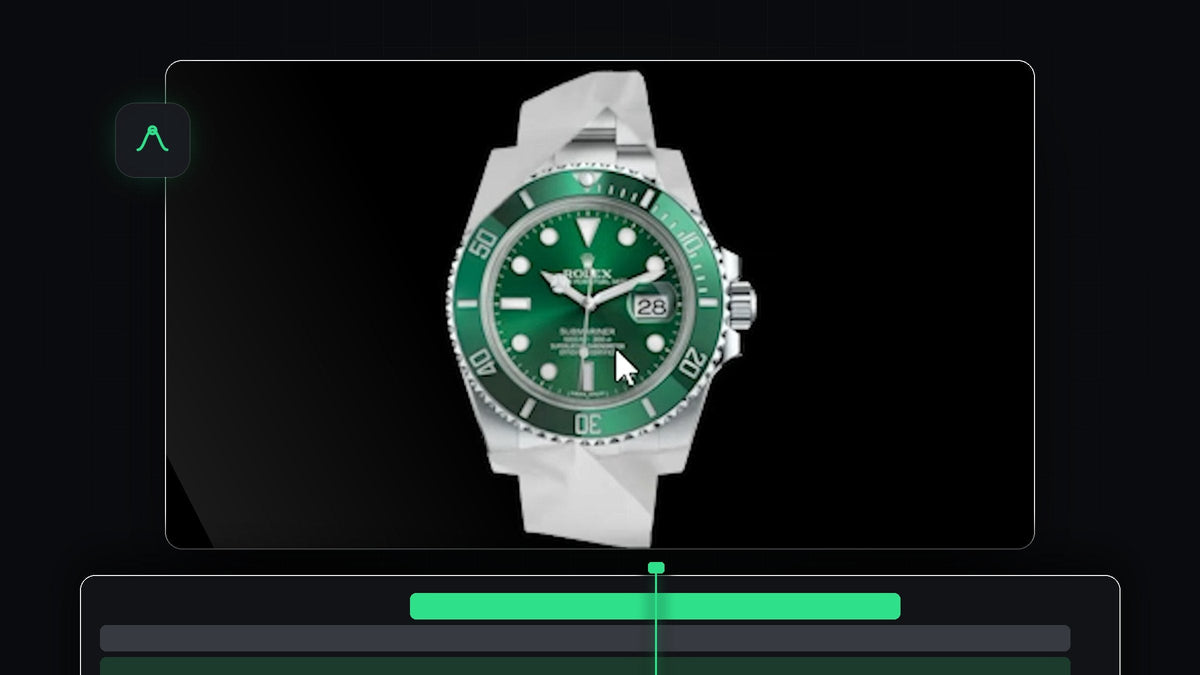
튜토리얼 보기
단계 1: 그린 스크린 종이를 추가하고 키잉하기
그린 스크린 종이 클립을 타임라인으로 드래그하세요. 파란 스크린 앞에서 종이 뭉치가 펼쳐지는 클립이며, 우리의 Paper Unfold Green Screen으로 무료 다운로드할 수 있어요. 그다음 Ultra Key 이펙트를 적용하세요. Effect Controls에서 Key Color 옆의 스포이트를 클릭하고 파란 배경을 클릭해 제거하세요. 검은 배경 위에 종이만 남아요.
단계 2: 펼쳐진 종이 위에 오브젝트 배치하기
재생 헤드를 초록 종이가 완전히 펼쳐진 지점으로 옮기세요. 제품 이미지나 로고 같은 오브젝트를 종이 클립 위 트랙으로 드래그하세요. 오브젝트를 선택하고 종이의 초록 부분 안에 들어오도록 위치와 크기를 조정하세요. 초록 영역 안에 두면 나중에 오브젝트를 종이 모양으로 잘라낼 때 문제가 생기지 않아요.

단계 3: 오브젝트 네스트하기
오브젝트 클립을 우클릭하고 Nest를 선택하세요. 네스트된 시퀀스에 Object 같은 이름을 붙이고 OK를 클릭하세요. 네스트하면 클립과 위치가 하나의 레이어가 되어 Track Matte Key 이펙트에 필요한 형태가 돼요.

단계 4: Track Matte Key로 오브젝트를 종이 모양으로 자르기
Effect Controls에서 그린 스크린 종이 클립에 Track Matte Key를 적용하고, Matte를 네스트된 오브젝트가 있는 트랙인 Video 2로 설정하세요. 이제 네스트된 레이어를 복제하고 복사본을 한 트랙 위로 옮기세요. 아래 두 레이어를 선택하고 우클릭해서 다시 Nest를 선택한 뒤 OK를 클릭하세요.
오브젝트 레이어를 맨 아래로 내리고 다른 레이어를 그 위에 두세요. 오브젝트 레이어에 Track Matte Key를 적용하고 Matte를 Video 2로 설정하세요. 이제 오브젝트는 종이가 있는 곳에서만 보이므로 종이와 함께 펼쳐지고 구겨져요.

단계 5: Ultra Key로 초록색 제거하기
맨 위 레이어를 복제해서 위로 옮기세요. 여기에 Ultra Key를 적용하고, Key Color 스포이트를 클릭한 뒤 종이의 초록색을 클릭해 제거하세요. 이제 종이의 접힌 자국과 그림자가 살아 있는 상태로 종이 위에 오브젝트가 보여요.
오브젝트가 회색으로 보이면 Ultra Key 설정에서 Matte Generation을 펼치고 Shadow를 0으로 설정하세요.

단계 6: 다시 접히게 만들기
오브젝트도 접히게 하려면 모든 레이어를 선택하고 복제하세요. 그다음 복제된 레이어를 선택하고 우클릭해서 Speed/Duration을 선택한 뒤 Reverse speed를 체크하세요. 역재생된 복사본을 첫 번째 뒤에 두면 종이가 펼쳐지고, 잠시 멈췄다가, 다시 접혀요.

팁
- 선명한 이미지를 사용하세요. 펼쳐지는 동안 오브젝트가 크게 보이므로 고해상도 이미지를 쓰세요.
- 종이 소리를 추가하세요. 애니메이션의 시작과 끝에 바스락거리는 소리를 넣으면 더 실감 나요.
- 오브젝트를 초록 영역 안에 두세요. 초록 종이 밖에 있는 부분은 매트에 의해 잘려요.
FAQ
왜 오브젝트를 네스트해야 하나요?
Track Matte Key는 레이어 전체를 대상으로 작동해요. 네스트하면 클립과 그 스케일, 위치가 매트로 쓸 수 있는 하나의 레이어로 합쳐져요.
키잉 후에 오브젝트가 회색으로 보이는 이유는 뭔가요?
종이의 그림자가 오브젝트에 적용되고 있어서예요. Ultra Key에서 Matte Generation을 열고 Shadow를 0으로 설정하세요.
이미지 대신 비디오를 쓸 수 있나요?
네. 종이 위 트랙에 비디오를 놓고 네스트한 뒤 같은 단계를 따라 하세요. 더 많은 아이디어는 오브젝트 트랜지션 가이드를 확인하세요.
전체 과정을 건너뛰고 싶나요? Paper Animation Template은 드래그 앤 드롭으로 쓸 수 있고 종이 효과음 두 개가 들어 있어요.


