

 ~에 의해
~에 의해 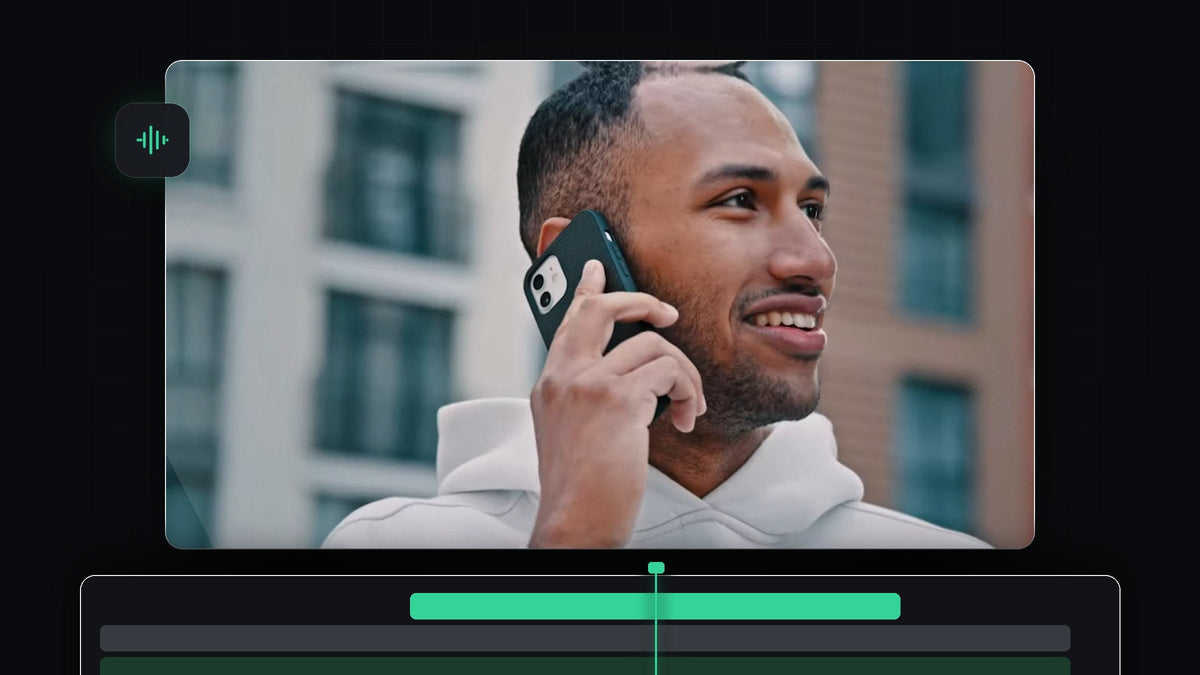
튜토리얼 보기
단계 1: 음성 클립 선택하기
전화기를 통해 들리는 것처럼 만들 클립을 타임라인에 놓으세요. 클립의 오디오 부분을 클릭해 선택합니다. 목소리가 별도의 오디오 트랙에 있다면 그 클립을 선택하세요. 선택한 클립에만 효과가 적용됩니다.
단계 2: Highpass 이펙트 찾기
Effects 패널(Window > Effects)을 열고 Highpass를 검색하세요. Audio Effects > Filter and EQ 아래에 있습니다. 하이패스 필터는 높은 주파수는 통과시키고 낮은 주파수는 잘라내는데, 바로 이것이 목소리를 전화 스피커처럼 얇게 들리게 만듭니다.

BetterFX로 더 빠르게: Effects 패널을 건너뛰세요. BetterFX 단축키를 누르고 Highpass의 앞 글자 몇 개를 입력한 다음 Enter를 누르면 선택한 클립에 적용됩니다. BetterFX 받기
단계 3: 클립에 적용하기
Highpass를 오디오 클립 위로 드래그하거나, 클립을 선택한 상태에서 이펙트를 더블클릭하세요. 그런 다음 Effect Controls를 엽니다. Audio 아래에 Bypass 체크박스와 Cutoff 값이 있는 Highpass가 보입니다.

단계 4: Cutoff 값 설정하기
Cutoff 값을 더블클릭하고 새 숫자를 입력하세요. 영상에서는 약 400~1000 Hz 범위를 제안하고 대략 700 Hz를 사용합니다. cutoff가 높을수록 목소리가 더 얇아지므로, 그 범위 안의 값을 시도해 보며 진짜 전화 통화처럼 들릴 때까지 들어 보세요. Bypass를 켰다 껐다 하며 원본과 비교할 수 있습니다.

단계 5: 상황 속에서 들어 보기
화면과 함께 클립을 재생하세요. 전화 목소리는 장면과 어울릴 때 가장 효과적입니다. 예를 들어 누군가 전화기를 귀에 대고 있는 모습이 보일 때입니다. 상대방이나 내레이터의 일반적인 전 대역 목소리로 돌아가는 구간에서는 효과를 끄세요.

팁
- 볼륨을 약간 낮추세요. 전화 오디오는 보통 더 작게 들리므로 클립 볼륨을 조금 내리세요.
- 노이즈를 조금 더하세요. 은은한 잡음이나 룸 톤이 통화를 더 사실적으로 느끼게 합니다.
- 반대 효과를 원하시나요? 소리를 멀리서 들리게 하려면 대신 로우패스 필터를 사용하세요. 오디오를 멀리서 들리게 만드는 방법에서 보여 드립니다.
FAQ
Premiere Pro에서 전화 통화 목소리를 만드는 이펙트는 무엇인가요?
Audio Effects > Filter and EQ 아래의 Highpass 이펙트입니다. 낮은 주파수를 제거해 목소리가 전화 스피커처럼 얇게 들립니다.
Cutoff 값은 얼마로 해야 하나요?
대략 400~1000 Hz 사이의 값을 시도해 보세요. 값이 높을수록 더 얇게 들리니 장면에 맞는 값을 고르세요.
클립의 일부에만 사용할 수 있나요?
네. 전화 부분이 시작되고 끝나는 위치에서 클립을 자른 다음, 그 구간에만 Highpass를 적용하세요.
오디오 이펙트를 자주 적용하시나요? BetterFX를 쓰면 키보드로 어떤 이펙트든 검색해서 적용할 수 있습니다.


