

 ~에 의해
~에 의해 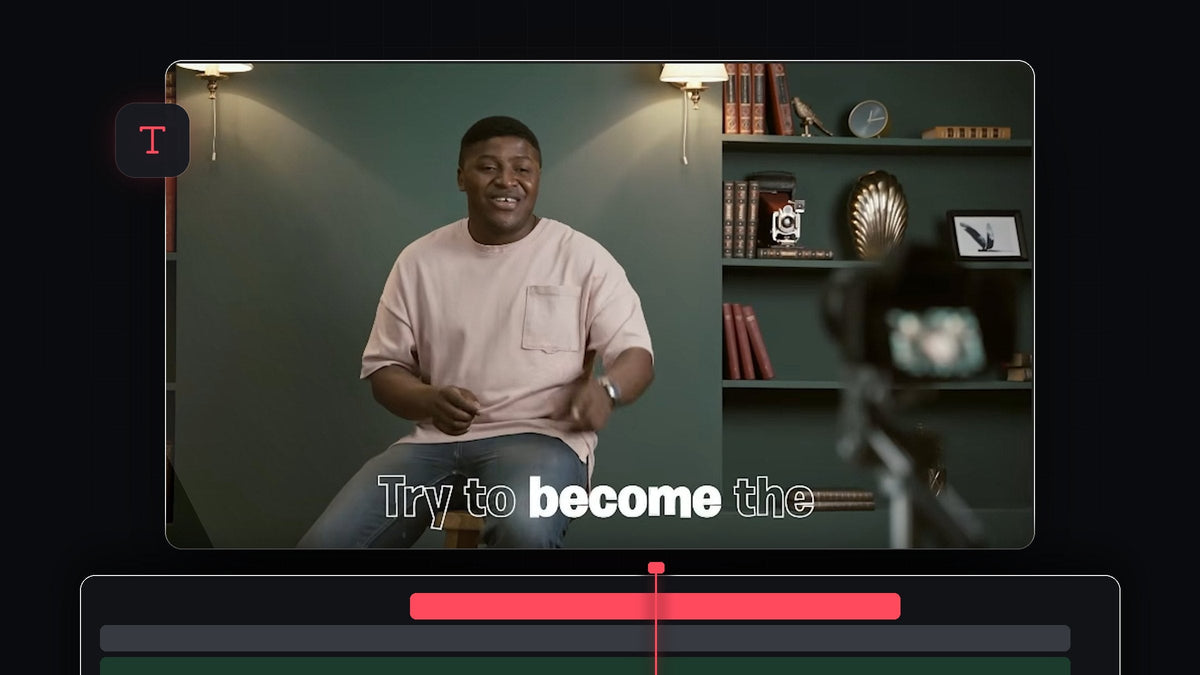
튜토리얼 보기
단계 1: 텍스트 레이어 준비하기
영상 위의 텍스트로 시작합니다. 예를 들면 음성에 이미 타이밍이 맞춰진 자막입니다. 텍스트에 Fill 옵션만 켜져 있는지 확인하세요. 그런 다음 모든 텍스트 레이어를 선택하고 Alt(Mac에서는 Option)를 누른 채 한 트랙 위로 끌어 복제합니다. 이제 똑같은 세트가 두 개 생깁니다. 아래쪽은 채워진 버전이 되고, 위쪽은 윤곽선이 됩니다.
단계 2: Essential Graphics 열기
위쪽 텍스트 레이어를 선택하고 Essential Graphics 패널을 연 다음 Edit 탭으로 전환합니다. 패널이 보이지 않으면 Window > Essential Graphics로 가서 체크되어 있는지 확인하세요.

단계 3: 위쪽 레이어를 윤곽선으로 바꾸기
Appearance에서 Fill을 끄고 Stroke를 켭니다. 스트로크 때문에 텍스트가 매우 두꺼워 보일 수 있으니 선 두께를 조금 줄이세요. 그런 다음 윤곽선이 글자 밖으로 커지지 않도록 스트로크 유형을 Inner 또는 Center로 설정합니다. 이 윤곽선 레이어는 내내 맨 위에 남아 아직 채워지지 않은 단어의 모습을 만들어 줍니다.

단계 4: 위쪽 레이어를 잠그고 아래쪽 텍스트 선택하기
위쪽 텍스트 트랙의 자물쇠 아이콘을 클릭해 잠급니다. 이제 Program Monitor에서 텍스트를 더블클릭하면 아래에 있는 원본 텍스트 레이어가 자동으로 선택됩니다. 이 레이어에서 작업하려면 Effect Controls를 엽니다.

단계 5: Source Text에 키프레임 만들기
Effect Controls에서 텍스트를 선택한 상태로 Fill 옵션을 끄고, 채우기가 꺼진 상태에서 Source Text 옆의 스톱워치를 클릭해 첫 키프레임을 만듭니다. Source Text 키프레임은 그 순간의 텍스트 모습을 저장하므로, 시간에 따라 어떤 단어가 채워질지 바꿀 수 있습니다.

단계 6: 말하는 대로 각 단어 채우기
재생 헤드를 첫 단어를 말하는 지점으로 옮깁니다. Program Monitor에서 그 단어를 선택하고 Fill 옵션을 켭니다. Premiere Pro가 새 키프레임을 추가합니다. 다음 단어로 넘어가 키프레임 버튼을 눌러 키프레임을 추가한 다음, 단어를 선택하고 Fill을 활성화합니다. 이렇게 단어에서 단어로 계속 진행하세요.
한 번에 한 단어만 채우고 싶다면, 각 단계에서 이전 단어를 선택해 채우기를 다시 끄세요. 그러면 현재 단어만 색이 입혀집니다. 모든 텍스트 레이어에서 이 과정을 반복하세요. 나중에 키프레임을 끌어 각 채우기의 타이밍을 조정할 수도 있습니다.

EaseFlow로 더 부드럽게: 자막의 위치나 크기도 애니메이션한다면 해당 키프레임을 선택하고, 베지어 핸들을 끄는 대신 클릭 한 번으로 진짜 이징 곡선을 적용하세요. EaseFlow 보기
단계 7: 연속 채우기 버전 시도하기
단어를 말한 뒤에도 채워진 채로 남는 연속 채우기도 과정은 거의 같습니다. 모든 텍스트를 선택해 Fill을 끄고 Source Text 키프레임을 만듭니다. 첫 단어로 이동해 선택하고 Fill을 활성화합니다. 매번 새 키프레임을 만드는 대신, 다음 단어로 넘어가 선택하고 거기에도 Fill을 활성화하면 됩니다. 단어에서 단어로 이동하면 각 단어가 채워진 채로 남습니다.
팁
- 잠긴 트랙으로 작업하세요. 윤곽선 레이어를 잠가 두면 실수로 선택하는 일을 막을 수 있습니다.
- 정밀하게 하려면 확대하세요. 타임라인을 확대해 단어가 시작되는 정확한 프레임에 각 키프레임을 놓으세요.
- 굵은 글꼴을 쓰세요. 두툼한 글꼴이면 채우기가 훨씬 잘 보입니다.
FAQ
텍스트 복사본이 왜 두 개 필요한가요?
위쪽 복사본은 모든 단어의 윤곽선을 보여 주고 아래쪽 복사본은 현재 단어의 채우기를 보여 주므로, 아직 채워지지 않은 단어도 완성된 모습으로 보입니다.
아래쪽 텍스트 레이어를 선택할 수 없는 이유는 무엇인가요?
먼저 위쪽 텍스트 트랙을 잠그세요. 그러면 Program Monitor에서 텍스트를 더블클릭할 때 아래 레이어가 선택됩니다.
자막에 쓸 수 있나요?
네. 자막과 가사 줄에 잘 어울립니다. 또 다른 인기 스타일은 타자기 텍스트 효과 만드는 방법을 참고하세요.
직접 만들지 않고 완성된 텍스트 애니메이션을 원하시나요? Ultimate Text Preset Pack을 살펴보세요.


