

 ~에 의해
~에 의해 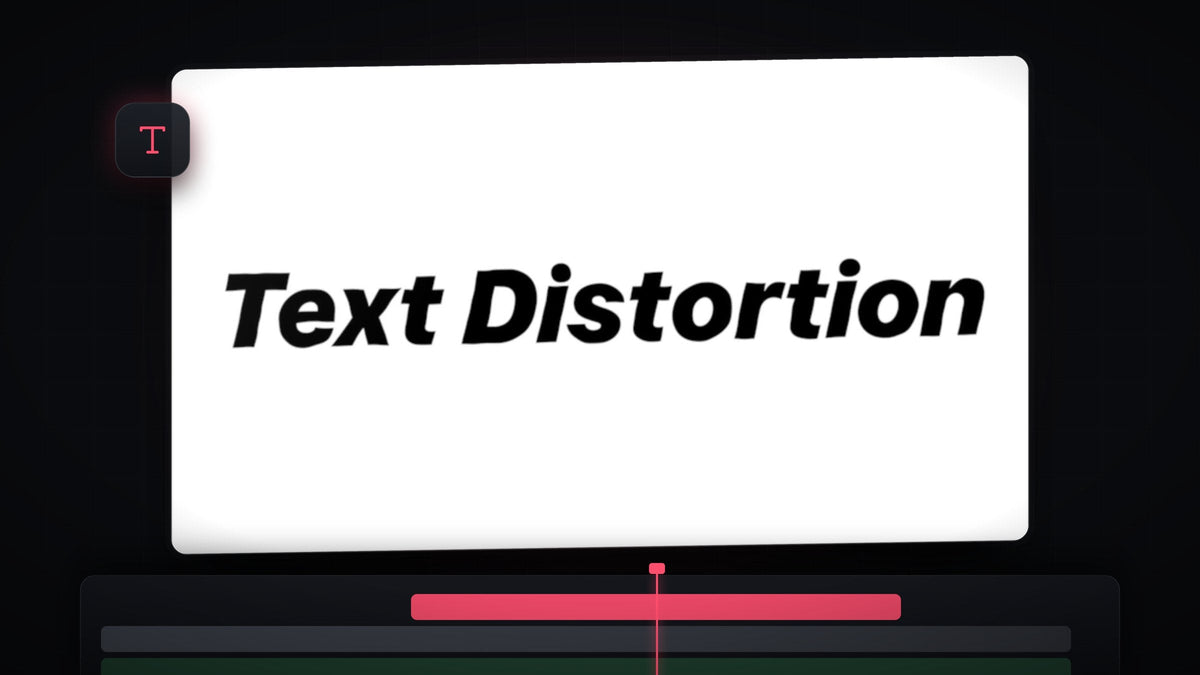
튜토리얼 보기
단계 1: Turbulent Displace 찾기
타임라인에 텍스트를 추가하세요. 영상에서는 흔들림이 잘 보이도록 흰 배경에 검은색의 굵은 기울임 글꼴을 사용합니다. 그런 다음 Effects 패널(Window > Effects)을 열고 Turbulent Displace를 검색하세요. Video Effects > Distort 안에 있습니다.

단계 2: 텍스트에 적용하기
Turbulent Displace를 타임라인의 텍스트 레이어로 드래그하거나, 레이어를 선택한 뒤 효과를 더블클릭하세요. 레이어를 선택한 채로 Effect Controls 패널을 열고 Turbulent Displace까지 스크롤합니다. 기본값이 강해서 처음에는 텍스트가 꽤 심하게 일그러져 보입니다.
BetterFX로 더 빠르게: Effects 패널은 건너뛰세요. BetterFX 단축키를 누르고 Turbulent Displace의 앞 글자 몇 개를 입력한 뒤 Enter를 누르면 선택한 클립에 바로 적용됩니다. BetterFX 받기
단계 3: Amount와 Size 낮추기
Amount를 14로, Size도 14로 설정하세요. Amount가 낮으면 글자가 읽기 쉬운 상태로 유지되고, Size가 작으면 큰 굴곡 몇 개 대신 가장자리에 아주 작은 물결이 많이 생깁니다. 이것이 위글 룩 특유의 가늘게 떨리는 윤곽선을 만듭니다.

단계 4: Random Seed에 키프레임 만들기
재생 헤드를 클립의 맨 처음으로 옮깁니다. Effect Controls에서 Evolution Options를 펼치고 Random Seed 옆의 스톱워치를 클릭하세요. 첫 번째 키프레임이 만들어지고, Premiere에 seed 값이 시간에 따라 바뀐다는 것을 알려 줍니다.
이제 클립의 끝으로 이동해 Random Seed 값을 조금 올리세요. Premiere가 두 번째 키프레임을 자동으로 만듭니다. seed 값이 올라가면서 프레임마다 왜곡 패턴이 바뀌는데, 이 끊임없는 변화가 텍스트를 떨리게 만듭니다.

단계 5: 속도와 느낌 조절하기
끝 값의 크기가 속도를 결정합니다. 숫자가 크면 클립 전체에서 seed가 더 빨리 바뀌어 위글이 더 빠르고 정신없어 보입니다. 숫자가 작으면 느려집니다. 영상에서는 예시로 끝 값을 18로 두었지만, 재생해 보면서 프로젝트에 맞는 움직임이 될 때까지 조정하세요.
Amount와 Size로 돌아가 다른 숫자를 시험해 보면 느낌도 달라집니다. Amount를 높이면 텍스트가 녹아내린 것처럼 보이고, Size를 키우면 형태가 느리고 넓은 파도처럼 휘어집니다.
팁
- 읽기 쉽게 유지하세요. 글자가 무너지기 시작하면 먼저 Amount를 낮추세요.
- 짧은 클립에 사용하세요. 클립이 길수록 같은 위글 속도를 내려면 seed가 더 빨리 올라가야 하므로, 클립 길이를 바꿨다면 끝 값도 조정하세요.
- 글로우와 함께 쓰세요. 떨리는 윤곽선은 네온 제목에 잘 어울립니다. Premiere Pro에서 빛나는 텍스트 효과 만들기를 참고하세요.
FAQ
Premiere Pro에서 텍스트를 어떻게 흔들리게 만드나요?
텍스트에 Turbulent Displace를 적용하고 Amount와 Size를 낮게 설정한 다음, 클립의 처음부터 끝까지 Random Seed에 키프레임을 만들고 끝 값을 더 높게 두세요.
텍스트가 너무 심하게 일그러져 보이는 이유는 무엇인가요?
Amount 값이 너무 높기 때문입니다. 텍스트가 잘 읽힐 때까지 낮추고, 더 가는 물결을 원하면 Size를 줄이세요.
위글을 더 빠르게 또는 느리게 하려면 어떻게 하나요?
마지막 키프레임의 Random Seed 값을 바꾸세요. 값이 높으면 위글이 빨라지고 낮으면 느려집니다.
직접 만들지 않고 흔들리는 텍스트를 쓰고 싶으신가요? Text Wiggle Presets를 사용해 제목 위에 바로 올려 보세요.


