





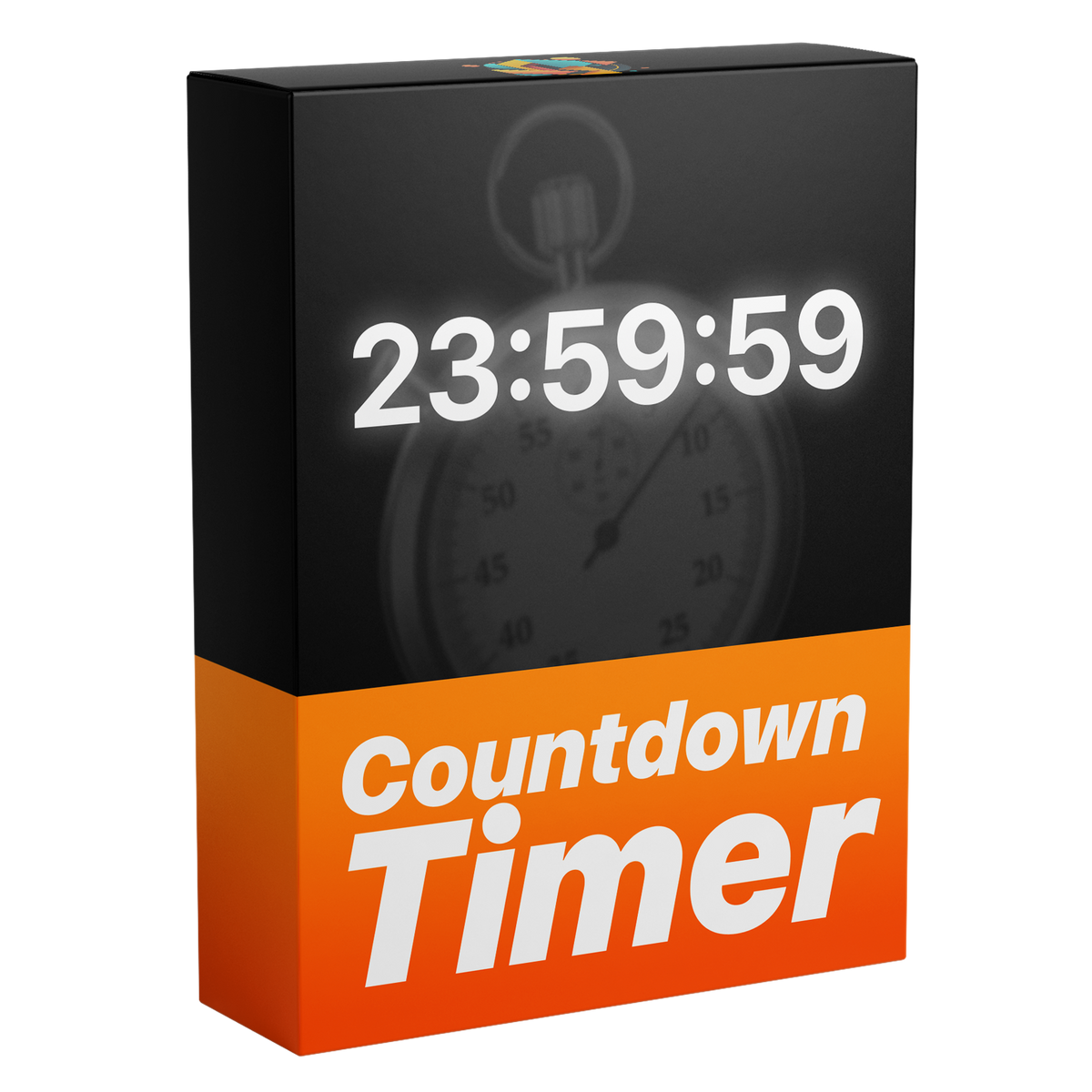

A frame made with Countdown Timer

Countdown Timer
어떤 시작 시간이든, 어떤 글꼴이든.
어떤 영상에든 깔끔한 카운트다운을 몇 초 만에 추가하세요. 시작 시간을 입력하면 저절로 카운트다운됩니다. 챌린지, 게임 영상, 스트리밍, 출시 영상에 잘 어울립니다. 시, 분, 초 또는 밀리초를 원하는 글꼴, 색상, 테두리, 그림자로 표시하세요.
 Premiere Pro 2021–2027
- Windows 및 Mac
- After Effects 필요 없음

환불 보장 사용 중인 Premiere Pro에서 작동하지 않나요? 14일 이내에 문의해 주세요.
Countdown Timer
만든 사람은 Premiere Pro를 가르치는 저희입니다.
700개가 넘는 튜토리얼과 수천 개의 댓글이 편집자를 느리게 만드는 게 뭔지 알려줬어요. 그래서 편집자로서 원했던 도구를 만들었어요. 간단하고 번거롭지 않게.
튜토리얼 보기- 200K+명의 편집자가 사용 중
- 30M+회 YouTube 튜토리얼 조회수
- 90K+명의 SNS 팔로워
- 37K+명의 편집자가 Discord 커뮤니티에


원하는 시작 시간
컨트롤
밀리초
Premiere Pro에서 만들고 수정하세요.
모두 기본 그래픽에서
필요한 단위만 표시
모든 편집을 위해.

Premiere Pro 2021–2027
플러그인 불필요.
핵심 기능.
-
카운트다운
시간을 입력하세요. 알아서 카운트다운해요.
시작 시간은 한 번만 설정하세요. 클립이 재생되는 동안 알아서 흘러가요.
-
단위
시간, 분, 밀리초.
필요한 단위만 표시하세요. 체크박스로 시간을 숨기거나 밀리초를 표시해요.

-
스타일
글꼴, 색상, 외곽선은 마음대로.
나만의 스타일로, 어떤 영상 위에서도 잘 읽히게.

-
입력란 하나
시간은 입력란 하나에서 설정.
Essential Graphics 패널에서 입력하세요. 설정할 키프레임이 없어요.

다운로드 구성
-
템플릿 파일
템플릿 파일(.mogrt) 하나. 한 번 가져오면 어떤 타임라인에든 드래그할 수 있어요.
-


Start time
Any start time. One field.
Type the start time into the Timer field as hours, minutes and seconds. 03:00:00 counts down from three hours, 00:10:00 from ten minutes. It runs while the clip plays.
- Timer fieldOne field, written as hours:minutes:seconds.
- No keyframesType the time once. It counts down on its own.
- AlignmentLeft, center or right.
Visible units
Show the hours. Or hide them.
Tick Hide Hours When Zero and the hours disappear once they reach zero. Leave it off and the hours stay on screen for the whole countdown.

- Hours shown03:00:00, for long countdowns like the wait before a live stream.
- Hours hiddenOnly minutes and seconds, for short ones like a ten-minute break.
- One tick boxHide Hours When Zero, in the panel.
Milliseconds
Count every millisecond.
Tick Show Milliseconds and three more digits appear after the seconds. They race past as the timer counts, for a race-clock look.
- Three more digitsThousandths of a second, right after the seconds.
- One tick boxShow Milliseconds, in the panel.
- Or leave them offThe timer then changes once a second.
Style
Your font. Your colors.
The digits are live text. Pick any installed font, set Text Color and tick Stroke for an outline, so the timer stays readable over any footage.

- Any fontAny installed font, in any size.
- Text ColorAny color for the digits, like white or a warning red.
- Stroke and shadowAn outline and a shadow, each with its own settings.
Essential Graphics
One panel. 32+ controls.
Set the timer right in Premiere Pro. No keyframes, no After Effects.

- No After EffectsEverything is set inside Premiere Pro.
- 32+ controlsTime, units, font, color, stroke, shadow and alignment.
- Premiere Pro 2021–2027On Windows and Mac.
컨트롤 32+개. 패널 하나.
시간
- 어떤 시작 시간이든. 시작할 시, 분, 초를 입력하세요.
- 표시 단위. 시간을 표시하거나 분과 초만 표시.
- 밀리초. 켜면 숫자 세 자리가 더 표시돼요.
스타일
- 어떤 글꼴이든. 설치된 모든 글꼴을 원하는 스타일과 크기로.
- 색상. 숫자 색상은 마음대로.
- 선과 그림자. 어떤 영상 위에서도 잘 읽히게.
- 정렬. 왼쪽, 가운데, 오른쪽.
사양
- 호환
- Premiere Pro 2021–2027, Windows 및 Mac
- 구성
- 템플릿 1개(.mogrt), 컨트롤 32+개
- 필요 없음
- After Effects, 플러그인
- 업데이트
- 무료, 주문 페이지에서
- 결제
- 한 번 결제, 구독 없음
- 라이선스
- 개인 및 상업용 영상 무제한, 사용자 1명
- 다운로드
- 결제 후 즉시
세 단계. 키프레임은 필요 없어요.
템플릿을 Premiere Pro에 한 번만 가져오세요. 플러그인도 추가 설정도 필요 없어요.

1템플릿 가져오기
그래픽 템플릿(이전 버전에서는 기본 그래픽)을 열고 .mogrt 파일을 가져오세요.

2타임라인으로 드래그
다른 클립처럼 영상 위에 드롭하세요.

3시간 설정
Properties 패널에서 시작 시간, 단위, 스타일을 고르세요. 알아서 카운트다운해요.


Premiere Pro 2021–2027 · Windows 및 Mac · 플러그인 필요 없음 · 즉시 다운로드
1초마다가 아니라, 시간 하나만 입력하세요.
직접 만들면 1분 카운트다운에 1초마다 하나씩, 텍스트 클립 60개가 필요해요. 템플릿이라면 시작 시간 하나만 입력하면 돼요.


작동 방식 보기.


카운트를 시작하세요.
어떤 시작 시간이든, 어떤 글꼴이든, Premiere Pro 안에서.
- Premiere Pro 2021–2027
- Windows 및 Mac
환불 보장 작동하지 않으면
- 구매 후 14일 이내에 문의해 주세요.
- 24시간 이내에 해결을 도와드립니다.
- 해결하지 못하면 환불해 드립니다.