





A frame made with Smooth Text

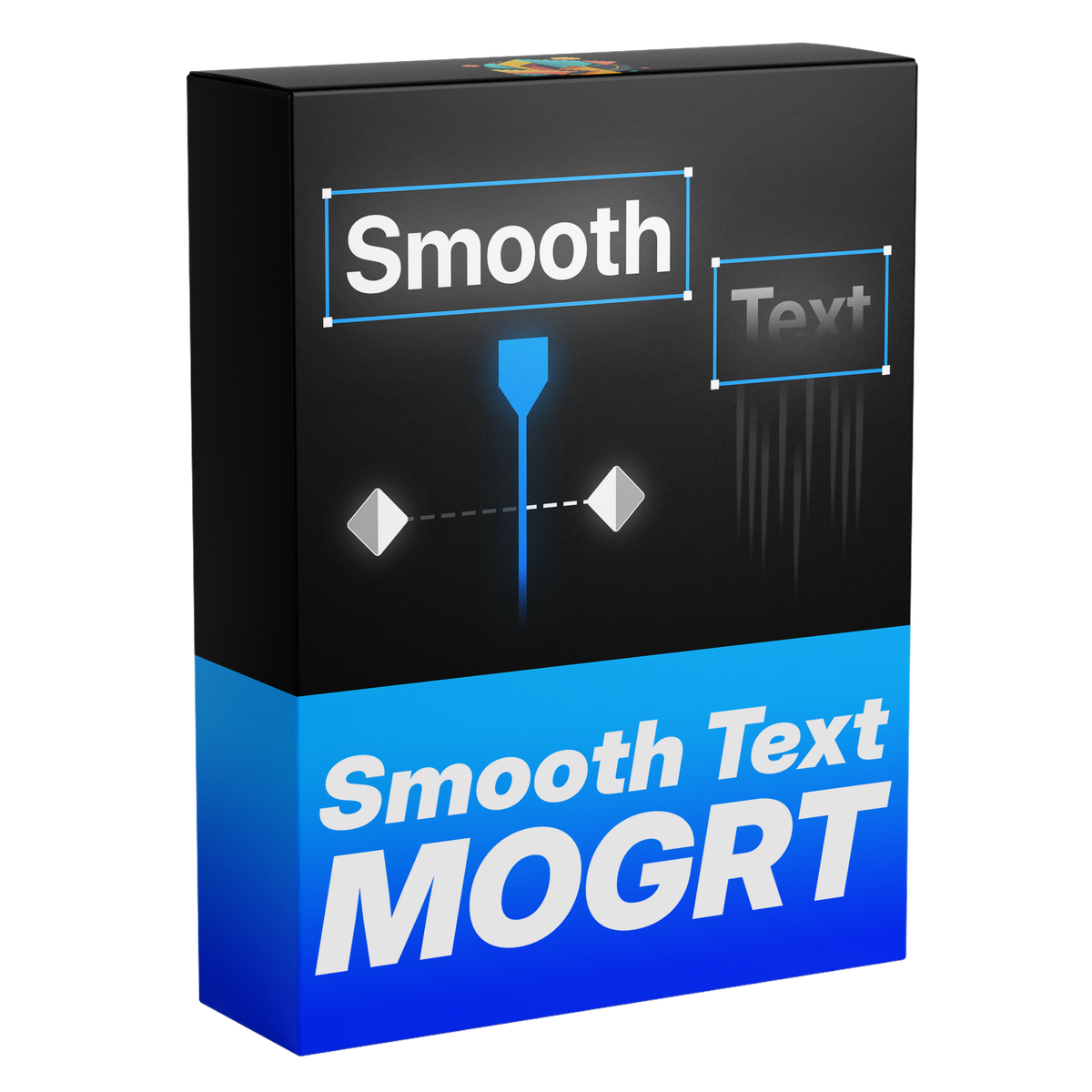
Smooth Text
부드러운 타이틀과 자막. 입력만 하세요.
입력만 하면 블러에서 부드럽게 나타나는 타이틀과 자막이 완성됩니다. 텍스트가 글자, 단어 또는 줄 단위로 블러에서 미끄러지듯 들어옵니다. 방향, 이징, 속도를 고르면 타이밍은 트림에 맞춰집니다.
 Premiere Pro 2021–2027
- Windows 및 Mac
- After Effects 필요 없음

환불 보장 사용 중인 Premiere Pro에서 작동하지 않나요? 14일 이내에 문의해 주세요.
Smooth Text
만든 사람은 Premiere Pro를 가르치는 저희입니다.
700개가 넘는 튜토리얼과 수천 개의 댓글이 편집자를 느리게 만드는 게 뭔지 알려줬어요. 그래서 편집자로서 원했던 도구를 만들었어요. 간단하고 번거롭지 않게.
튜토리얼 보기- 200K+명의 편집자가 사용 중
- 30M+회 YouTube 튜토리얼 조회수
- 90K+명의 SNS 팔로워
- 37K+명의 편집자가 Discord 커뮤니티에


미끄러지듯 등장하는 타이틀
컨트롤
이징
Premiere Pro에서 만들고 수정하세요.
모두 기본 그래픽에서
템플릿 하나로, 텍스트의 모든 움직임을.
모든 편집을 위해.

Premiere Pro 2021–2027
플러그인 불필요.
핵심 기능.
-
애니메이션
타이틀이 블러 속에서 미끄러지듯 나타나요.
한 글자씩, 이징은 기본 포함.
-
글자, 단어, 줄
움직이는 방식을 고르세요.
글자, 단어, 줄 단위로, 원하는 방향에서.
-
타이밍
원하는 길이, 원하는 이징.
텍스트를 입력하고, 같은 패널에서 길이와 이징을 설정하세요.
다운로드 구성
-
템플릿 파일
템플릿 파일(.mogrt) 하나. 클라이언트 작업을 포함해 모든 영상에 다시 쓰세요.
-

Glide
From a blur. Into focus.
Type your title in Premiere Pro. Each part starts blurred and away from its spot, then glides into place and sharpens. The easing is built in.
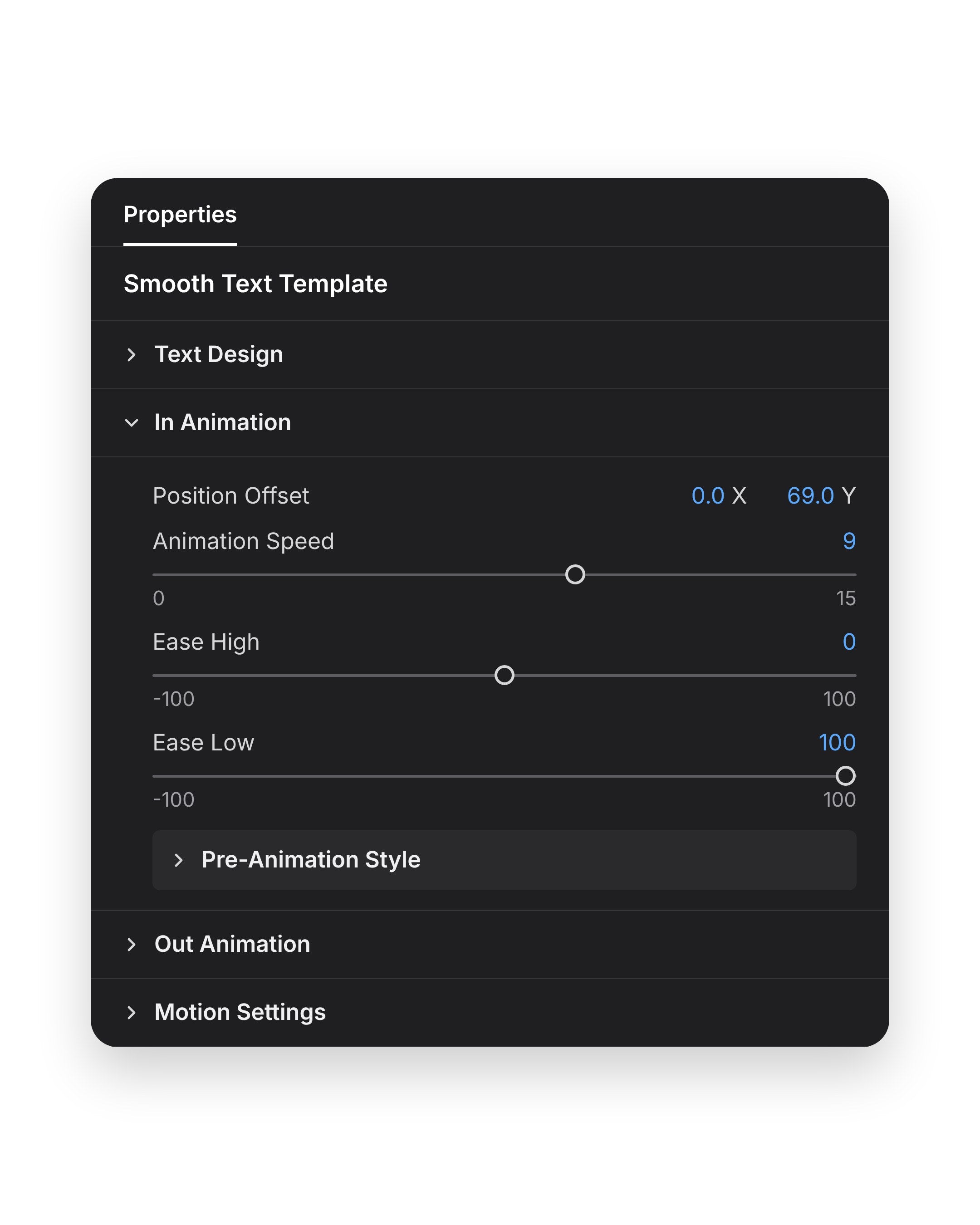
- EasingEase High and Ease Low, each from -100 to 100, shape how it starts and settles.
- Animation SpeedOne slider, from 0 to 15.
- Follows your trimIt keeps to your In and Out points.
Letters, words or lines
Letter by letter. Or line by line.
One menu sets what moves on its own: Characters, Words or Lines. Change it at any time without retyping the title.
- CharactersOne letter after another, for short titles.
- WordsOne word after another, for captions and quotes.
- LinesA whole line in one move, for longer text.
Direction
Any direction. In and out.
Position Offset sets where the text starts, as an X and a Y value. Use X to bring it in from the left or right, and Y from the top or bottom. It leaves the same smooth way.
- Position OffsetTwo numbers, X and Y, for the point the text glides in from.
- In and outIn Animation and Out Animation are separate groups, each with its own settings.
- Motion blurBuilt in, with control over shutter angle.
Essential Graphics
One panel. 49+ controls.
Every setting sits in Premiere Pro. No After Effects, no keyframes.

- Any fontFor titles and captions alike.
- Color and trackingSet the color and the letter spacing.
- TransformMove, scale and rotate the whole title.
컨트롤 49+개. 패널 하나.
모션
- 어느 방향이든. 왼쪽, 오른쪽, 위, 아래에서.
- 등장과 퇴장. 각각 따로 설정하세요.
- 이징. 빨라졌다가 차분히 멈추는 움직임.
- 모션 블러. 전용 컨트롤과 함께 내장.
텍스트
- 어떤 글꼴이든. 타이틀에도 자막에도.
- 색상과 자간. 색상과 글자 사이 간격을 설정하세요.
- 변형. 어디든 배치, 크기 조절, 회전.
타이밍
- 트림에 맞춰 움직임. 애니메이션이 인 포인트와 아웃 포인트에 맞춰요.
- 애니메이션 속도. 빠르게도 느리게도.
사양
- 호환
- Premiere Pro 2021–2027, Windows 및 Mac
- 구성
- 템플릿 1개(.mogrt), 컨트롤 49+개
- 필요 없음
- After Effects, 플러그인
- 업데이트
- 무료, 주문 페이지에서
- 결제
- 한 번 결제, 구독 없음
- 다운로드
- 결제 후 즉시
세 단계. 키프레임은 필요 없어요.
템플릿을 Premiere Pro에 한 번만 가져오세요. 플러그인도 추가 설정도 필요 없어요.
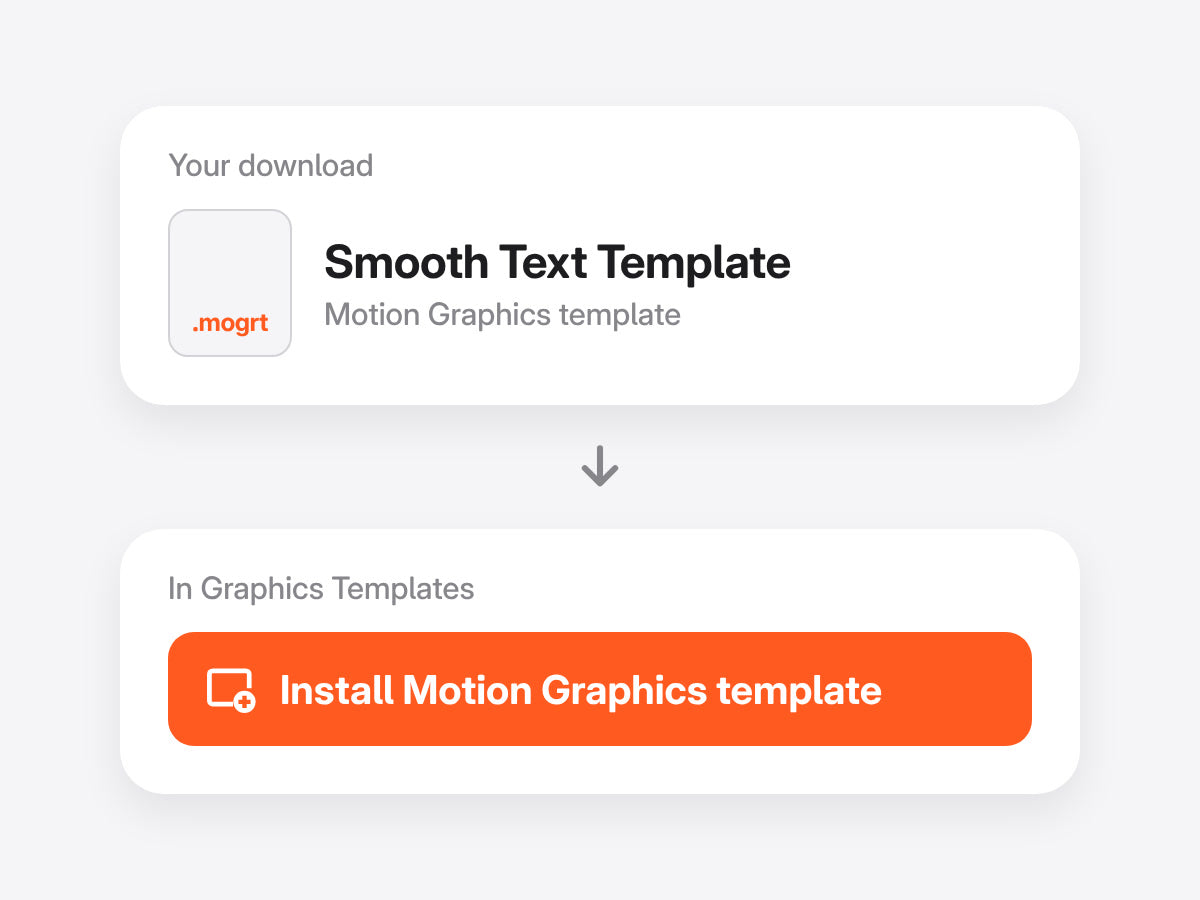
1템플릿 가져오기
그래픽 템플릿(이전 버전에서는 기본 그래픽)을 열고 .mogrt 파일을 가져오세요.
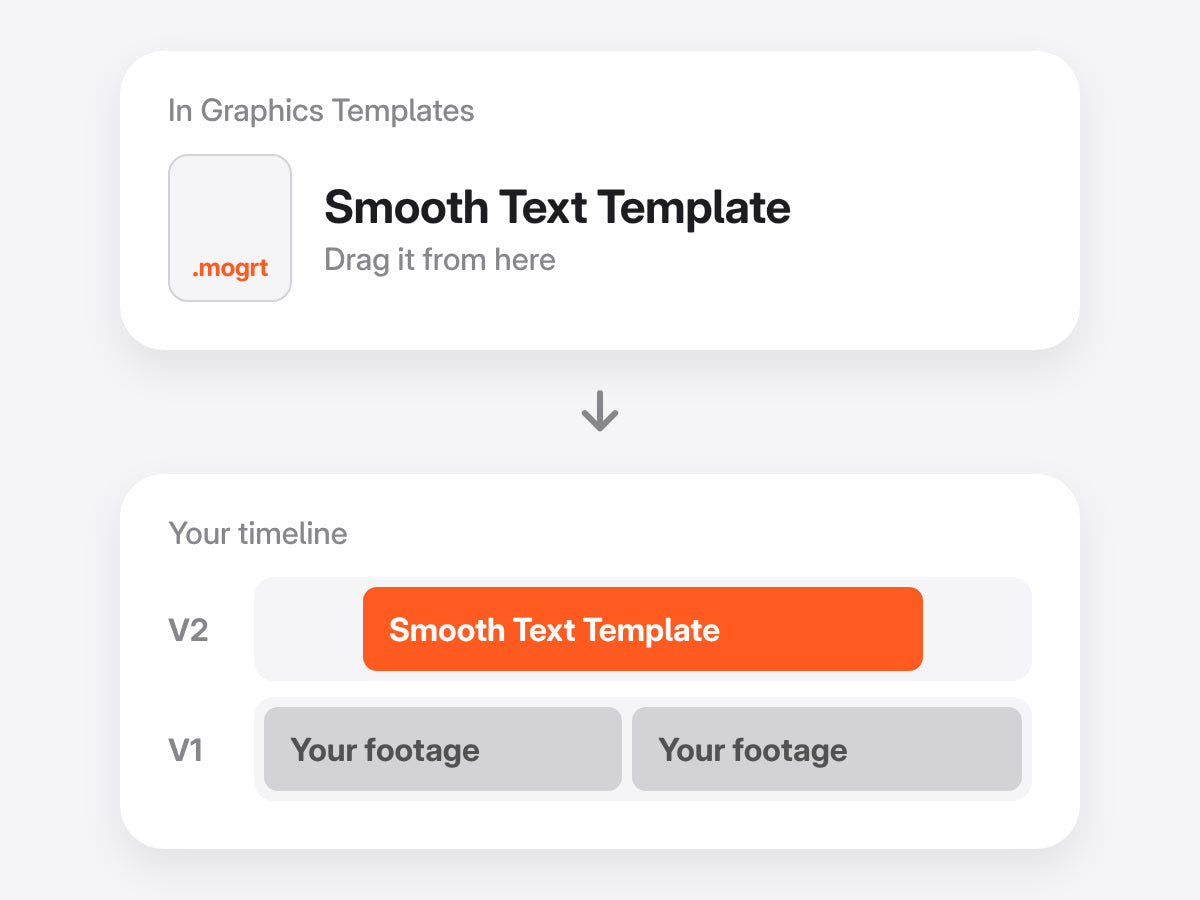
2타임라인으로 드래그
영상 위에 드롭하고 원하는 대로 길이를 조절하세요. 애니메이션이 인/아웃 포인트를 따라가요.
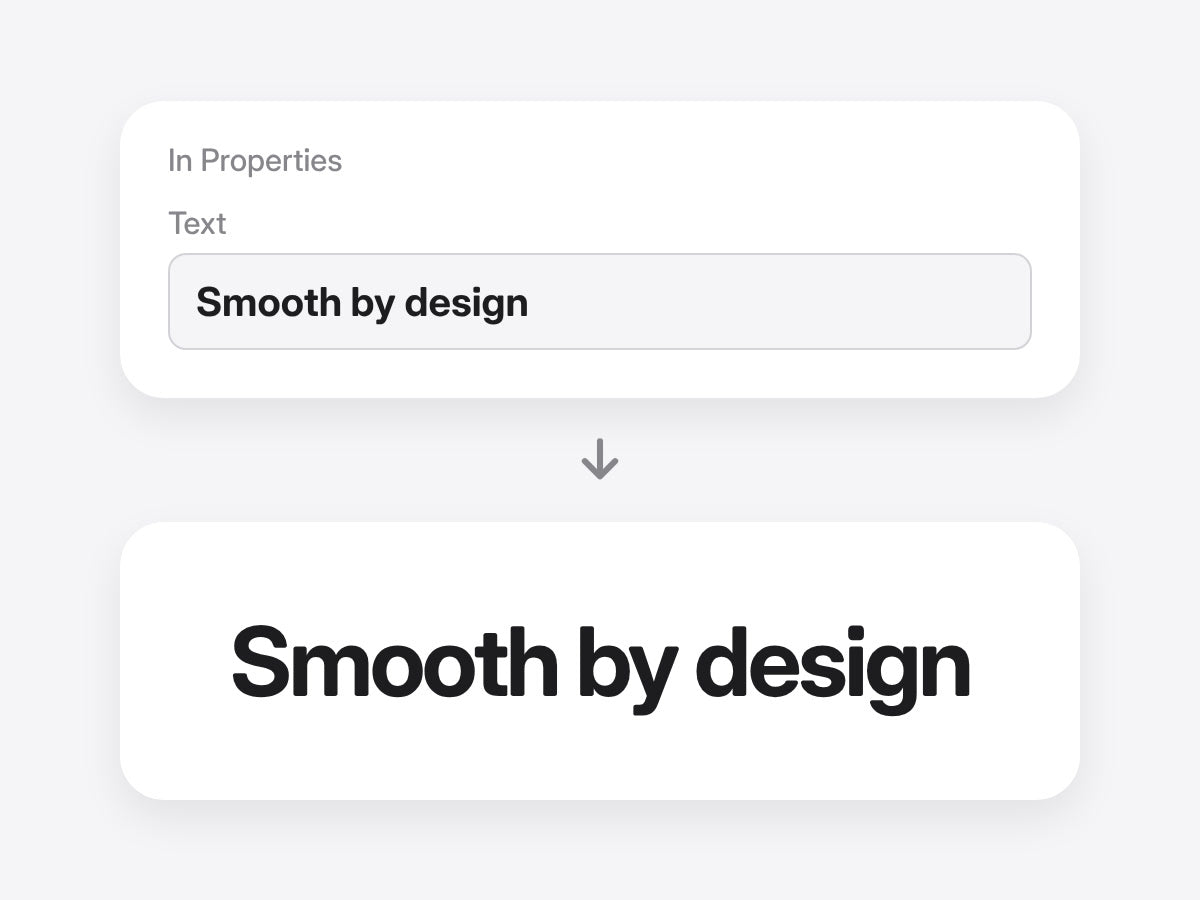
3텍스트 입력
텍스트를 입력하고, 글자, 단어, 줄 중 움직이는 방식을 고르세요. 모두 Properties 패널(이전 버전에서는 Essential Graphics)에 있어요.
Premiere Pro 2021–2027 · Windows 및 Mac · 플러그인 필요 없음 · 즉시 다운로드
한 번 입력하면. 애니메이션돼요.
직접 만들면 텍스트를 클립으로 나누고 하나씩 키프레임을 넣어야 해요. 템플릿이라면 한 번만 입력하면 돼요.


작동 방식 보기.

타이틀에 움직임을.
컨트롤 49+개로 부드러운 텍스트 애니메이션을 Premiere Pro 안에서.
- Premiere Pro 2021–2027
- Windows 및 Mac
환불 보장 작동하지 않으면
- 구매 후 14일 이내에 문의해 주세요.
- 24시간 이내에 해결을 도와드립니다.
- 해결하지 못하면 환불해 드립니다.