

 door
door 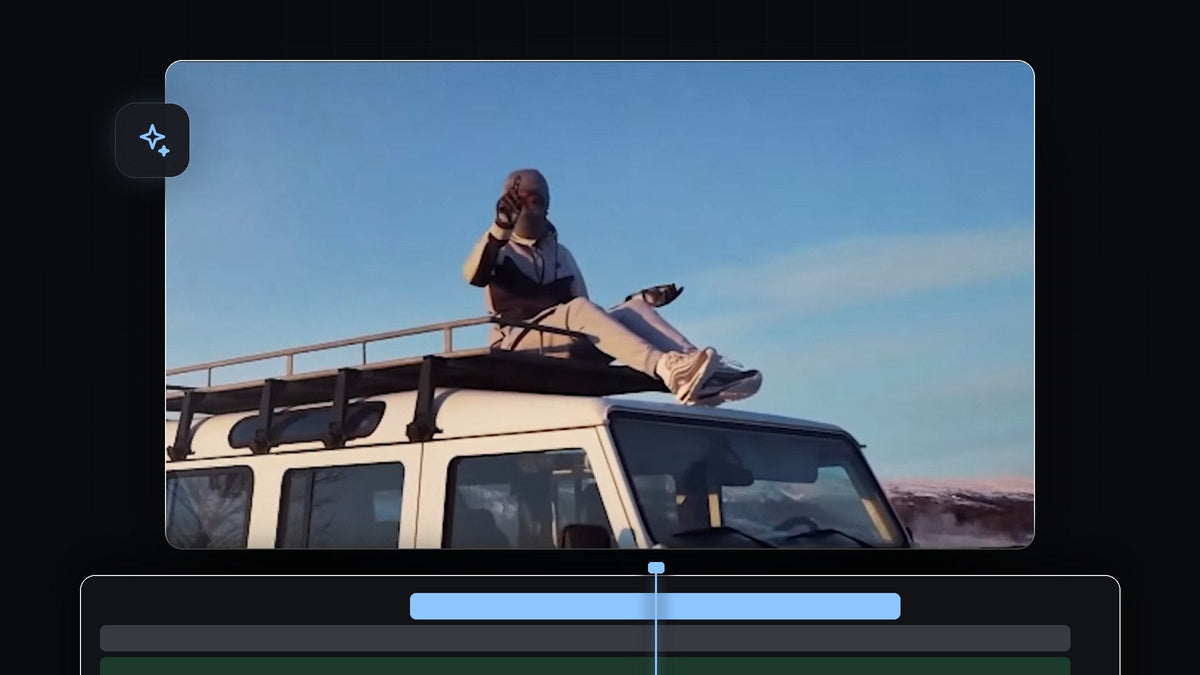
Bekijk de tutorial
Stap 1: Sleep een korrel-overlay boven je video
Hiervoor heb je een korrel-overlay nodig: een videoclip met filmkorrel op een grijze achtergrond. Importeer hem in je project en sleep hem naar het spoor direct boven je videoclip. Knip hem in of rek hem uit zodat hij dezelfde lengte heeft als het beeld.

Stap 2: Stel de overvloeimodus in op Overlay
Selecteer de korrel-overlay en open Effect Controls. Open onder Opacity de dropdown Blend Mode en kies Overlay. De grijze achtergrond verdwijnt en alleen de korrel wordt door je beeld gemengd. Je ziet het het duidelijkst op egale vlakken zoals witte muren of een blauwe lucht.

Stap 3: Vergelijk 8mm-, 16mm- en 35mm-korrel
De verschillende overlays geven verschillende looks. De 8mm Grain is de sterkste en meest zichtbare, met een ruwe, vintage uitstraling.

De 16mm Grain geeft een intensere look dan een lichte aanraking en is goed te zien op een blauwe lucht. De 35mm Grain gebruik je als je beeld cinematografischer wilt laten ogen. Hij is veel subtieler dan de andere twee.

Stap 4: Dupliceer de overlay als hij te kort is
Als je korrel-overlay korter is dan je video, dupliceer hem dan. Houd Alt (Option op Mac) ingedrukt en sleep de clip naar rechts, en lijn hem dan uit met het einde van de eerste korrel-overlay. Herhaal dit tot hij je hele video bedekt. Omdat korrel willekeurige ruis is, valt de overgang tussen twee kopieën niet op.

Tips
- Verlaag de opacity. Als de korrel te sterk is, verlaag dan de Opacity van de overlay in plaats van van clip te wisselen.
- Begin met 35mm. Het is de meest natuurlijke keuze voor een cinematografische look. Gebruik 8mm voor een vintage of lo-fi stijl.
- Zet korrel op een aanpassingslaag. Om veel clips tegelijk van korrel te voorzien, plaats je de overlay boven alle clips.
FAQ
Welke overvloeimodus moet ik gebruiken voor een korrel-overlay?
Overlay is de modus die in deze tutorial wordt gebruikt. Hij haalt de grijze achtergrond weg en behoudt de korreltextuur.
Hoe maak ik korrel minder zichtbaar?
Verlaag de opacity van de overlay of gebruik de 35mm-korrel, die veel subtieler is dan 8mm of 16mm.
Werkt korrel op alle beelden?
Ja. Op egale vlakken zoals lucht en muren zie je het het makkelijkst, maar het voegt textuur toe aan elke shot.
Heb je een kant-en-klare korrel-overlay nodig voor je volgende project? Download de gratis korrel-overlay.




