

 door
door 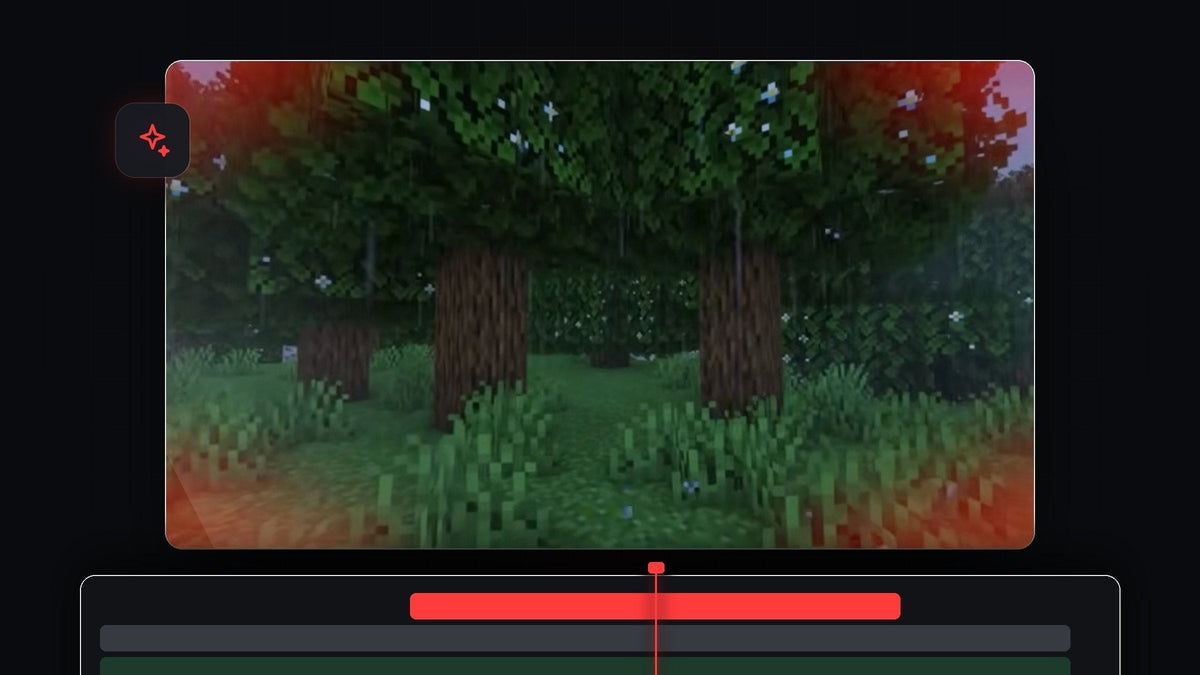
Bekijk de tutorial
Stap 1: Maak een rode Color Matte
Open het paneel Project, klik op New Item en kies Color Matte. Bevestig de video-instellingen met OK, kies dan een krachtig rood in de Color Picker en klik opnieuw op OK. Geef hem een naam als daarom wordt gevraagd. Sleep de matte naar het spoor boven je clip en rek hem uit over het deel van de clip waar je het schadeffect wilt.

Eén klik met Mako: het gratis Mako-paneel voegt met één klik een Color Matte toe boven de geselecteerde clips, op de positie van de afspeelkop, op het eerste vrije spoor. Download Mako gratis
Stap 2: Voeg een ellipsmasker toe
Selecteer de Color Matte en open Effect Controls. Klik onder Opacity op het pictogram Create ellipse mask. In de Program-monitor verschijnt een ellips met blauwe handvatten. Sleep aan de handvatten om hem uit te rekken tot een breed ovaal dat het grootste deel van het beeld bedekt, ongeveer zoals in de video.

Stap 3: Keer het masker om
Vink om te zien wat je doet Inverted aan bij de maskerinstellingen in Effect Controls. Het midden van het beeld toont nu je clip en alleen de randen blijven rood. Dat is het pijn-effect waar we naar op zoek zijn.
Stap 4: Maak de randen zachter
Een harde rand ziet er goedkoop uit, dus verhoog Mask Feather flink. In de video gaat hij naar ongeveer 500. Verhoog daarna Mask Expansion (ongeveer 126 in de video), zodat er niet te veel rood in het midden van het scherm zit. Je kunt de Program-monitor ook wat uitzoomen om meer ruimte te hebben om de maskerhandvatten verder te verplaatsen.

Stap 5: Verlaag de dekking
Verlaag in Effect Controls de Opacity van de matte een beetje, zodat het rood niet te hard knalt. Een zachter rood voelt meer als een echte gametreffer en houdt je beeld leesbaar.
Stap 6: Animeer de pulsatie met keyframes
Klik op het stopwatchje naast Opacity om een keyframe te maken. Ga een stukje vooruit in de tijdlijn en zet de dekking op 0, zodat het rood vervaagt. Selecteer beide keyframes en kopieer ze met Ctrl + C (Cmd + C op Mac). Verplaats de afspeelkop verder en druk op Ctrl + V om ze te plakken. Herhaal dit zo vaak als je wilt voor een pulserende rode gloed.

Stap 7: Maak de animatie vloeiend
Voor een zachtere pulsatie selecteer je alle keyframes, klik je met de rechtermuisknop op een ervan en kies je Bezier. Daardoor veranderen de keyframes van lineair naar gebogen, zodat het rood soepel in- en uitfade in plaats van met constante snelheid te veranderen.
Soepeler met EaseFlow: selecteer de keyframes en pas met één klik een echte easingcurve toe, in plaats van Bezier-handvatten te slepen. Bekijk EaseFlow

Tips
- Laat het samenvallen met de klap. Zet het eerste keyframe op het exacte frame waarop de schade gebeurt, zodat de flits bij de actie hoort.
- Voeg een geluid toe. Een kort pijngeluid bij de flits laat het echt aanvoelen.
- Verander de kleur. Gebruik blauw of groen op de matte voor andere effecten, zoals bevriezing of vergif.
FAQ
Hoe maak ik een rood schadeffect in Premiere Pro?
Maak een rode Color Matte, voeg een omgekeerd ellipsmasker toe, verhoog de Feather en animeer de Opacity met keyframes.
Waarom het masker omkeren?
Zonder omkeren verschijnt het rood in het midden. Door het masker om te keren blijft het midden vrij en zit het rood rond de randen.
Kan ik dit voor andere games of video's gebruiken?
Ja. Het werkt op alle beelden, van gameplay tot actiescènes. Wil je een verwante look, probeer dan de object-flashovergang.
Wil je meer kant-en-klare looks? Bekijk het pakket Ultimate Premiere Pro Presets met meer dan 500 presets.





