

 door
door 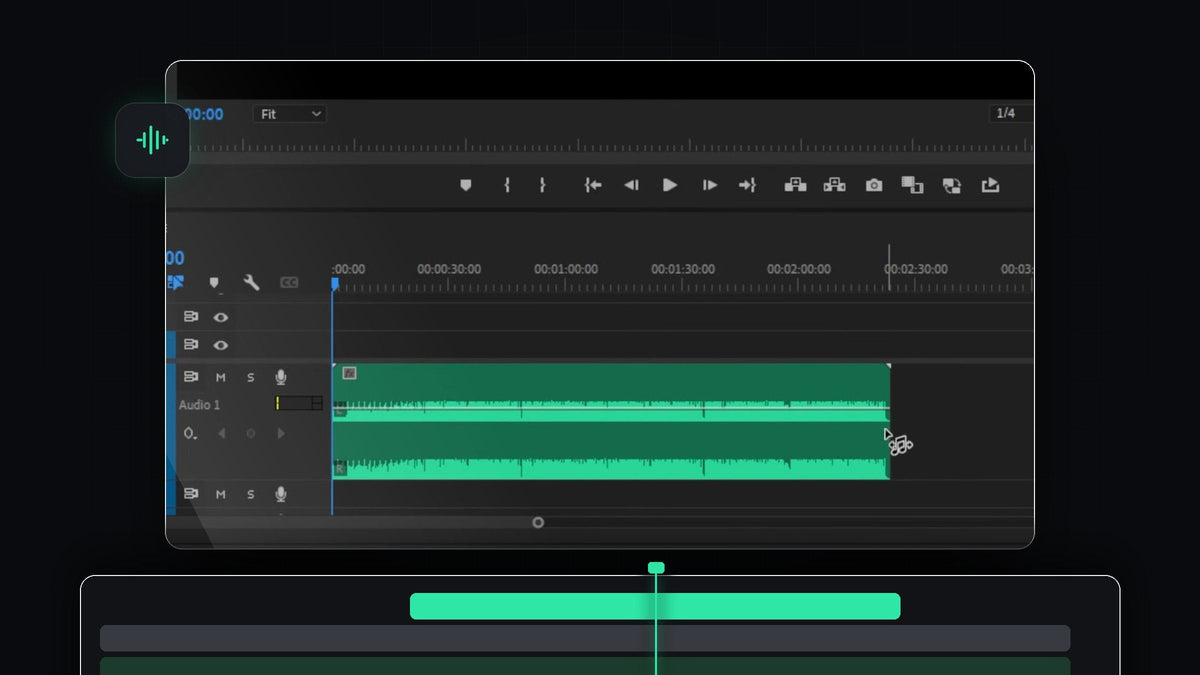
Bekijk de tutorial
Stap 1: Zet je nummer op de timeline
Sleep je muziekbestand vanuit het Project-paneel naar een audiotrack, bijvoorbeeld Audio 1, en plaats het aan het begin van je sequence. Premiere Pro kan een track opnieuw opbouwen door zijn eigen onderdelen te herschikken, dus het werkt het best met muziek met een duidelijke structuur, zoals een herhalende beat, coupletten en een refrein.
Stap 2: Kies de Remix Tool
Kijk naar je toolbar. De Ripple Edit Tool zit in een groep met de Rolling Edit Tool, de Rate Stretch Tool en de Remix Tool. Klik op het Ripple Edit-pictogram en houd het ingedrukt tot de lijst opent, en kies dan Remix Tool. Je cursor verandert in een klein muzieknootje, zodat je ziet dat de tool actief is.

Stap 3: Sleep de clip naar de gewenste lengte
Beweeg de cursor naar het einde van de audioclip en sleep naar links of rechts. In plaats van de track simpelweg in te korten of te loopen, analyseert Premiere Pro de muziek en knipt en voegt onderdelen automatisch samen, zodat het nummer natuurlijk blijft klinken. De witte omlijning toont de lengte waar je naartoe gaat en het kleine tijdlabel onder de clip toont de exacte duur.
De zigzagstreepjes op de golfvorm zijn de plekken waar Premiere Pro verschillende delen van het nummer aan elkaar heeft gezet. Zoom in op je timeline en speel die plekken af om te controleren of de overgangen soepel klinken.

Stap 4: Open het Essential Sound-paneel
Voor meer controle open je Window > Essential Sound. Staat er al een vinkje in het menu, dan is het paneel al open en hoef je alleen nog het tabblad te vinden. Selecteer je nummer op de timeline.

Stap 5: Label de clip als Music en gebruik Duration
Klik in het tabblad Edit van het Essential Sound-paneel op Music om Premiere Pro te laten weten dat deze clip een nummer is. Zet daarna het onderdeel Duration aan. Laat de Method op Remix staan, dat het nummer herschikt, en niet op Stretch, dat het tempo verandert.
Typ de lengte die je nodig hebt in bij Target Duration. Premiere Pro meldt dat het binnen ongeveer vijf seconden van die waarde kan uitkomen, en Remix Duration eronder toont de lengte die daadwerkelijk is bereikt.

Stap 6: Fijnafstellen met Segments en Variations
Open Customize voor twee schuifregelaars. Segments bepaalt in hoeveel stukken het nummer wordt verdeeld: minder segmenten betekent langere, natuurlijkere delen, terwijl meer segmenten Premiere Pro extra plekken geeft om te knippen. Variations schuift tussen een melodischer en een harmonischer resultaat. Sleep elke regelaar een beetje, luister en stop zodra je de loopmomenten niet meer hoort.

Tips
- Begin met het originele bestand. Remix vanuit het volledige, onbewerkte nummer, zodat Premiere Pro alle onderdelen heeft om mee te werken.
- Luister naar elke naad. Speel de zigzagstreepjes af met een koptelefoon op voordat je je montage vastzet.
- Voeg een korte fade toe. Een snelle fade-out in de allerlaatste seconde geeft het einde een nette afronding.
FAQ
Kan ik een nummer in Premiere Pro korter maken zonder het abrupt af te kappen?
Ja. De Remix Tool en de Duration-instelling werken allebei in beide richtingen. Premiere Pro haalt delen uit het nummer en voegt de rest samen, zodat het nog steeds natuurlijk opbouwt en eindigt.
Wat is het verschil tussen Remix en Stretch?
Remix herschikt delen van de muziek en behoudt het oorspronkelijke tempo en de toonhoogte. Stretch versnelt of vertraagt de hele track, waardoor het anders gaat klinken.
Waarom komt de doelduur niet precies uit?
Premiere Pro moet op muzikale tellen knippen, dus het kan alleen tot op een paar seconden van je doel komen. Pas de Segments-regelaar aan of kort het laatste stukje van de clip in om op het exacte frame uit te komen.
Heb je sound design nodig bij je perfect getimede muziek? Probeer het Sound Effects Pack Mini.


