

 door
door 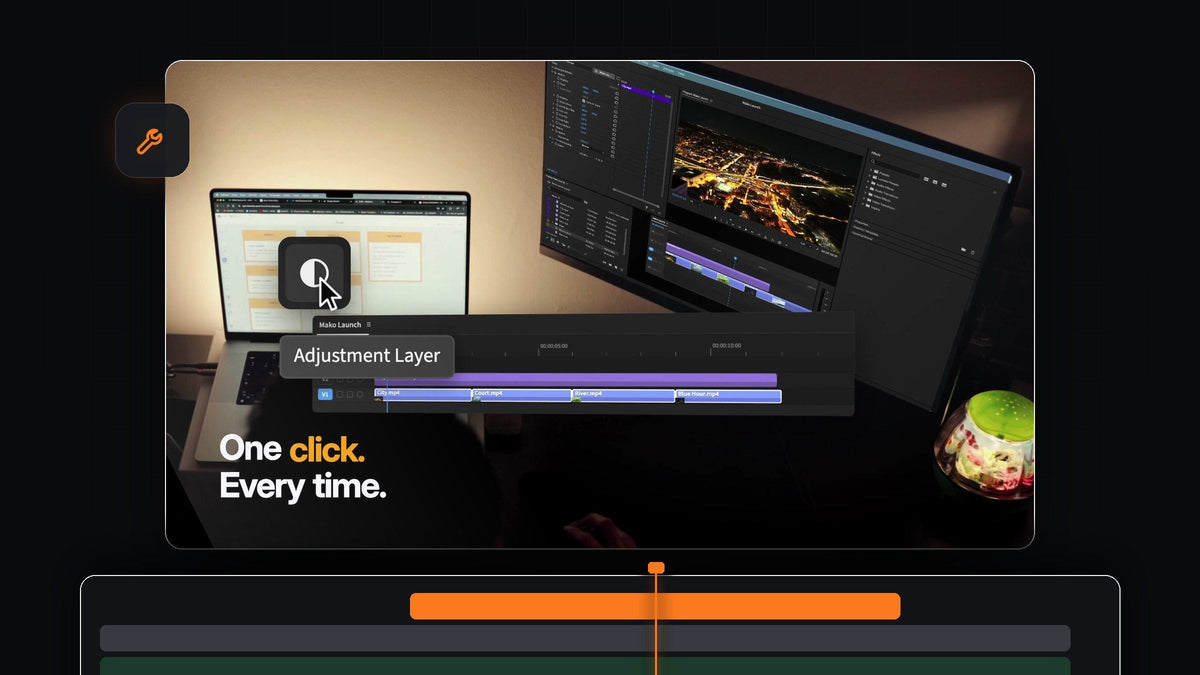
Is er een sneltoets voor een aanpassingslaag in Premiere Pro?
Niet standaard. Premiere Pro heeft geen vooraf ingestelde sneltoets voor een nieuwe aanpassingslaag, maar je kunt er in een minuut zelf een toewijzen.
De snelste route is het gratis Mako-panel: dat voegt een aanpassingslaag toe met één klik of één toets. De laag komt boven je geselecteerde clips terecht, op de eerste vrije track, al op maat ingekort.
De standaardmanier: File > New > Adjustment Layer
Kies in Premiere Pro File > New > Adjustment Layer, of klik op de knop New Item onder in het Project-panel en kies Adjustment Layer. Bevestig het venster Video Settings met OK.
De laag verschijnt in het Project-panel. Sleep hem naar een track boven je clips en trim de uiteinden zodat hij het stuk bedekt dat je wilt.
Zo wijs je een sneltoets voor een aanpassingslaag toe in Premiere Pro
Open Premiere Pro > Keyboard Shortcuts op een Mac, of Edit > Keyboard Shortcuts op Windows. Typ Adjustment Layer in het zoekveld om de opdracht te vinden.
Klik in de kolom Shortcut en druk op de toetsen die je wilt. Meldt Premiere dat de combinatie al in gebruik is, kies dan een andere. Klik op OK en je toets opent nu het venster voor de aanpassingslaag.
De manier met één klik in Mako
Mako is een gratis Premiere Pro-panel met 13 tools die met één klik werken. De knop Adjustment Layer doet alles in één keer: hij maakt de laag, zet hem boven je clips en kort hem op maat in.
Stap 1: Installeer Mako
Leg Mako in je winkelwagen en reken af voor $0, zonder kaart. Open op een Mac Mako.pkg. Start op Windows MakoSetup.exe uit de zip, zonder beheerdersrechten.
Start Premiere Pro opnieuw en open Window > Extensions > Mako. Dock het naast je Tools-panel, zodat het altijd één klik weg is.
Stap 2: Klik op Adjustment Layer
Selecteer je clips en klik op Adjustment Layer, de eerste knop in het panel. Eén laag bedekt de hele selectie, op de eerste vrije, niet-vergrendelde track erboven. Is er niets geselecteerd, dan bedekt hij vijf seconden vanaf de afspeelkop.

Is er geen vrije track, dan voegt Mako er een toe, en het overschrijft nooit een clip. De lagen komen in een Mako-bin, zodat je Project-panel netjes blijft.
Stap 3: Shift-klik voor één per clip
Houd Shift ingedrukt terwijl je op Adjustment Layer klikt en elke geselecteerde clip krijgt een eigen aanpassingslaag, op zijn lengte ingekort. Handig als elk shot een eigen look nodig heeft, zoals wanneer je een video color grade, shot voor shot.

Stap 4: Cmd-klik om op elke cut een laag te zetten
Houd Cmd (Ctrl op Windows) ingedrukt terwijl je klikt en Mako zet op elke cut een korte laag van 0,4 seconde, allemaal op één track. Ze staan klaar voor een flits of een whip pan-overgang.

Stap 5: Geef hem je eigen sneltoets
Klik met rechts op de knop Adjustment Layer en kies Keyboard Shortcut, of klik op het tandwiel en open het tabblad Shortcuts in Settings. Klik in een veld en druk op een modificatietoets plus een toets, zoals Option + 1, of op een F-toets alleen.
De versies met Shift-klik en Cmd-klik krijgen ook hun eigen sneltoetsen. Ze werken in de tijdlijn of de monitor zolang het Mako-panel open is, zelfs als het achter een ander tabblad gedockt zit.

Nu geeft één toets je een kant-en-klare aanpassingslaag, geplaatst en getrimd, waar je ook bent in je edit.
Meer tools met één klik in hetzelfde panel
Aanpassingslagen zijn pas het begin. Color Matte legt een effen kleur over je selectie met dezelfde plaatsingsregels. Freeze Frame, Staircase, Nest, Unnest en een QC Check voor de export zitten er direct naast.
Je kunt de knoppen een kleur geven, de knoppen die je niet gebruikt verbergen en 1 tot 4 kolommen kiezen, zodat het panel in je werkruimte past. Onze Mako-gids behandelt elke knop.
Waarom editors Mako gebruiken voor aanpassingslagen
- Eén klik, geen venster. De laag wordt in één keer gemaakt, geplaatst en getrimd.
- Drie resultaten met één knop. Klik voor de selectie, Shift-klik voor elke clip, Cmd-klik voor elke cut.
- Overschrijft nooit een clip. Nieuwe lagen komen op de eerste vrije track erboven, en Mako voegt een track toe als dat nodig is.
- Voorgoed gratis. Geen account, geen licentiesleutel, updates inbegrepen, op Mac en Windows.
Veelgestelde vragen
Wat is de sneltoets voor een nieuwe aanpassingslaag in Premiere Pro?
Standaard is die er niet. Wijs er een toe aan File > New > Adjustment Layer in het venster Keyboard Shortcuts, of geef de knop Adjustment Layer van Mako een toets, zodat één druk de laag direct op de tijdlijn zet.
Hoe voeg ik in één keer een aanpassingslaag toe aan elke clip?
Selecteer de clips en Shift-klik in Mako op Adjustment Layer. Elke clip krijgt een eigen laag, op zijn lengte ingekort.
Werkt Mako op Mac en Windows?
Ja. Mako werkt met Premiere Pro 2021 en nieuwer op macOS en Windows, en het is gratis.
Waar zet Mako de aanpassingslaag neer?
Boven de geselecteerde clips, op de eerste vrije, niet-vergrendelde track erboven. Is er niets geselecteerd, dan bedekt hij vijf seconden vanaf de afspeelkop.
Aanpassingslagen met één klik, precies waar je ze nodig hebt. Download Mako gratis.



