

 door
door 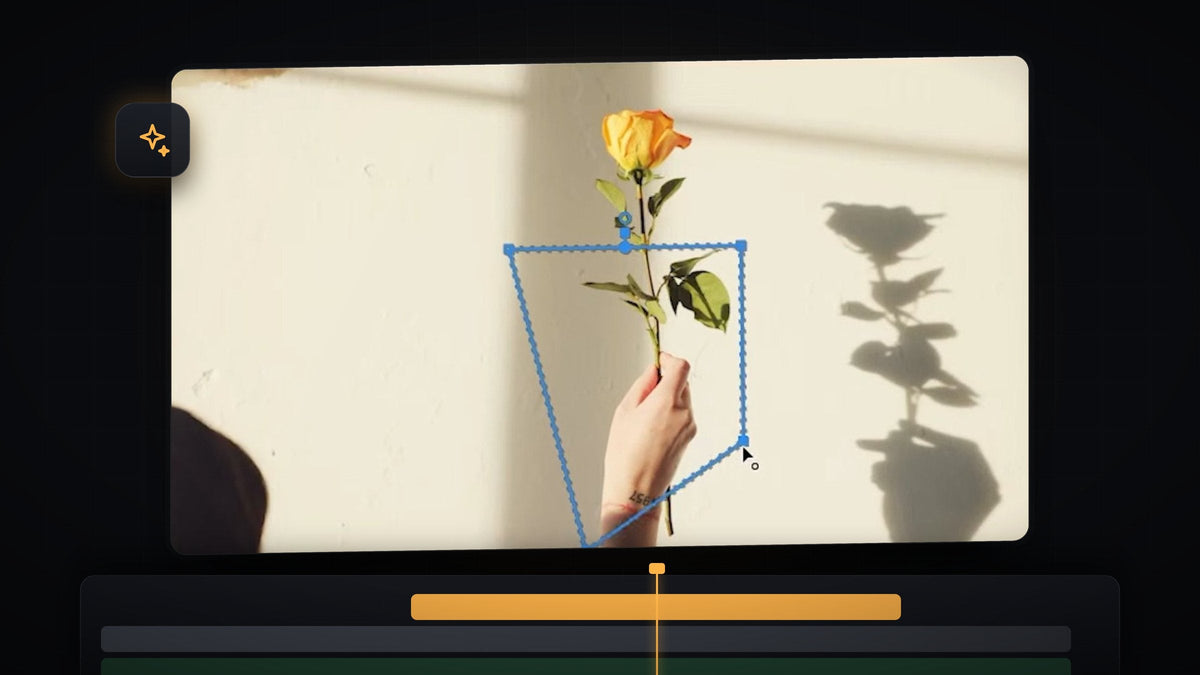
Bekijk de tutorial
Stap 1: Voeg Gaussian Blur toe aan je clip
Open het paneel Effects (Window > Effects) en typ gaussian blur in het zoekvak. Sleep Gaussian Blur uit Video Effects > Blur & Sharpen naar de clip die je wilt vervagen. Kies het effect uit de map Blur & Sharpen en niet de Convolution Kernel-versie.

Sneller met BetterFX: sla het Effects-paneel over. Druk op je BetterFX-sneltoets, typ de eerste letters van Gaussian Blur en druk op Enter om het toe te passen op de geselecteerde clip. Download BetterFX
Stap 2: Teken een masker rond het object
Selecteer de clip en open Effect Controls. Onder Gaussian Blur zie je drie kleine pictogrammen: een ellips, een rechthoek en een pen. Klik op het gereedschap Pen en klik dan in de Program Monitor om punten rond het object te plaatsen dat je wilt vervagen. Sluit af door op het eerste punt te klikken om de vorm te sluiten. Je kunt ook de ellips of rechthoek gebruiken als die beter bij het object passen.

Het effect werkt nu alleen binnen het masker, dus er lijkt nog niets te veranderen, want de hoeveelheid blur staat nog op nul.
Stap 3: Verhoog de vervaging en verzacht de rand
Verhoog in Effect Controls de waarde Blurriness tot het object zo verborgen is als je wilt. In de video gaat het tot ongeveer 91, maar je kunt de sterkte kiezen die bij je shot past. Open daarna Mask en verhoog Mask Feather. Een hogere feather laat de blur geleidelijk overlopen in het scherpe gebied, zodat de rand van het masker niet te zien is. In de video eindigt het op ongeveer 39.

Stap 4: Track het masker zodat het het object volgt
Als het object beweegt, of de camera, moet de blur meebewegen. Naast Mask Path vind je de trackingknoppen. Ga naar het eerste frame van de clip en klik op Track selected mask forward. Premiere toont een Tracking-venster met een voortgangsbalk en verplaatst het masker frame voor frame.

Speel de clip af als het tracken klaar is en let op het vervaagde gebied. Als het masker ergens afdwaalt, ga dan naar dat frame, pas het masker aan en track vanaf daar opnieuw.
Tips
- Maak het masker iets groter dan het object. Met een zachte rand verbergt een iets ruimer masker het object volledig zonder zichtbare omlijning.
- Track bij snelle beweging in kleine stukken. Verandert het object van richting of snelheid, track dan opnieuw vanaf het probleemframe in plaats van de hele clip.
- Gebruik mozaïek voor een andere stijl. Hetzelfde maskeridee werkt met andere vervagingseffecten als je een gepixelde look wilt.
FAQ
Hoe vervaag ik maar een deel van een video in Premiere Pro?
Pas Gaussian Blur toe, teken onder het effect in Effect Controls een masker met het pen-, ellips- of rechthoekgereedschap en verhoog Blurriness. Alleen het gebied binnen het masker wordt vervaagd.
Hoe laat ik de blur een bewegend object volgen?
Gebruik de trackingknoppen naast Mask Path. Track selected mask forward analyseert de clip en verplaatst het masker voor je. Voor gezichten specifiek kun je onze gids over een gezicht vervagen in Premiere Pro lezen.
Waarom zie ik de rand van mijn blur?
Je mask feather is te laag. Verhoog Mask Feather zodat de blur soepel overloopt in de rest van het beeld.
Wil je effecten zoals dit een paar toetsaanslagen verwijderd? Met BetterFX zoek en pas je effecten toe zonder de timeline te verlaten.




