door
Het korte antwoord
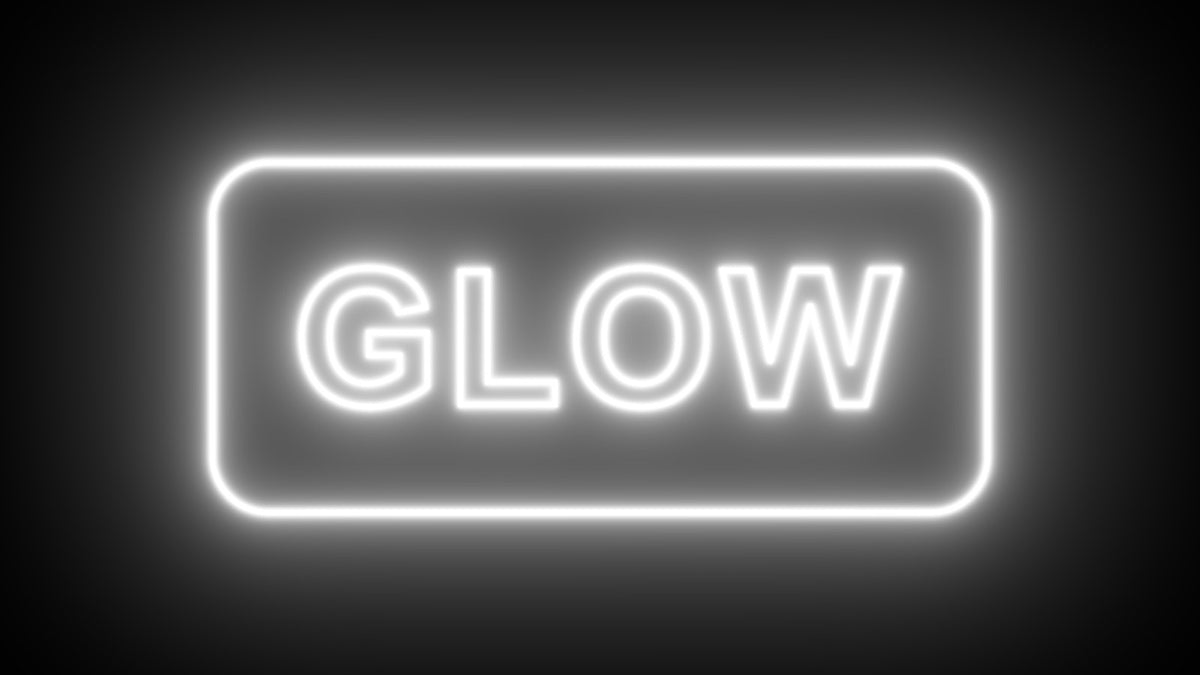
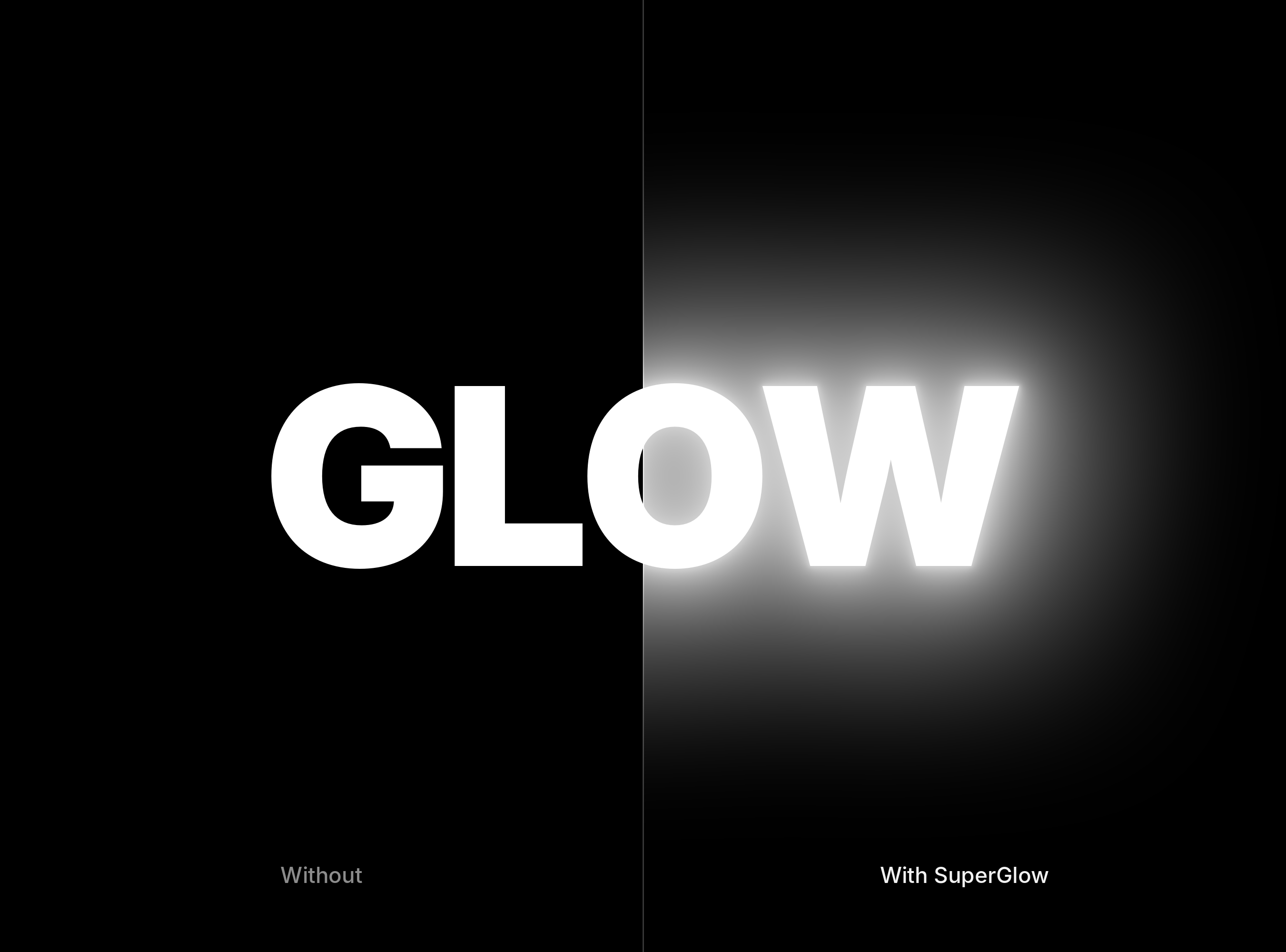
Op zoek naar een Deep Glow-alternatief voor Premiere Pro? SuperGlow is een glow-plugin gemaakt voor Premiere Pro, op Mac en Windows, voor $34.99 eenmalig. Je zet hem op een clip in je tijdlijn en stelt hem af in Effect Controls, zonder omweg via After Effects.
Waarom een glow in Premiere je dag verandert
Deep Glow 2 is een After Effects-plugin. Als je in Premiere Pro monteert, moet je de clip dan via Dynamic Link naar After Effects sturen, of het shot renderen en weer terughalen. Voor één hero-shot gaat dat prima, maar voor een hele montage vol titels, neon en highlights is het traag.
SuperGlow draait in Premiere Pro zelf, dus de glow zit op de clip, speelt af met je montage en schuift mee als je trimt.
Stap 1: Installeer SuperGlow
Je download staat klaar zodra je hebt afgerekend, en de link komt ook per e-mail. Start de installer voor je Mac of Windows-computer en open daarna Premiere Pro. SuperGlow werkt met Premiere Pro 2019 en nieuwer.
Stap 2: Zet hem op een clip
Typ SuperGlow in het zoekveld van het Effects-paneel en sleep hem op een clip, een titel of een aanpassingslaag. De standaardinstellingen geven al een zachte, diepe glow, dus een eerste look kost maar een paar seconden.
Stap 3: Vorm het licht
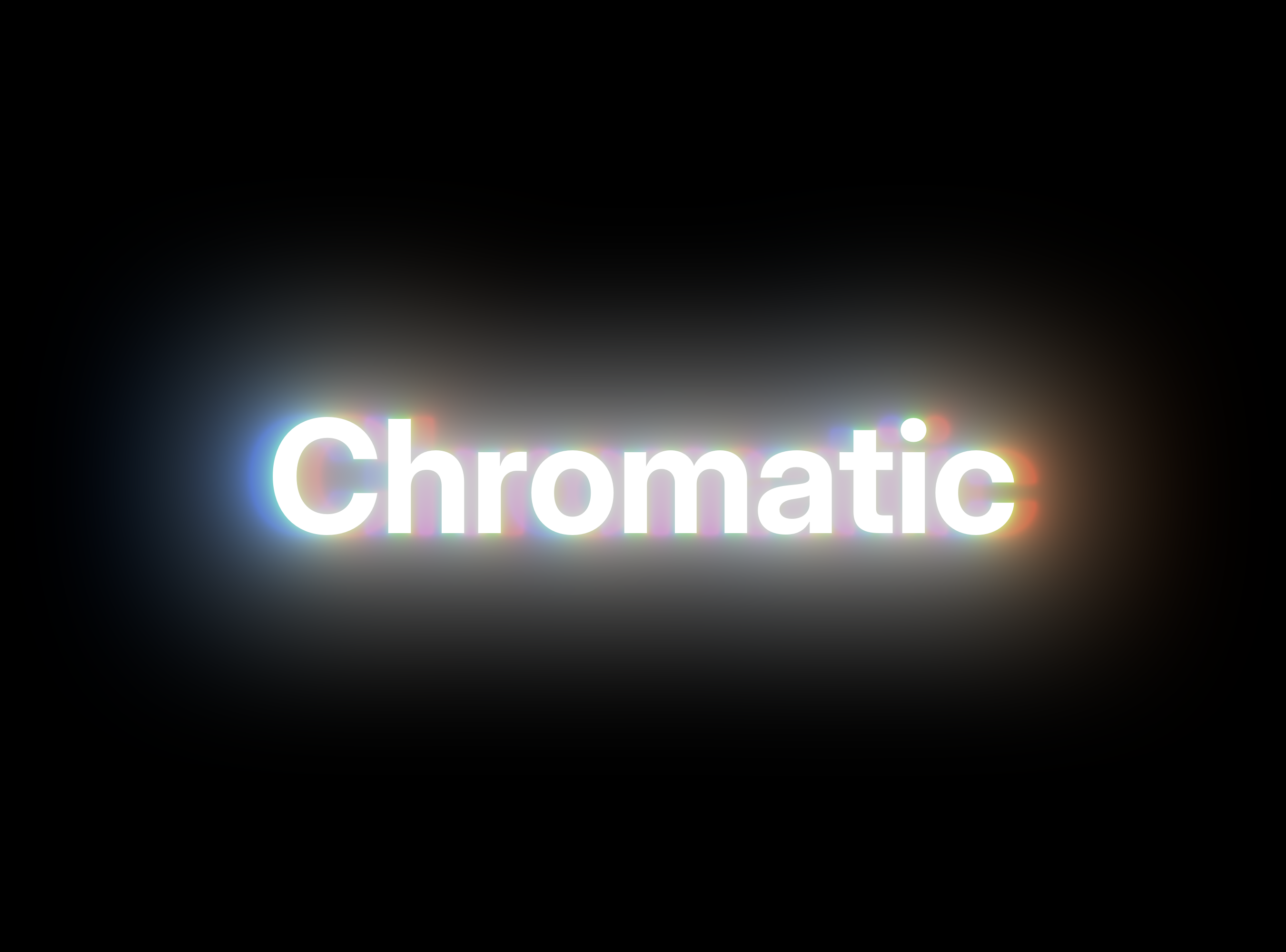
Kies een falloff die bij het shot past. Gaussian geeft een zachte, gelijkmatige bloom, Inverse Square valt af als echt licht en Iris geeft een glow in bokeh-vorm. Stel daarna een binnen- en een buitentint in, bijvoorbeeld een witte kern met een warme oranje rand, en geef rood, groen en blauw elk een eigen radius voor een subtiele kleurrand.
Stap 4: Laat alleen gloeien wat telt
Gebruik Color Range om één tint te kiezen, zoals het roze van een neonbord, zodat de rest van het beeld schoon blijft. Voor meer controle beperk je de glow met een matte-track tot elke vorm die je wilt.
Stap 5: Maak het af met een lens-look
Voeg anamorfe streaks toe voor een bioscoopgevoel, of laad je eigen lens dirt-textuur zodat de glow op het glas valt. Kies een van de zes tone mapping-curves zodat felle highlights niet uitbranden.

Waarom editors voor SuperGlow kiezen
- Hij leeft in Premiere. Pas hem toe in Effect Controls zoals elk ander effect, zet keyframes en kopieer hem naar andere clips.
- Gemaakt voor echte projecten. GPU-rendering op Mac en multi-core rendering op Mac en Windows.
- Hij doet meer dan bloom. Vijf falloffs, tinten, chromatische aberratie, streaks en lens dirt in één effect.
- Hij is van jou. $34.99 eenmalig.
FAQ
Wat is het beste Deep Glow-alternatief voor Premiere Pro?
SuperGlow. Het draait in Premiere Pro, dus je krijgt een zachte, diepe glow op je clips zonder je tijdlijn te verlaten.
Wordt SuperGlow gemaakt door de makers van Deep Glow?
Nee. SuperGlow is onze eigen plugin, gemaakt door Adobe Basics, zonder band met de makers van Deep Glow.
Werkt SuperGlow in After Effects?
Nee. SuperGlow is alleen gemaakt voor Premiere Pro.
Welke Premiere Pro-versies en computers worden ondersteund?
Premiere Pro 2019 en nieuwer, op macOS 11 of nieuwer en op Windows 10 en 11.
Deep Glow is een handelsmerk van de eigenaar. Adobe Basics is niet verbonden aan, gesponsord door of goedgekeurd door de makers van Deep Glow.
Wil je die glow zonder Premiere te verlaten? Haal SuperGlow voor Premiere Pro.