

 door
door 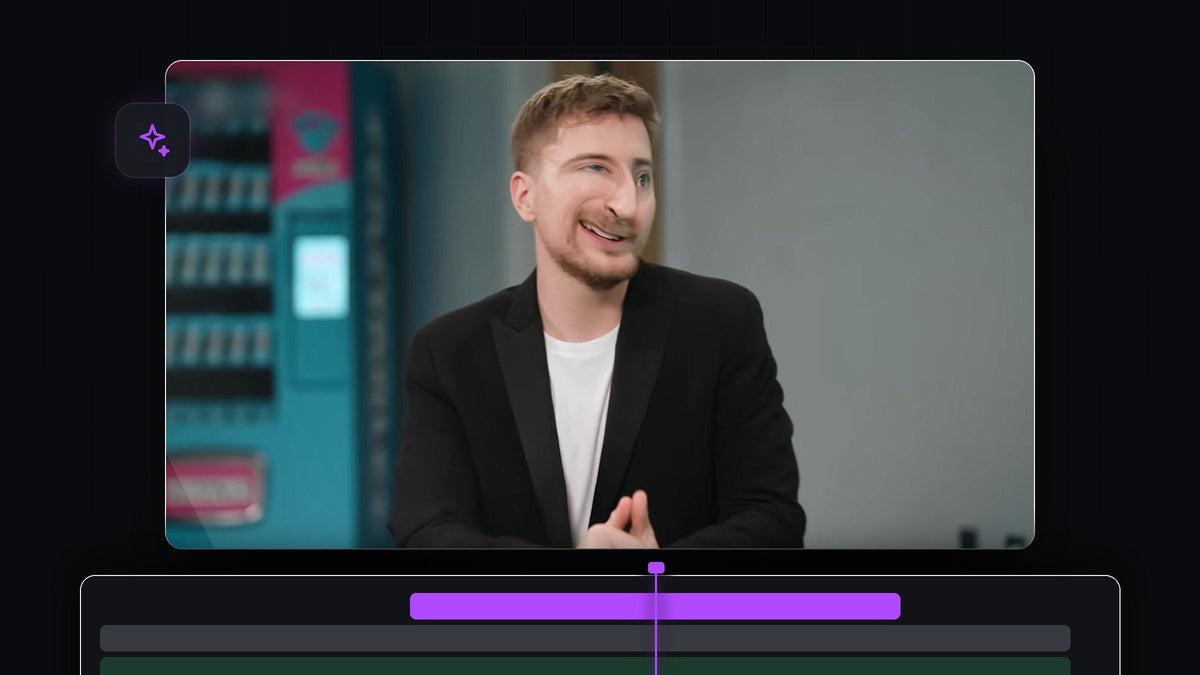
Bekijk de tutorial
Stap 1: Nest je clip
Zet je talking-head-clip op de tijdlijn. Selecteer hem, klik met de rechtermuisknop en kies Nest. Met een geneste sequentie kun je effecten op één plek aan de hele clip toevoegen, ook als hij sneden of andere effecten bevat. In de video wordt de clip genest en daarna geselecteerd, zodat de instellingen in Effect Controls verschijnen.

Stap 2: Pas het effect Twirl toe
Open het paneel Effects en zoek Twirl. Je vindt het onder Video Effects > Distort > Twirl. Sleep het op je clip. (De zoekopdracht toont onder Presets ook Twirl In en Twirl Out, maar dat zijn andere, kant-en-klare overgangen.)

Sneller met BetterFX: sla het paneel Effects over. Druk op je BetterFX-sneltoets, typ de eerste letters van Twirl en druk op Enter om het toe te passen op de geselecteerde clip. Download BetterFX
Stap 3: Geef de vervorming vorm
Open in Effect Controls de instellingen van Twirl. Drie waarden zijn belangrijk:
- Angle bepaalt hoe sterk het beeld wordt verdraaid. In de video staat hij hoog, rond de 88 graden.
- Twirl Radius bepaalt hoe groot het getroffen gebied is. Een kleine radius, in de video rond de 7, houdt de vervorming strak rond het gezicht.
- Twirl Center bepaalt waar de draaikolk zit. Verplaats hem over de neus of de ogen.
Houd de Program Monitor in de gaten terwijl je aanpast en stop als het gezicht grappig oogt maar nog herkenbaar is.

Stap 4: Zet keyframes op het Twirl Center
Mensen bewegen terwijl ze praten, dus de draaikolk moet meebewegen. Klik op de stopwatch naast Twirl Center om het eerste keyframe te maken. Ga een paar frames verder, sleep het midden in de Program Monitor zodat het op het gezicht blijft, en Premiere Pro voegt een nieuw keyframe toe. Herhaal dit door de hele clip en controleer om de paar frames. Hoe meer keyframes je zet, hoe natuurlijker het effect eruitziet.

Stap 5: Speel het af
Druk op de spatiebalk om het resultaat te bekijken. Als de draaikolk op sommige plekken van het gezicht af glijdt, ga dan naar dat frame en corrigeer het Twirl Center. Je kunt ook op verschillende punten Angle veranderen voor een pulserende, wiebelende look.

Tips
- Gebruik het spaarzaam. Een kort vervormd moment bij een clou werkt beter dan een hele video ervan.
- Voeg een geluidseffect toe. Een snelle whoosh of piep laat de grap beter landen.
- Combineer met zooms. Een snelle punch-in op het gezicht laat de vervorming groter aanvoelen.
FAQ
Waar staat het effect Twirl in Premiere Pro?
Het staat in het paneel Effects onder Video Effects > Distort > Twirl.
Waarom volgt de vervorming het gezicht niet?
Het Twirl Center heeft keyframes nodig. Klik op de stopwatch en verplaats het midden om de paar frames terwijl de persoon beweegt.
Kan ik maar één deel van het gezicht vervormen?
Ja. Gebruik een kleine Twirl Radius en plaats het Twirl Center op het deel dat je wilt vervormen, zoals de neus of de ogen.
Wil je effecten zoals dit met een paar toetsaanslagen toepassen? Probeer BetterFX.




