

 door
door 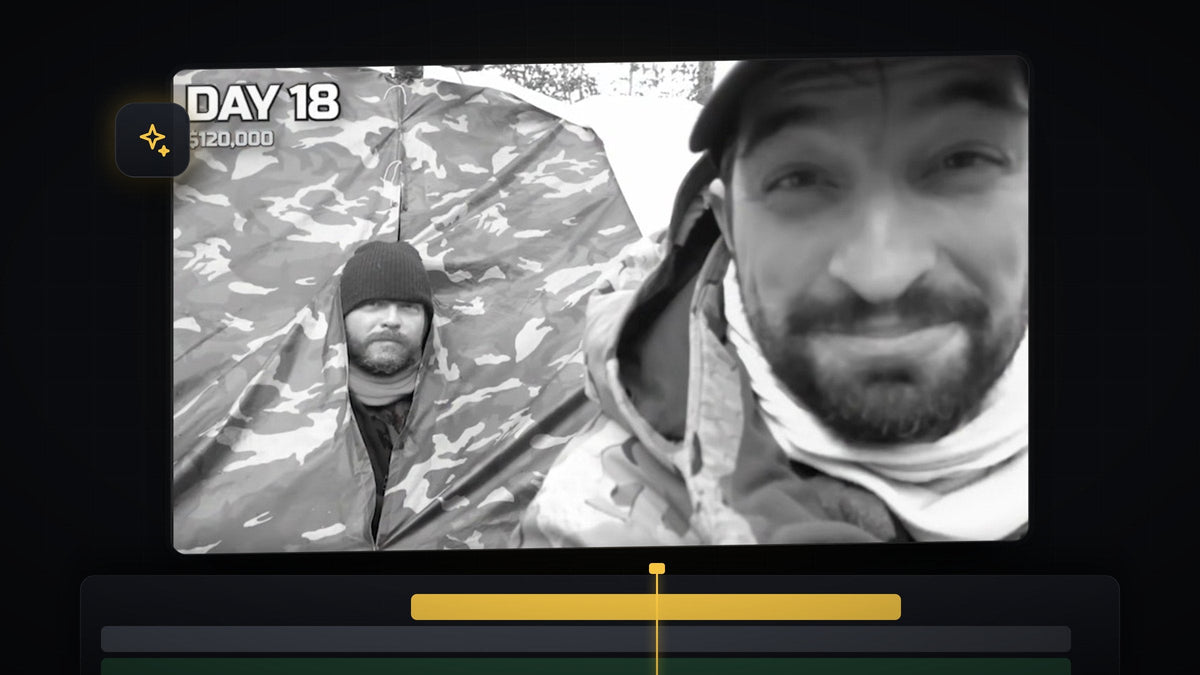
Bekijk de tutorial
Stap 1: Vertraag de flashbackclip
Begin met je flashbackclip in de tijdlijn tussen twee normale clips. Om ruimte te maken voor de vertraging selecteer je de clips na de flashback en schuif je ze een stukje naar voren, zodat niets overlapt als de clip langer wordt.
Klik met de rechtermuisknop op de flashbackclip en kies Speed/Duration. Zet Speed op ongeveer 30 tot 50%. De video gebruikt 40%. Om de slow motion vloeiender te maken, open je de vervolgkeuzelijst Time Interpolation, kies je Optical Flow en klik je op OK.

Schuif de clips nu weer tegen elkaar zodat er geen gat is. Er verschijnt een rode lijn boven de tijdlijn over de vertraagde clip, wat betekent dat hij zwaar is om af te spelen voor je computer. Druk op Enter om te renderen, dan bereidt Premiere de zware delen voor en blijft het afspelen soepel.
Stap 2: Voeg een aanpassingslaag boven de clip toe
Alle look-aanpassingen komen op één aanpassingslaag, zodat je ze kunt bijstellen zonder het beeldmateriaal aan te raken. Klik in het paneel Project op de knop New Item, kies Adjustment Layer en klik op OK.
Sleep de aanpassingslaag naar een spoor boven de flashbackclip en trim de uiteinden zodat hij precies even lang is als de clip.
Eén klik met Mako: het gratis Mako-paneel plaatst met één klik een aanpassingslaag over de geselecteerde clips, op de plek van de playhead, op het eerste vrije spoor. Haal Mako gratis
Stap 3: Maak het zwart-wit met een vignet
Selecteer de aanpassingslaag en open het paneel Lumetri Color. Zie je het niet, ga dan naar Window > Lumetri Color. Klap Basic Correction open, dan Color, en sleep Saturation helemaal naar links naar 0. Het beeld wordt zwart-wit.

De originele MrBeast-video verdonkert ook de hoeken. Scrol in hetzelfde paneel naar Vignette en zet Amount op een negatief getal, zoals -1.3. Dit trekt het oog naar het midden en versterkt de sfeer van oud beeldmateriaal.
Stap 4: Voeg een lichte filmflikkering toe
Het origineel heeft ook een lichte flikkering op het beeld. Open het paneel Effects, zoek naar Strobe Light en pas het toe op de aanpassingslaag.
Sneller met BetterFX: sla het Effects-paneel over. Druk op je BetterFX-sneltoets, typ de eerste letters van Strobe Light en druk op Enter om het toe te passen op de geselecteerde clip. Haal BetterFX
Ga met de aanpassingslaag geselecteerd naar Effect Controls en zoek Strobe Light. Zet Blend With Original op 97% of hoger. Deze waarde bepaalt de intensiteit van het effect: hoe hoger, hoe minder intens de flikkering. De video gebruikt daarna Strobe Duration van 0.12, Strobe Period van 0.20, Random Strobe Probability van 8% en een Random Seed van 8. Kopieer die waarden en experimenteer er daarna mee tot de flikkering goed voelt bij je beeldmateriaal.

Stap 5: Bouw de flashovergang op de cut
Bouw nu de felle flits na die voor en na het flashbackmoment wordt gebruikt. Sleep een nieuwe aanpassingslaag boven de andere lagen, zodat hij de cut een stukje ervoor en een stukje erna overlapt, en zet de playhead precies op de cut.
Zoek ProcAmp in het Effects-paneel en pas het toe op deze aanpassingslaag. Klik in Effect Controls op de stopwatch naast Brightness om een keyframe te maken en verhoog de waarde naar ongeveer 30 tot 40. De video gebruikt ongeveer 33. Dit is het helderste punt van de overgang, dus het staat precies op de cut.

Ga daarna 10 frames terug: houd Shift ingedrukt en druk twee keer op de toets Left Arrow, en zet Brightness daarna terug op de standaardwaarde. Ga terug naar de eerste keyframe, houd Shift ingedrukt en druk twee keer op de toets Right Arrow om 10 frames vooruit te gaan, en reset de waarde opnieuw. Nu heb je een snelle stijging naar wit en weer terug naar beneden.
Voor een zachtere helling kun je die keyframes ook met easing afvlakken. Onze gids over flashovergangen met objecten in Premiere Pro toont een vergelijkbare flashtechniek.
Stap 6: Dupliceer de flits aan het eind van de flashback
Je hoeft de overgang alleen naar het einde van de flashback te kopiëren. Zet de playhead op de cut, selecteer de aanpassingslaag en druk op M om er een marker aan toe te voegen. Gebruik je dezelfde aanpassingslaag als in de video, dan wordt daarmee ook een marker aan de clip toegevoegd.
Houd nu Alt (Option op Mac) ingedrukt en sleep de laag om hem te kopiëren. Lijn de marker op de kopie uit met de tweede cut, en de flits speelt aan beide uiteinden van de flashback.
Tips
- Houd alles op aanpassingslagen. De look blijft bewerkbaar en je kunt hem hergebruiken op elke andere flashbackclip.
- Korter is sterker. Een flashback van slechts een paar seconden komt krachtiger over dan een lange.
- Pas de flikkering naar smaak aan. Verhoog Blend With Original voor een rustigere look of verlaag het voor een ruwere.
FAQ
Hoe langzaam moet de flashbackclip zijn?
Ongeveer 30 tot 50% werkt goed. De tutorial gebruikt 40%, en Optical Flow houdt de slow motion soepel.
Waarom staat er een rode lijn boven mijn vertraagde clip?
Rood betekent dat dit deel van de tijdlijn voor je computer moeilijk in realtime af te spelen is. Druk op Enter om te renderen en het afspelen verloopt soepel.
Kan ik deze look op elk beeldmateriaal gebruiken?
Ja. De aanpassingslagen werken op elke videoclip, dus je kunt dezelfde opzet over oud beeldmateriaal, herinneringen of elke scène leggen die als verleden moet voelen.
Wil je ook filmtextuur aan je flashback toevoegen? Probeer de gratis grain overlay.




