

 door
door 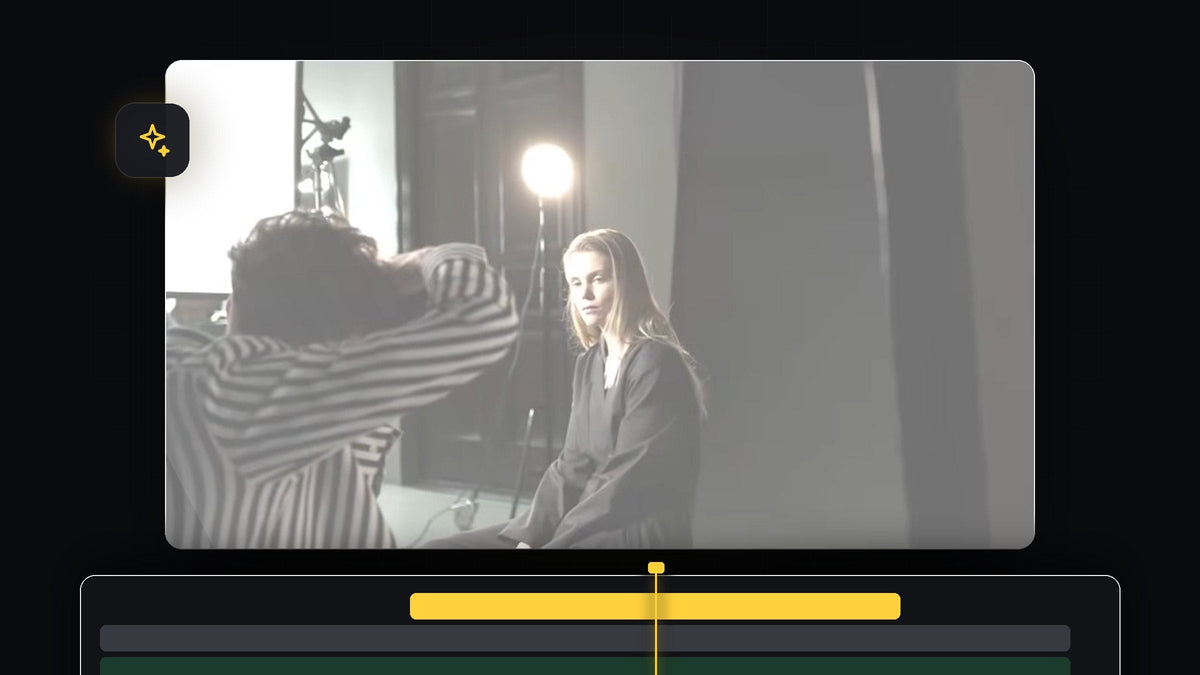
Bekijk de tutorial
Stap 1: Zet je clips klaar en zoek ProcAmp
Zet de clips waartussen je wilt knippen op je tijdlijn. In de video staan drie clips direct achter elkaar op één spoor. Open het Effects-paneel (Window > Effects) en typ ProcAmp in het zoekveld. Je vindt het onder Video Effects > Adjust.

Sneller met BetterFX: sla het Effects-paneel over. Druk op je BetterFX-sneltoets, typ de eerste letters van ProcAmp en druk op Enter om het toe te passen op de geselecteerde clip. Haal BetterFX
Sleep ProcAmp op de eerste clip in de tijdlijn.
Stap 2: Voeg een Brightness-keyframe toe aan het begin van de clip
Open met dezelfde clip nog geselecteerd het Effect Controls-paneel. Zet de afspeelkop helemaal aan het begin van de clip en klik op de stopwatch naast Brightness onder ProcAmp. Dat is de knop Toggle animation, en die maakt je eerste keyframe.

Stap 3: Zet de helderheid hoog voor de flits
Verander op dat eerste keyframe de waarde van Brightness naar ongeveer 40. Het beeld wordt witgewassen, en dat is de camera-flash-look. Is je beeld al helder, gebruik dan een iets lager getal, en is het donker, dan mag het wat meer zijn.
Stap 4: Laat de flits terugvloeien naar normaal
Zet de afspeelkop ongeveer 10 frames vooruit. Klik dan op het Reset-icoon, de gebogen pijl naast Brightness, om de waarde terug te zetten op 0. Premiere Pro voegt een tweede keyframe toe, en het beeld begint nu overbelicht en zakt terug naar normaal. Speel het af om de timing te controleren.

Als de flits te lang aanvoelt, sleep dan het tweede keyframe dichter naar het eerste. Een kortere flits voelt strakker en lijkt meer op een echte camera.
Stap 5: Kopieer het effect naar je andere clips
Je hoeft de flits niet op elke clip opnieuw te bouwen. Klik in Effect Controls op het woord ProcAmp om het hele effect te selecteren en druk op Ctrl + C (Cmd + C op Mac). Selecteer daarna de andere clips in de tijdlijn en druk op Ctrl + V (Cmd + V). Het effect en beide keyframes komen op elke geselecteerde clip, zodat elke cut zijn eigen flits krijgt.

Stap 6: Sla de flits op als preset
Om tijd te besparen bij toekomstige projecten klik je met de rechtermuisknop op ProcAmp in Effect Controls en kies je Save Preset. Geef het een naam naar keuze en klik op OK. Vanaf nu kun je die naam zoeken in het Effects-paneel en op een clip slepen, met de keyframes al ingebouwd.

Tips
- Houd het snel. Een flits van ongeveer 10 frames voelt natuurlijk, dus maak hem niet veel langer tenzij je een dromerige look wilt.
- Voeg een geluid toe. Een sluitergeluid op het eerste frame van elke clip laat de flits echt aanvoelen.
- Combineer met andere edits. Combineer de flits met een snelle zoomovergang voor extra impact.
FAQ
Hoe maak ik een camera-flash-effect in Premiere Pro?
Pas ProcAmp toe op een clip, zet Brightness aan het begin met een keyframe op ongeveer 40 en breng hem ongeveer 10 frames later terug naar 0.
Kan ik de camera-flash snel op veel clips gebruiken?
Ja. Kopieer het ProcAmp-effect en plak het op alle andere clips, of sla het op als preset en pas het toe vanuit het Effects-paneel.
Werkt dit ook met andere effecten in plaats van ProcAmp?
Ja. Elk effect met een helderheids- of belichtingswaarde, zoals Lumetri Color, kun je op dezelfde manier met keyframes animeren, maar ProcAmp is de simpelste optie.
Wil je meer kant-en-klare looks? Bekijk het pakket Ultimate Premiere Pro Presets met meer dan 500 presets.




