

 door
door 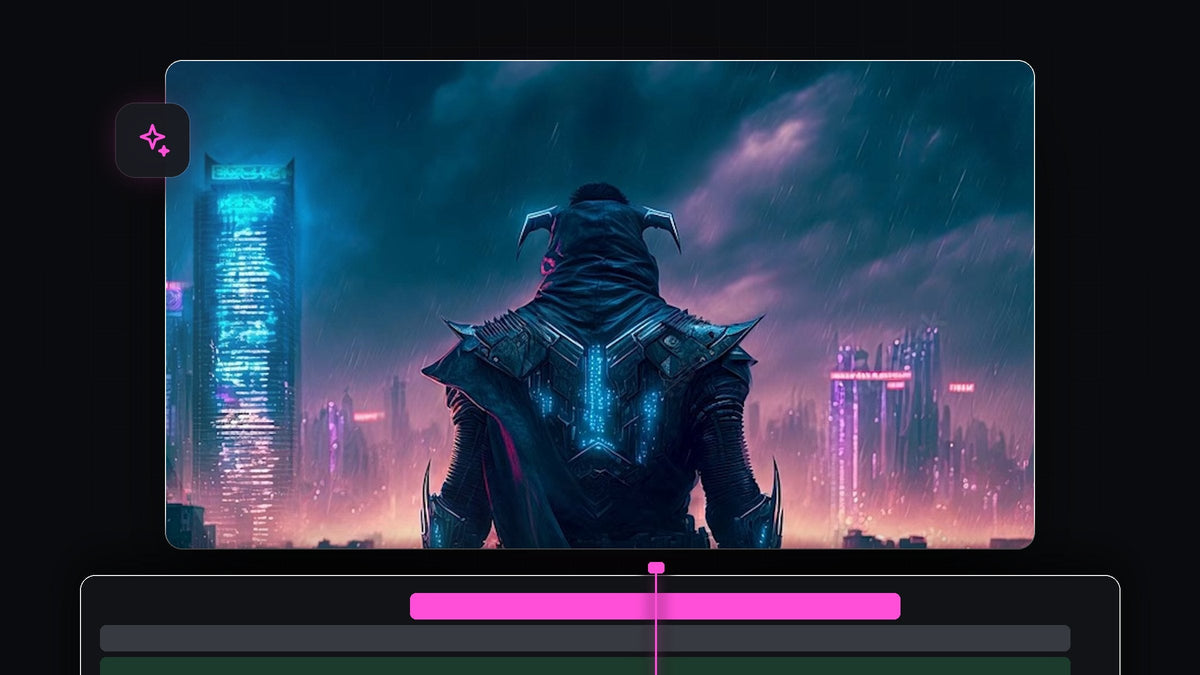
Bekijk de tutorial
Stap 1: Zoom het beeld in met een Scale-keyframe
Selecteer je afbeelding in de tijdlijn en open Effect Controls. Zorg dat de afspeelkop aan het begin van de clip staat. Klik op de stopwatch naast Scale en stel de waarde in op 120.

Stap 2: Stel de eindwaarde in op 100
Zet de afspeelkop aan het eind van de clip en verander Scale naar 100. Het beeld zoomt nu langzaam uit over de lengte van de clip. Dit is de achtergrondlaag.
Vloeiender met EaseFlow: selecteer de keyframes en pas met één klik een echte easingcurve toe in plaats van Bezier-handvatten te slepen. Bekijk EaseFlow
Stap 3: Dupliceer de clip
Houd Alt (Option op Mac) ingedrukt en sleep de clip met je muis een spoor omhoog om hem te dupliceren. Zorg er daarna voor dat de bovenste clip geselecteerd is.

Stap 4: Laat de bovenste laag verder inzoomen
Spring met de bovenste clip geselecteerd naar de tweede keyframe via de pijl naast Scale in Effect Controls en verander de waarde naar 140. Omdat deze laag de voorgrond wordt, moet hij meer bewegen dan de achtergrond. Dat snelheidsverschil zorgt voor de parallax.

Stap 5: Maskeer het onderwerp op de bovenste laag
Zet de afspeelkop aan het begin van de clip. Klik in Effect Controls onder Opacity op het gereedschap Free Draw Bezier (het pennetje). Teken in de Program Monitor een grove omtrek rond je onderwerp door punten eromheen aan te klikken. Verbind het laatste punt met het eerste om het masker te sluiten.

Stap 6: Maak de maskerrand zachter
Open terug in Effect Controls de maskerinstellingen. Zet Mask Feather op ongeveer 70 en Mask Expansion op ongeveer 20. De feather verbergt de maskerrand en de expansion vergroot het masker iets, zodat er geen harde rand rond het onderwerp zichtbaar is.

Speel de clip af. Het onderwerp zoomt sneller dan de achtergrond en de scène heeft ineens diepte.
Tips
- Teken losjes na. De feather doet het meeste van de overgang, dus je hebt geen perfecte omtrek nodig.
- Voeg overgangen toe tussen clips. Parallax-shots zien er geweldig uit als je ze aan elkaar rijgt. Zie onze gids over keyframes vloeiend maken voor een zachtere beweging.
- Probeer andere waarden. Het verschil tussen de twee Scale-waarden bepaalt hoe sterk het effect eruitziet.
FAQ
Welke afbeelding werkt het best voor een parallax-effect?
Afbeeldingen met een duidelijk onderwerp en een duidelijke achtergrond, zoals een personage voor een skyline, werken het best.
Heb ik After Effects nodig voor parallax?
Nee. Deze versie gebruikt alleen Scale-keyframes, gedupliceerde lagen en een masker in Premiere Pro.
Waarom ziet mijn maskerrand er hard uit?
Verhoog Mask Feather en voeg een beetje Mask Expansion toe tot de rand verdwijnt.
Voor keyframe-zware edits zoals deze kun je EaseFlow proberen.




