

 door
door 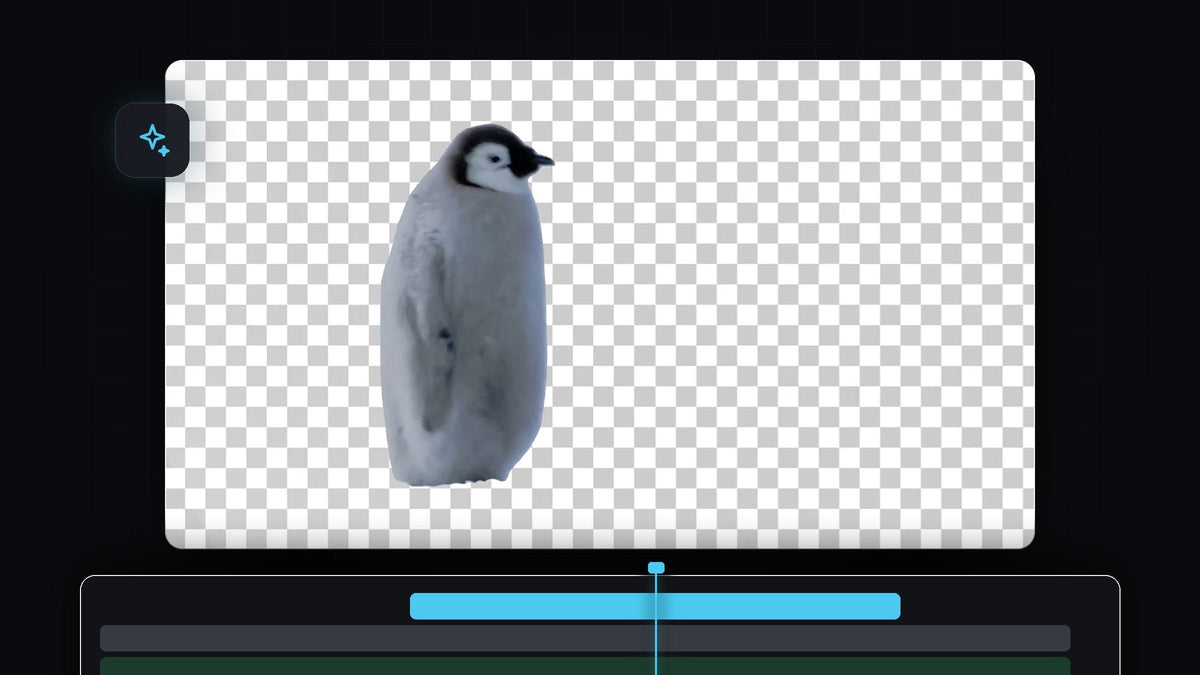
Je kunt een videoachtergrond in Premiere Pro verwijderen zonder green screen. De Object Mask-tool gebruikt AI om een persoon, dier of object te herkennen, en de tracker volgt het door de clip, zodat je met een paar klikken een schone uitsnede krijgt. Hier is de volledige werkwijze, van het kiezen van de tool tot het controleren van het resultaat.
Bekijk de tutorial
Stap 1: Selecteer je clip en de Object Select-tool
Zet je beeldmateriaal op de tijdlijn en klik op de clip om hem te selecteren. Kijk dan naar de werkbalk naast de tijdlijn. De Object Select Tool staat bij de vormgereedschappen, en Premiere toont een tooltip die zegt dat je lang kunt drukken voor meer maskeertools. Klik erop om hem de actieve tool te maken.
Als je de werkbalk helemaal niet ziet, open je hem via Window > Tools. In onze gids over het herstellen van ontbrekende Effect Controls en de werkbalk in Premiere Pro lees je hoe je panelen terugkrijgt.

Stap 2: Beweeg over het onderwerp en klik erop
Beweeg je muis over de Program Monitor. Terwijl je over het dier beweegt, markeert Premiere het herkende object met een gekleurde overlay. Als de markering het hele onderwerp bedekt, klik je één keer om het masker te maken.

Er verschijnt een nieuw Object Mask in Effect Controls, onder Unassigned Masks. Mist de selectie een deel van het onderwerp, dan kun je opnieuw op het ontbrekende deel klikken om het aan het masker toe te voegen.
Stap 3: Track het masker door de clip
Een masker op één frame is niet genoeg, want het onderwerp beweegt. Open in Effect Controls het Object Mask en zoek de Tracker-opties. Klik op de knop om het geselecteerde masker vooruit en achteruit te tracken, zodat het vanaf je huidige frame in beide richtingen werkt.
Er opent een Tracking-venster met een voortgangsbalk en een schatting van de resterende tijd. Laat het afronden en druk alleen op Stop als je wilt annuleren. Langere of complexere clips duren langer.

Als het tracken klaar is, zet je de afspeelkop terug naar het begin van de clip en scrub je erdoorheen. De omtrek van het masker moet op elk frame strak om het onderwerp zitten.
Stap 4: Verwijder de achtergrond door het masker te verplaatsen
Op dit punt is het masker nog niet toegewezen, wat betekent dat het nog niets doet met de clip. Scrol omlaag in Effect Controls en sleep het Object Mask van Unassigned Masks naar het onderdeel Opacity. Zodra het onder Opacity staat, wordt alles buiten het masker transparant.
In de video toont de Program Monitor het dier op zwart, omdat er niets op de sporen eronder staat. De rode tint over het onderwerp is alleen de maskeroverlay van Premiere en verschijnt niet in je uiteindelijke export.

Stap 5: Plaats iets achter je onderwerp
Nu is de clip een uitsnede, dus zet een nieuwe achtergrond op een spoor eronder: nog een video, een foto, een effen kleur of een kleurverloop. Ook tekst werkt goed achter een onderwerp, en onze tutorial over tekst achter een object gebruikt een vergelijkbaar masker.
Als de randen hard ogen, gebruik je Feather in de instellingen van Object Mask om ze iets zachter te maken, of Expansion om het masker een paar pixels groter of kleiner te maken.
Tips
- Gebruik scherp beeldmateriaal. De AI herkent onderwerpen het best als ze duidelijk gescheiden zijn van de achtergrond en niet sterk bewegingsonscherp zijn.
- Controleer probleemframes. Snelle beweging en fijne details zoals vacht of haar kunnen de tracker in de war brengen, dus scrub door het resultaat en corrigeer elk frame waarin het masker wegglijdt.
- Laat het afronden. Wacht tot het tracken klaar is voordat je het masker verplaatst of de clip bewerkt, anders kan het resultaat onvolledig zijn.
FAQ
Heb ik een green screen nodig om de achtergrond te verwijderen in Premiere Pro?
Nee. De Object Mask-tool vindt het onderwerp automatisch, dus je kunt mensen, dieren en objecten uitsnijden uit gewoon beeldmateriaal.
Waarom ziet het onderwerp er rood uit in de Program Monitor?
Dat is de maskeroverlay, die laat zien wat het masker bedekt. Het is alleen een hulpmiddel bij het bewerken en geen onderdeel van de geëxporteerde video.
Kan ik een video met transparante achtergrond exporteren?
Ja, als je een codec gebruikt die een alfakanaal ondersteunt, zoals ProRes 4444 of een vergelijkbaar formaat met transparantie. Je sequence heeft dan een leeg spoor onder de uitsnede nodig.
Wil je de rest van je montage versnellen? Het pakket Ultimate Premiere Pro Presets geeft je 500+ kant-en-klare presets om op je clips te slepen.




