

 door
door 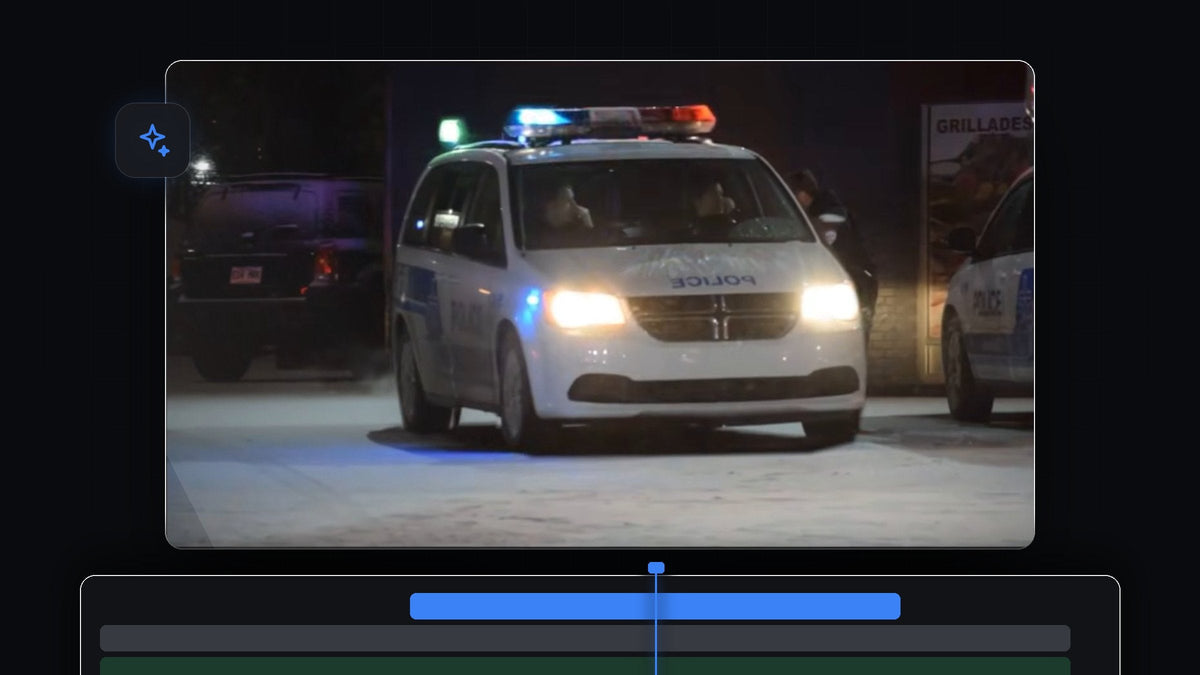
Bekijk de tutorial
Stap 1: Dupliceer je clip naar een hogere track
Selecteer je videoclip, houd Alt (Option op Mac) ingedrukt en sleep hem één track omhoog. Nu heb je twee identieke kopieën boven elkaar. De bovenste kopie bevat het trillende object, de onderste blijft de rustige achtergrond.

Stap 2: Teken een masker rond het object
Selecteer de bovenste clip en open Effect Controls. Klik onder Opacity op het penpictogram Free Draw Bezier.

Ga nu naar de Program-monitor en klik met links rond de rand van het object dat moet trillen. In de video is dat een politievoertuig. Klik om punten toe te voegen langs de omtrek en neem de tijd voor de bochten. Vergeet niet het eerste en het laatste punt met elkaar te verbinden, want het masker sluit pas als ze samenkomen.

Stap 3: Controleer het masker apart
Zet de zichtbaarheid van de onderste videotrack uit (klik op het oogpictogram) om te zien hoe netjes je masker is. De bovenste laag toont nu alleen het gemaskeerde object op een zwarte achtergrond. Zie je een gat of een losse rand, verplaats dan de maskerpunten tot de omtrek goed om het object past.
Stap 4: Voeg positie-keyframes toe
Zet de onderste track weer aan, selecteer de bovenste clip en zoek Position onder Motion in Effect Controls. Klik op de stopwatch naast Position om de eerste keyframe te maken.
Ga vijf frames vooruit. Snel gaat dat door vijf keer op de Left Arrow-toets te drukken (of de rechterpijl te gebruiken om vooruit te gaan in de timeline). Voor een tragere trilling spring je 10 tot 15 frames. Verander nu de Position-waarden met een klein willekeurig bedrag, bijvoorbeeld X en Y een paar pixels.

Ga weer vooruit. Sneller springen kan met Shift ingedrukt en één keer op de pijltoets, dan ga je vijf frames in één keer. Maak weer een kleine willekeurige wijziging in Position. Herhaal dit een paar keer, steeds met kleine, verschillende waarden, zodat het object in onvoorspelbare richtingen trilt.
Stap 5: Kopieer de keyframes over de clip
Heb je een handvol keyframes, sleep dan in de timeline van Effect Controls een kader eromheen om ze allemaal te selecteren en druk op Ctrl + C (Cmd + C op Mac). Zet de afspeelkop op de laatste keyframe en plak met Ctrl + V (Cmd + V op Mac). Blijf verderop plakken tot de hele clip gedekt is.
Stap 6: Schaal op om het origineel te verbergen
Bij het afspelen zie je het trillende object, maar ook het originele object dat er nog achter zit. Verhoog daarom in Effect Controls iets de Scale-waarde van de bovenste clip. De vergrote kopie bedekt het origineel en de trilling ziet er netjes uit.
Stap 7: Maak het vloeiend en verzacht het masker
Voor een vloeiendere beweging selecteer je alle keyframes, klik je met rechts op een ervan, kies je Temporal Interpolation en dan Bezier. De beweging loopt nu soepel tussen de keyframes in plaats van te schokken.

Vloeiender met EaseFlow: selecteer de keyframes en pas met één klik een echte easing-curve toe in plaats van Bezier-handvatten te slepen. Bekijk EaseFlow
Misschien zie je ook dat de maskerrand scherp is. Verhoog Mask Expansion een beetje en daarna Mask Feather, zodat de randen in de achtergrond overlopen. Speel de clip af en je hebt een trillend object.
Tips
- Houd de waarden klein. Een paar pixels beweging ziet eruit als trilling, grote sprongen als een glitch in de clip.
- Gebruik willekeurige waarden. Volgen de getallen een patroon, dan lijkt de trilling mechanisch.
- Wil je het hele beeld laten trillen? Lees ons bericht over het camera shake-effect.
FAQ
Hoe laat ik één object trillen in Premiere Pro?
Dupliceer de clip, maskeer het object op de bovenste laag en keyframe de Position met kleine willekeurige wijzigingen.
Waarom zie ik nog steeds het originele object achter de trilling?
De bewegende kopie verschuift ten opzichte van het origineel. Verhoog de Scale van de bovenste clip een beetje om het te bedekken.
Hoe maak ik de trilling trager of sneller?
Verander de afstand tussen de keyframes. Vijf frames geven een snelle trilling, 10 tot 15 frames een tragere.
Zoek je een kant-en-klare trilling? Download de gratis shake-transitiepreset en sleep hem op je clips.




