

 door
door 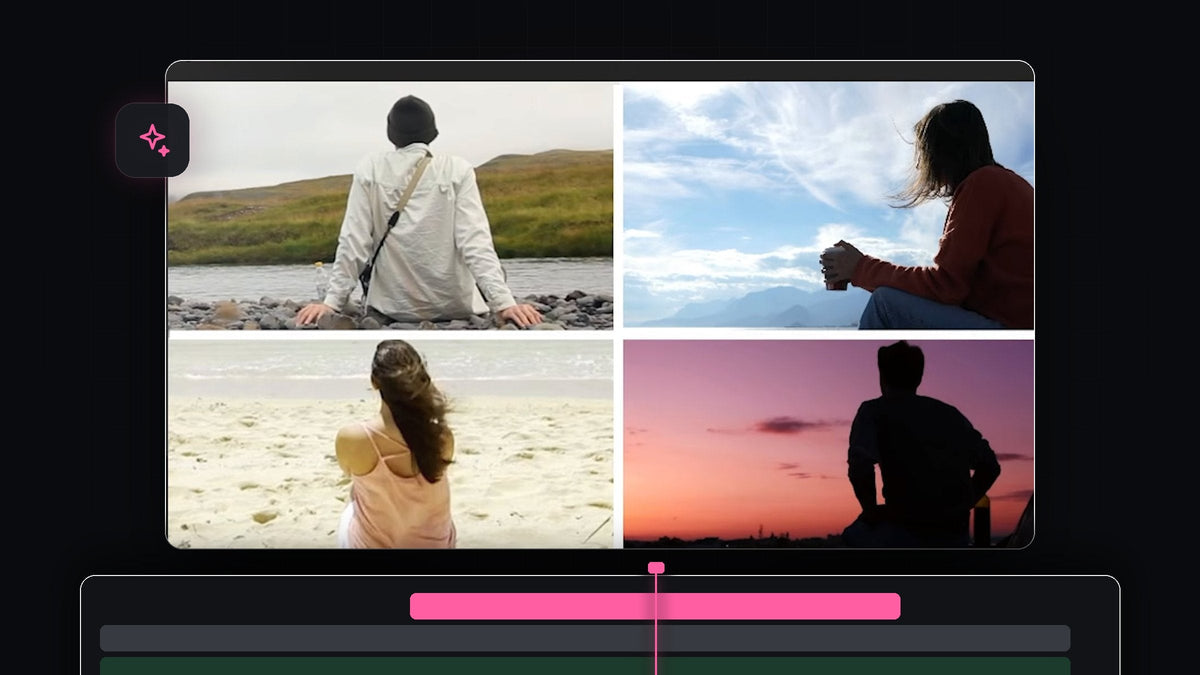
Bekijk de tutorial
Stap 1: Stapel je clips zodat ze een voor een binnenkomen
Plaats je vier clips op vier sporen, video 1 onderaan en video 4 bovenaan. Verschuif ze zo dat elke clip iets later begint dan de clip eronder. Bij het afspelen vult de eerste clip het scherm en komen de andere clips een voor een bij, elk op zijn plek in de splitsing.

Stap 2: Teken de scheidingslijnen met het Pen-gereedschap
Selecteer in de werkbalk het Pen Tool (sneltoets P). Klik in de Program Monitor bovenaan en dan onderaan om een lange verticale lijn te maken. Een witte lijn verschijnt als grafische laag op de tijdlijn.

Om te controleren of de lijn gecentreerd is, schakel je over naar het Selection Tool en houd je Ctrl (Cmd op een Mac) ingedrukt terwijl je de lijn sleept. Hij klikt vast op het midden van het scherm. Klik op de grijze ruimte rond de Program Monitor om alles te deselecteren, teken dan een tweede lijn die horizontaal loopt en centreer die op dezelfde manier.

Stap 3: Knip, schaal en crop de tweede clip
Zet de afspeelkop aan het begin van de tweede videoclip. Gebruik het Razor Tool (C) om een knip in de eerste video te maken. Deze knip is belangrijk, omdat je zo later de schaal en positie van de eerste clip kunt aanpassen zonder het gedeelte voor de splitsing te beïnvloeden. Selecteer de tweede clip, verplaats hem en schaal hem op zodat hij binnen één helft van het scherm past.
Om de overgebleven delen van de video te verwijderen, open je het Effects-paneel, zoek je Crop en pas je het toe op de tweede clip. Klik in Effect Controls op het woord Crop om de blauwe handvatten in de Program Monitor te tonen en sleep ze om de clip bij te snijden tot zijn helft.

Sneller met BetterFX: sla het Effects-paneel over. Druk op je BetterFX-sneltoets, typ de eerste letters van Crop en druk op Enter om het toe te passen op de geselecteerde clip. Download BetterFX
Wil je meer weten over de crop-instellingen, lees dan onze gids over video croppen in Premiere Pro.
Stap 4: Herhaal dit voor de derde en vierde clip
Zet de afspeelkop aan het begin van de derde clip en knip de tweede clip daar door. Verplaats en schaal de derde clip naar linksonder in het scherm en gebruik dan Crop om alles weg te snijden wat je niet nodig hebt. Omdat je een knip in video 2 hebt gemaakt, kun je hem voor de nieuwe indeling opnieuw naar wens verplaatsen en schalen.
Doe hetzelfde aan het begin van de vierde clip: knip de eerste video, plaats video 4 rechtsonder en crop de restanten weg. Vergeet niet video 1 op te schalen en te verplaatsen zodat hij in zijn eigen vlak past. Als je klaar bent, zit elk van de vier clips in zijn eigen deel van het raster.
Stap 5: Laat de scheidingslijnen op het juiste moment verschijnen
Op dit moment zijn beide scheidingslijnen vanaf het eerste frame zichtbaar. Lijn in plaats daarvan de verticale scheidingslijn uit met het begin van de tweede clip en de horizontale scheidingslijn met het begin van de derde clip. Sleep dan elke lijnlaag zo dat hij op die punten begint.
De horizontale scheidingslijn mag niet over het hele scherm lopen zolang er maar drie clips staan, dus pas het effect Crop erop toe en zet Right op 50%. Nu bedekt hij alleen de linkerhelft. Om hem weer volledig te laten verschijnen, zet je de afspeelkop aan het begin van de vierde clip, knip je de lijnlaag daar door en verwijder je het effect Crop van het nieuwe stuk. Speel het af om de afgewerkte splitscreen te controleren.
Tips
- Zoom in op de Program Monitor. Zet het zoomniveau hoger bij het tekenen en uitlijnen van de scheidingslijnen, zodat ze precies in het midden landen.
- Houd de vlakken even groot. Elk vlak moet precies de helft van de breedte en de helft van de hoogte zijn, dus crop zorgvuldig en vergelijk met de scheidingslijnen.
- Gebruik kortere fades voor de afwerking. Een snelle scale-in op elke nieuwe clip maakt de vlakken levendiger.
FAQ
Hoe maak ik een splitscreen in Premiere Pro?
Stapel je clips op aparte sporen, schaal en plaats elke clip in zijn eigen vlak en gebruik het effect Crop om de randen bij te snijden. Een paar lijnen met het Pen-gereedschap fungeren als scheidingslijnen.
Waarom moet ik de eerste clip knippen?
Dankzij de knip kun je de schaal en positie van de clip pas wijzigen nadat de splitsing begint. Zonder knip zou je wijziging ook het gedeelte beïnvloeden waar de clip beeldvullend is.
Hoe maak ik in plaats daarvan een splitscreen met twee of drie vlakken?
Gebruik minder clips en minder scheidingslijnen. Voor twee vlakken heb je alleen de verticale scheidingslijn en twee clips nodig die op de linker- en rechterhelft zijn gecropt.
Op zoek naar kant-en-klare looks voor over je splitscreen? Bekijk de Ultimate Premiere Pro Presets, met 500+ presets voor effecten, overgangen en meer.




