

 door
door 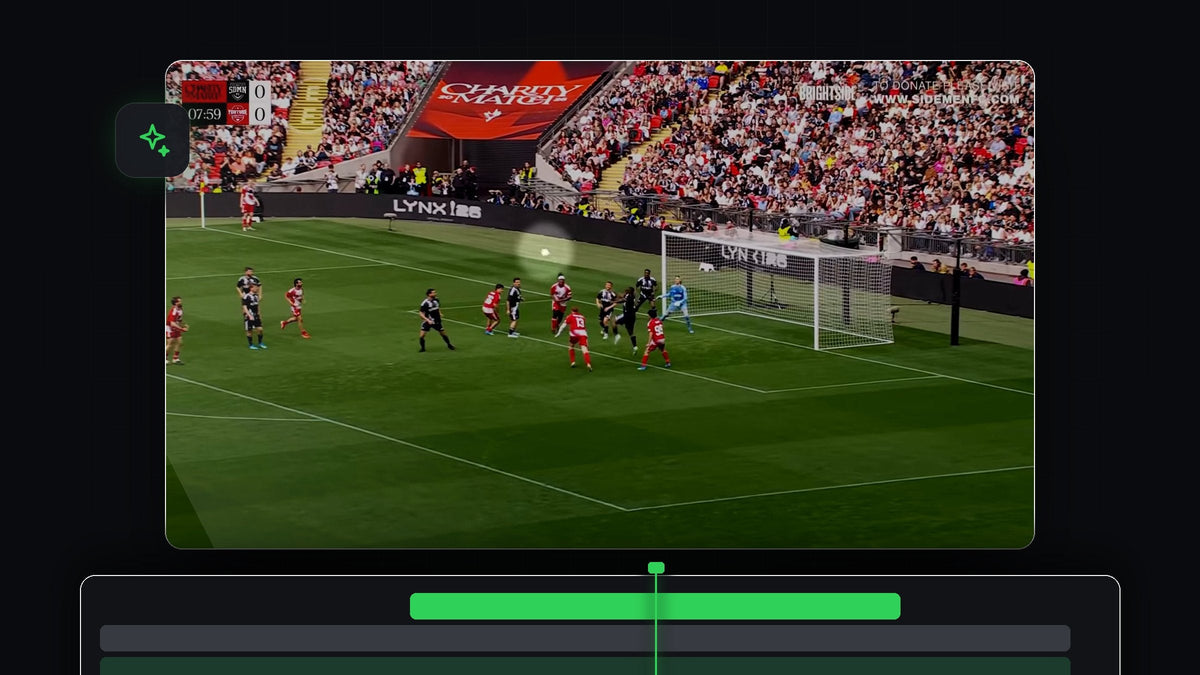
Bekijk de tutorial
Stap 1: Kies een maskertool in de werkbalk
Selecteer je clip op de tijdlijn. Houd in de werkbalk de maskertool ingedrukt om de lijst met maskeropties te openen: Object Mask Tool, Ellipse Mask Tool, Rectangle Mask Tool en de Pen Tool. De Object Mask Tool vindt en maskeert objecten automatisch, terwijl je met de andere drie de vorm zelf tekent. Kies voor handmatig tracken de vorm die het best bij je onderwerp past. Een ellips past bij het hoofd van een persoon of een bal, de Pen Tool bij onregelmatige vormen.

Stap 2: Teken het masker rond je onderwerp
Ga naar het eerste frame waarin het onderwerp verschijnt. Klik en sleep in de Program Monitor om het masker te tekenen rond de persoon of het object dat je wilt volgen. Het masker verschijnt nu in het paneel Effect Controls, waar je Feather, Opacity en Expansion kunt aanpassen en Inverted kunt aanvinken om om te draaien welk gebied het masker bedekt.

Stap 3: Zet de Mask Path-keyframes frame voor frame
Dit is de stap van het handmatig tracken. Klik in de maskerinstellingen op de stopwatch naast Path om keyframes te starten. Ga daarna steeds een paar frames vooruit en sleep het masker na elke stap in de Program Monitor weer op het onderwerp. Elke keer dat je het verplaatst, voegt Premiere Pro een nieuw keyframe toe. Op de Effect Controls-tijdlijn verschijnt een rij keyframe-stippen.
Ga bij snelle beweging maar een of twee frames per keer vooruit. Bij langzame beweging kun je grotere stappen nemen en Premiere Pro de gaten laten opvullen. Gebruik de pijltjestoetsen om frames door te lopen en druk af en toe op de spatiebalk om af te spelen en te controleren of het masker op zijn plek blijft.
Stap 4: Pas een effect toe via het masker
Gebruik nu je getrackte masker. Zoek in het paneel Effects naar een effect zoals Brightness & Contrast (Video Effects > Color Correction) en voeg het toe aan de clip. Kies in de effectinstellingen in Effect Controls je masker uit de maskerlijst onder het effect. Het effect is dan beperkt tot de vorm die je hebt getrackt. Verander de effectwaarden en vink Inverted aan om het op alles behalve het onderwerp toe te passen, of laat het uit om alleen het onderwerp te beïnvloeden.

Sneller met BetterFX: sla het Effects-paneel over. Druk op je BetterFX-sneltoets, typ de eerste letters van Brightness & Contrast en druk op Enter om het toe te passen op de geselecteerde clip. Download BetterFX
Stap 5: Speel af en herstel plekken waar het afdwaalt
Speel de clip vanaf het begin af en let op het masker. Waar het van het onderwerp afglijdt, stop je, ga je naar dat frame en sleep je het masker terug op zijn plek. Dat voegt een corrigerend keyframe toe zonder de rest opnieuw te hoeven doen. Herhaal dit tot het effect van begin tot eind blijft zitten.

Tips
- Gebruik een beetje Feather. Een zachte rand verbergt kleine trackingfouten tussen keyframes veel beter dan een harde rand.
- Track alleen wat nodig is. Voeg alleen keyframes toe waar het onderwerp van richting of snelheid verandert. Minder keyframes geven een vloeiendere beweging.
- Probeer eerst automatisch. De Object Mask Tool en de Tracker-knoppen in de maskerinstellingen kunnen het meeste werk doen, en handmatige keyframes herstellen dan de plekken waar ze falen.
FAQ
Hoe track ik een masker handmatig in Premiere Pro?
Teken een masker, klik op de Path-stopwatch, ga dan steeds een paar frames vooruit en verplaats het masker na elke stap weer op je onderwerp.
Waarom een masker handmatig tracken in plaats van de tracker te gebruiken?
De automatische tracker kan je onderwerp kwijtraken als het snel beweegt, draait of achter iets verdwijnt. Handmatige keyframes geven je in die opnames volledige controle.
Hoeveel keyframes heb ik nodig?
Dat hangt af van hoe snel het onderwerp beweegt. Langzame beweging heeft weinig keyframes nodig, terwijl snelle of grillige beweging er misschien een per een of twee frames nodig heeft.
Zodra je masker is getrackt, laten kleur- en effectpresets het resultaat snel geweldig uitzien. Ontdek 500+ Premiere Pro-presets




